
Excelでセルの色別カウント方法:数式と条件の指定方法を解説

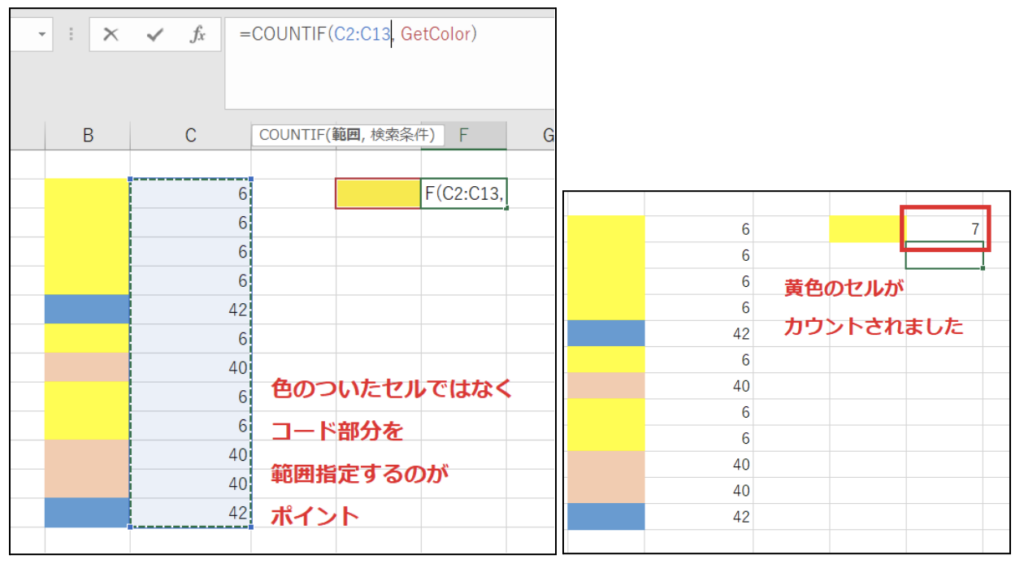
Excel でセルの色別にカウントする方法について解説します。この記事では、色別カウントのための数式や条件の指定方法、複数の条件を指定する方法などを紹介します。セルの色を基準にデータを分析したい場合や、特定の色のセルをカウントしたい場合に役立つ情報を提供します。
セルの色別カウントは、SUMPRODUCT 関数や OR 関数を使用して実現できます。条件の指定方法や複数の条件を指定する方法についても詳しく解説します。また、カウント結果の表示方法やよくある質問への回答も提供します。
この記事を読むことで、Excel でセルの色別にカウントする方法をマスターし、データ分析の効率を向上させることができます。
色別カウントのための数式
色別カウントのための数式は、SUMPRODUCT 関数を使用して作成できます。この関数は、指定された範囲内のセルの値を合計し、条件に一致するセルの数を返します。色別カウントの場合、セルの色を表す数値を使用して条件を指定します。
たとえば、A1:A10 の範囲内のセルの色が赤の場合にカウントしたい場合、次の数式を使用します:=SUMPRODUCT((A1:A10=255)*1)。ここで、255 は赤の色を表す数値です。この数式を入力したら、Enter キーを押して結果を表示します。
また、複数の条件を指定する場合には、OR 関数を使用して条件を組み合わせることができます。たとえば、A1:A10 の範囲内のセルの色が赤または青の場合にカウントしたい場合、次の数式を使用します:=SUMPRODUCT((A1:A10=255)+(A1:A10=16711680))*1)。ここで、16711680 は青の色を表す数値です。
条件の指定方法
条件の指定方法は、セルの色を表す数値を使用することです。Excelでは、セルの色は数値で表されます。たとえば、赤色は1、青色は2、緑色は3などです。したがって、条件を指定するには、これらの数値を使用する必要があります。
セルの色を表す数値は、RGB 値や HEX 値を使用することもできます。RGB 値は、赤、緑、青の3つの要素で構成されます。たとえば、RGB(255, 0, 0)は赤色を表します。HEX 値は、16進数で表されます。たとえば、#FF0000は赤色を表します。
条件を指定するには、セルの色を表す数値を使用して、IF 関数や SUMPRODUCT 関数などの数式を使用します。たとえば、セルA1の色が赤色である場合にのみ、値をカウントするには、=SUMPRODUCT((A1:A10=1)*1) という数式を使用します。この数式では、セルA1:A10の色が赤色である場合にのみ、値をカウントします。
複数の条件を指定する方法
Excelでセルの色別にカウントする場合、複数の条件を指定する必要がある場合があります。たとえば、セルの背景色が赤と青のセルをカウントしたい場合、OR関数を使用して条件を組み合わせることができます。
OR関数は、指定された条件のいずれかが真である場合に真を返す関数です。したがって、セルの背景色が赤または青である場合にカウントするには、次の数式を使用します:=SUMPRODUCT((A1:A10=赤) + (A1:A10=青))。ただし、この数式では、赤と青の両方のセルがカウントされるため、重複カウントに注意する必要があります。
重複カウントを避けるには、AND関数とOR関数を組み合わせて使用することができます。たとえば、セルの背景色が赤であり、かつセルの値が10以上である場合にカウントするには、次の数式を使用します:=SUMPRODUCT((A1:A10=赤) * (A1:A10>=10))。この数式では、赤のセルであり、かつ値が10以上であるセルのみがカウントされます。
カウント結果の表示方法
カウント結果の表示方法は、数式を入力したら、Enterキーを押して結果を表示するだけです。ただし、結果が正しく表示されるように、数式を正しく入力する必要があります。たとえば、セルA1からA10までの範囲で、赤色のセルをカウントする場合、=SUMPRODUCT((A1:A10=条件)*1)という数式を使用します。ここで、条件には、赤色を表す数値を入力します。
数式を入力したら、Enterキーを押して結果を表示します。結果は、指定した範囲内で条件に一致するセルの数が表示されます。たとえば、赤色のセルが3つある場合、結果は3と表示されます。結果を表示したら、必要に応じて結果をコピーしたり、他のセルに貼り付けたりすることができます。
また、カウント結果を表示する際には、結果のフォーマットを指定することもできます。たとえば、結果をパーセンテージで表示したい場合、数式の末尾に*100を追加して、=SUMPRODUCT((A1:A10=条件)*1)*100という数式を使用します。これにより、結果はパーセンテージで表示されます。
よくある質問と回答
Excelでセルの色別カウントを行う際によくある質問と回答を以下にまとめます。
セルの色別カウントを行うには、基本的には数式を使用します。ただし、色別カウントのための数式は、通常の数式とは異なります。色別カウントのための数式では、セルの色を表す数値を使用する必要があります。
たとえば、セルA1の色が赤であるかどうかを判断するには、条件を指定する必要があります。この条件は、セルの色を表す数値を使用して指定します。条件を指定したら、SUMPRODUCT関数を使用して、条件に一致するセルの数をカウントできます。
また、複数の条件を指定する必要がある場合には、OR関数を使用して条件を組み合わせることができます。たとえば、セルA1の色が赤または青であるかどうかを判断するには、OR関数を使用して条件を組み合わせることができます。
まとめ
Excelでセルの色別にカウントする方法は、数式と条件の指定によって実現できます。色別カウントのための数式は、=SUMPRODUCT((A1:A10=条件)*1) という形式で表されます。この数式では、セルの色を表す数値を使用して条件を指定します。
条件の指定方法は、セルの色を表す数値を使用することです。たとえば、赤色のセルをカウントする場合、条件として 255 という数値を使用します。この数値は、赤色の RGB 値に対応しています。同様に、緑色のセルをカウントする場合、条件として 5287936 という数値を使用します。
複数の条件を指定する方法は、OR関数を使用して条件を組み合わせることです。たとえば、赤色と緑色のセルをカウントする場合、=SUMPRODUCT((A1:A10=255)*1+(A1:A10=5287936)*1) という数式を使用します。この数式では、OR関数を使用して条件を組み合わせ、赤色と緑色のセルをカウントします。
カウント結果の表示方法は、数式を入力したら、Enterキーを押して結果を表示することです。結果は、セルの色別にカウントされた数値として表示されます。この結果を使用して、データの分析やグラフの作成を行うことができます。
まとめ
この記事では、Excelでセルの色別にカウントする方法について説明しました。色別カウントのための数式や条件の指定方法、複数の条件を指定する方法などを紹介しました。また、カウント結果の表示方法についても説明しました。この記事が、Excelでセルの色別にカウントする方法を知りたい方にとって役立つ情報を提供できれば幸いです。
よくある質問
Excelでセルの色別カウント方法はどうすればいいですか?
Excelでセルの色別カウントを行うには、条件付き書式を使用する方法があります。条件付き書式は、セルの値に応じてセルの書式を自動的に変更する機能です。色別カウントを行うには、条件付き書式の「セルの値に基づく書式設定」を使用します。まず、カウントしたいセル範囲を選択し、ホームタブの「条件付き書式」をクリックします。次に、「セルの値に基づく書式設定」を選択し、条件を設定します。条件を設定するには、「セルの値」と「書式」を指定します。例えば、セルの値が「赤」である場合にセルの背景色を赤にする条件を設定できます。条件を設定したら、「OK」をクリックして条件付き書式を適用します。
セルの色別カウントに使用する数式はどうすればいいですか?
セルの色別カウントに使用する数式は、COUNTIF関数を使用します。COUNTIF関数は、指定された条件に一致するセルの数をカウントする関数です。色別カウントを行うには、COUNTIF関数の「条件」にセルの色を指定します。例えば、セルの背景色が赤である場合にカウントする条件を設定できます。COUNTIF関数の「範囲」には、カウントしたいセル範囲を指定します。次に、「条件」には、セルの色を指定します。例えば、=COUNTIF(A1:A10, "赤")という数式を使用すると、A1:A10の範囲内で背景色が赤であるセルの数をカウントできます。
Excelでセルの色を指定する方法はどうすればいいですか?
Excelでセルの色を指定するには、「セルの書式設定」を使用します。セルの書式設定は、セルの背景色、文字色、罫線などを設定する機能です。色を指定するには、セルを選択し、ホームタブの「セルの書式設定」をクリックします。次に、「背景色」または「文字色」を選択し、色を指定します。色を指定するには、「色」を選択し、色を選択します。例えば、背景色を赤にするには、「背景色」を選択し、「赤」を選択します。
Excelで条件付き書式を複数設定する方法はどうすればいいですか?
Excelで条件付き書式を複数設定するには、「条件付き書式のルールの管理」を使用します。条件付き書式のルールの管理は、条件付き書式のルールを追加、編集、削除する機能です。複数の条件付き書式を設定するには、ホームタブの「条件付き書式」をクリックし、「条件付き書式のルールの管理」を選択します。次に、「新しいルール」をクリックし、条件を設定します。条件を設定したら、「OK」をクリックして条件付き書式を適用します。複数の条件付き書式を設定するには、「新しいルール」を繰り返しクリックし、条件を設定します。
コメントを残す
コメントを投稿するにはログインしてください。
関連ブログ記事