
エクセルで文字を抽出する方法:LEFT・RIGHT・MID関数の使い方

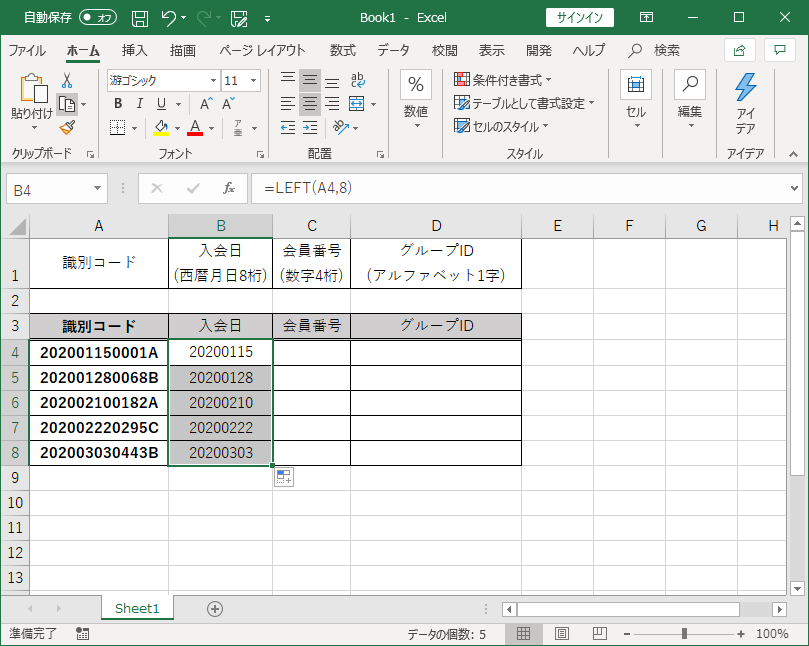
この記事では、エクセルで文字を抽出する方法について説明します。エクセルには、文字列から特定の文字を抽出するための関数が数多く存在します。代表的な関数として、LEFT、RIGHT、MID関数があります。これらの関数を使用することで、文字列から特定の位置にある文字を抽出することができます。
エクセルで文字を抽出する方法は、データの整理や分析に役立ちます。たとえば、顧客の名前や住所などの情報を抽出して、別のシートに転記することができます。また、特定の文字列を検索して、別の文字列に置換することもできます。
この記事では、LEFT、RIGHT、MID関数の使い方について詳しく説明します。これらの関数を使用することで、エクセルで文字を抽出する方法をマスターすることができます。
LEFT関数の使い方
LEFT関数は、文字列の左側から指定された数の文字を抽出します。LEFT関数の基本的な書式は、LEFT(文字列, 抽出する文字数)です。ここで、文字列は抽出する文字列を指定し、抽出する文字数は抽出する文字の数を指定します。
たとえば、セルA1に文字列「エクセルで文字を抽出する方法」と入力しておきます。セルB1に=LEFT(A1, 5)と入力すると、セルB1には「エクセル」と表示されます。これは、文字列の左側から5文字を抽出したためです。
LEFT関数は、文字列の左側から指定された数の文字を抽出するため、文字列の先頭から特定の文字を抽出する場合に便利です。ただし、文字列の途中から特定の文字を抽出する場合は、MID関数を使用する必要があります。
RIGHT関数の使い方
RIGHT関数は、文字列の右側から指定された数の文字を抽出します。RIGHT関数の基本的な書式は、RIGHT(文字列, 抽出する文字数) です。たとえば、文字列「abcdefg」から右側の3文字を抽出するには、=RIGHT("abcdefg", 3) と入力します。この場合、結果は「efg」になります。
RIGHT関数は、文字列の末尾から指定された数の文字を抽出するために使用されます。たとえば、電話番号の末尾の4桁を抽出するには、=RIGHT(電話番号, 4) と入力します。RIGHT関数は、文字列の右側から文字を抽出するため、文字列の長さに注意する必要があります。
RIGHT関数は、他の関数と組み合わせて使用することもできます。たとえば、FIND関数と組み合わせて、文字列内の特定の文字の位置を検索し、その位置から右側の文字を抽出することができます。RIGHT関数は、エクセルで文字を抽出するための便利な関数です。
MID関数の使い方
MID関数は、文字列から特定の位置にある文字を抽出するために使用されます。MID関数の基本的な構文は、MID(文字列, 開始位置, 文字数) です。ここで、文字列は抽出元の文字列、開始位置は抽出を開始する位置、文字数は抽出する文字数です。
たとえば、文字列「abcdefg」から3番目の文字から2文字を抽出したい場合、MID関数を使用してMID("abcdefg", 3, 2)と入力します。この場合、結果は「cd」になります。MID関数は、文字列から特定の位置にある文字を抽出するために非常に便利です。
また、MID関数は、他の関数と組み合わせて使用することもできます。たとえば、FIND関数を使用して特定の文字列を検索し、その結果をMID関数に渡して、特定の位置にある文字を抽出することができます。このように、MID関数は、エクセルで文字を抽出するための強力なツールです。
検索関数を使用した文字列の抽出
検索関数を使用して、特定の文字列を検索し、別の文字列に置換することもできます。検索関数には、FIND関数とSEARCH関数の2種類があります。FIND関数は、文字列内で指定した文字列を検索し、その位置を返します。SEARCH関数も同様に文字列内で指定した文字列を検索しますが、FIND関数とは異なり、検索対象の文字列が大文字か小文字かを区別しません。
検索関数を使用して文字列を抽出するには、検索関数とLEFT関数やRIGHT関数、MID関数を組み合わせて使用します。たとえば、文字列内で指定した文字列の位置を検索し、その位置から指定した数の文字を抽出することができます。
検索関数を使用して文字列を抽出する方法は、データの処理や分析に非常に役立ちます。たとえば、顧客データから特定の文字列を含む顧客名を抽出したり、商品データから特定の文字列を含む商品名を抽出したりすることができます。
テキスト関数を使用した文字列の抽出
エクセルでは、テキスト関数を使用して文字列データから特定の部分だけを抽出することができます。テキスト関数には、LEFT、RIGHT、MID などの関数があります。これらの関数を使用することで、文字列から特定の位置にある文字を抽出することができます。
LEFT 関数は、文字列の左側から指定された数の文字を抽出します。たとえば、文字列 "エクセルで文字を抽出する方法" から左側の 5 文字を抽出したい場合、=LEFT("エクセルで文字を抽出する方法", 5) と入力します。すると、"エクセル" という文字列が返されます。
RIGHT 関数は、文字列の右側から指定された数の文字を抽出します。たとえば、文字列 "エクセルで文字を抽出する方法" から右側の 4 文字を抽出したい場合、=RIGHT("エクセルで文字を抽出する方法", 4) と入力します。すると、"方法" という文字列が返されます。
MID 関数は、文字列の指定された位置から指定された数の文字を抽出します。たとえば、文字列 "エクセルで文字を抽出する方法" から 3 番目の文字から 5 文字を抽出したい場合、=MID("エクセルで文字を抽出する方法", 3, 5) と入力します。すると、"セルで" という文字列が返されます。
LEFT・RIGHT・MID関数の組み合わせての使い方
LEFT・RIGHT・MID関数は、文字列から特定の文字を抽出するために使用されます。これらの関数を組み合わせて使用することで、より複雑な文字抽出を行うことができます。たとえば、文字列の先頭から特定の文字数を抽出するには、LEFT関数を使用します。文字列の末尾から特定の文字数を抽出するには、RIGHT関数を使用します。一方、文字列の途中から特定の文字数を抽出するには、MID関数を使用します。
これらの関数を組み合わせて使用することで、より柔軟な文字抽出を行うことができます。たとえば、文字列の先頭から特定の文字数を抽出し、その後、抽出した文字列からさらに特定の文字数を抽出することができます。また、文字列の末尾から特定の文字数を抽出し、その後、抽出した文字列からさらに特定の文字数を抽出することもできます。
LEFT・RIGHT・MID関数を組み合わせて使用することで、エクセルで文字を抽出する方法がより幅広くなるため、より複雑なデータ処理を行うことができます。さらに、これらの関数を使用することで、データの整理や分析がより効率的に行えるようになります。
まとめ
エクセルで文字を抽出する方法は、LEFT、RIGHT、MID関数を使用することです。これらの関数を使用することで、文字列から特定の位置にある文字を抽出することができます。LEFT関数は、文字列の左側から指定された数の文字を抽出します。RIGHT関数は、文字列の右側から指定された数の文字を抽出します。MID関数は、文字列の指定された位置から指定された数の文字を抽出します。
これらの関数を使用することで、文字列データから特定の部分だけを抽出することができます。たとえば、電話番号から市外局番を抽出したり、メールアドレスからドメイン名を抽出したりすることができます。また、検索関数を使用して、特定の文字列を検索し、別の文字列に置換することもできます。
エクセルで文字を抽出する方法は、データの整理や分析に非常に役立ちます。たとえば、顧客データから住所を抽出し、地域別に分析することができます。また、商品データから商品名を抽出し、商品別に分析することができます。LEFT、RIGHT、MID関数を使用することで、エクセルで文字を抽出する方法をマスターすることができます。
エクセルで文字を抽出する方法は、ビジネスや研究に非常に役立ちます。たとえば、市場調査で得られたデータから特定の情報を抽出し、分析することができます。また、会計データから特定の情報を抽出し、分析することができます。エクセルで文字を抽出する方法をマスターすることで、データの分析や整理に非常に役立ちます。
よくある質問
エクセルで文字を抽出する方法は何がありますか?
エクセルで文字を抽出する方法として、LEFT関数、RIGHT関数、MID関数の3つがあります。これらの関数を使用することで、文字列から任意の文字を抽出することができます。たとえば、LEFT関数を使用すると、文字列の左側から指定した数の文字を抽出することができます。同様に、RIGHT関数を使用すると、文字列の右側から指定した数の文字を抽出することができます。MID関数を使用すると、文字列の任意の位置から指定した数の文字を抽出することができます。
LEFT関数とRIGHT関数の使い方はどう違いますか?
LEFT関数とRIGHT関数はどちらも文字列から指定した数の文字を抽出する関数ですが、文字を抽出する方向が異なります。LEFT関数は文字列の左側から文字を抽出しますが、RIGHT関数は文字列の右側から文字を抽出します。たとえば、「abcdef」という文字列から最初の3文字を抽出したい場合は、LEFT関数を使用して=LEFT("abcdef", 3)と入力します。すると、「abc」という結果が得られます。一方、最後の3文字を抽出したい場合は、RIGHT関数を使用して=RIGHT("abcdef", 3)と入力します。すると、「def」という結果が得られます。
MID関数の使い方はどうですか?
MID関数は文字列の任意の位置から指定した数の文字を抽出する関数です。MID関数を使用するには、文字列、抽出を開始する位置、抽出する文字数の3つの引数を指定する必要があります。たとえば、「abcdef」という文字列から3番目の文字から2文字を抽出したい場合は、MID関数を使用して=MID("abcdef", 3, 2)と入力します。すると、「cd」という結果が得られます。
LEFT・RIGHT・MID関数はどのような場面で使用しますか?
LEFT・RIGHT・MID関数は、文字列から特定の文字を抽出する必要がある場合に使用します。たとえば、顧客の名前から姓を抽出したい場合や、電話番号から市外局番を抽出したい場合などに使用できます。また、データの整理や加工にも役立ちます。たとえば、文字列に含まれる不要な文字を削除したい場合や、文字列を特定の形式に変換したい場合などに使用できます。
コメントを残す
コメントを投稿するにはログインしてください。
関連ブログ記事