
Excelの互換性チェック:異なるバージョンやOS間での問題を防ぐ方法

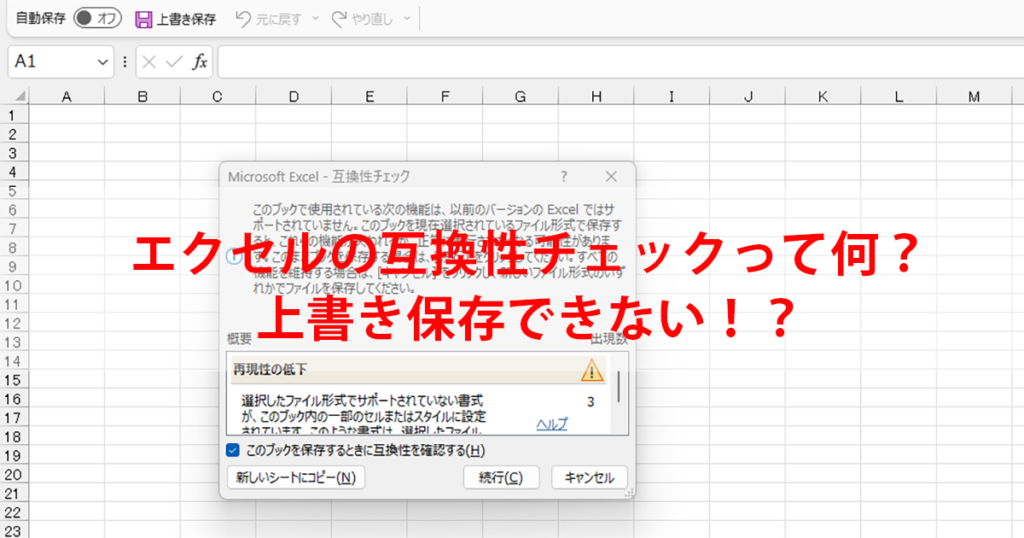
Excelの互換性チェックは、Excelファイルを異なるバージョンのExcelや異なるオペレーティングシステム間で問題なく共有できるようにするための重要な機能です。この機能を利用することで、ドキュメントの互換性に関する問題を解消し、スムーズなデータのやり取りが可能になります。この記事では、Excelの互換性チェックの方法と、異なるバージョンやOS間での問題を防ぐためのベストプラクティスについて説明します。
Excelの互換性チェックでは、ファイル形式、機能の非対応、マクロの互換性など、異なるバージョンやOS間で問題が発生する可能性がある要素を検出します。これらの問題を解決するには、適切な対策を取る必要があります。たとえば、できるだけ広くサポートされているファイル形式を使用する、複数のバージョンでテストを行う、マクロや高度な機能を使用する場合に代替手段を用意しておくなどです。
この記事では、Excelの互換性チェックの方法と、異なるバージョンやOS間での問題を防ぐための具体的な対策について詳しく説明します。異なるバージョンのExcelや異なるオペレーティングシステムを使用している場合でも、スムーズなデータのやり取りが可能になるように、Excelの互換性チェックを効果的に活用する方法を学びます。
Excelの互換性チェックの重要性
Excelの互換性チェックは、データのやり取りや共有を行う際に非常に重要な機能です。異なるバージョンのExcelや異なるオペレーティングシステム間で問題が発生することを事前に防ぐことができます。互換性チェックを利用することで、ドキュメントの互換性に関する問題を解消し、スムーズなデータのやり取りが可能になります。
たとえば、Excel 2010で作成したファイルをExcel 2019で開いた場合、互換性チェックを実行することで、フォーマットの違いや機能の非対応などの問題を事前に検出することができます。これにより、データのやり取りや共有を行う際に問題が発生することを防ぐことができます。
また、互換性チェックはマクロや高度な機能を使用する場合にも重要です。これらの機能は、異なるバージョンのExcelや異なるオペレーティングシステム間で互換性の問題が発生する可能性があります。互換性チェックを実行することで、これらの問題を事前に検出して対策を講じることができます。
互換性チェックで検出される一般的な問題
Excelの互換性チェックでは、異なるバージョンのExcelや異なるオペレーティングシステム間で問題が発生する可能性がある一般的な問題を検出します。フォーマットの違いは、互換性チェックで検出される最も一般的な問題の1つです。たとえば、Excel 2013以降で作成されたファイルをExcel 2007で開くと、フォーマットが崩れたり、データが失われたりする可能性があります。
また、機能の非対応も大きな問題です。新しいバージョンのExcelで追加された機能は、古いバージョンのExcelでは使用できない可能性があります。たとえば、Excel 2016で追加された「データ分析」機能は、Excel 2013では使用できません。このような機能の非対応により、データのやり取りが困難になる可能性があります。
さらに、マクロの互換性も重要な問題です。マクロは、Excelで自動化されたタスクを実行するために使用されるプログラムです。しかし、マクロはバージョンやオペレーティングシステムによって互換性が異なる可能性があります。たとえば、Windowsで作成されたマクロは、Macで動作しない可能性があります。このようなマクロの互換性の問題により、データのやり取りが困難になる可能性があります。
互換性問題の解決方法
Excelの互換性チェックでは、異なるバージョンのExcelや異なるオペレーティングシステム間での問題を検出します。フォーマットの違いや機能の非対応、マクロの互換性などが一般的な問題として挙げられます。これらの問題を解決するには、適切な対策を取る必要があります。
まず、できるだけ広くサポートされているファイル形式を使用することが重要です。たとえば、.xlsx形式はExcel 2007以降のバージョンでサポートされていますが、.xls形式はExcel 97以降のバージョンでサポートされています。ファイル形式を選択する際には、対象のユーザーの環境を考慮する必要があります。
また、複数のバージョンでテストを行うことも重要です。異なるバージョンのExcelやオペレーティングシステムでファイルを開いて、問題がないかを確認する必要があります。これにより、互換性問題を事前に発見し、対策を講じることができます。さらに、マクロや高度な機能を使用する場合には、代替手段を用意しておくことも重要です。マクロが動作しない環境では、代替の手段を使用することで、ユーザーの作業を妨げないようにすることができます。
ベストプラクティス:互換性を確保するための対策
ベストプラクティスとして、Excelの互換性を確保するための対策をいくつか紹介します。まず、できるだけ広くサポートされているファイル形式を使用することが重要です。たとえば、.xlsx形式はExcel 2007以降のバージョンでサポートされており、また多くのオペレーティングシステムでもサポートされています。この形式を使用することで、異なるバージョンのExcelや異なるオペレーティングシステム間での互換性を確保することができます。
また、複数のバージョンでテストを行うことも重要です。異なるバージョンのExcelや異なるオペレーティングシステムでファイルを開いて、問題がないかを確認することで、互換性に関する問題を事前に防ぐことができます。特に、マクロや高度な機能を使用する場合には、代替手段を用意しておくことが重要です。これらの機能は、異なるバージョンのExcelや異なるオペレーティングシステムでサポートされていない場合があります。
さらに、互換性モードを使用することも有効です。互換性モードでは、Excelが自動的にファイルを互換性のある形式に変換します。これにより、異なるバージョンのExcelや異なるオペレーティングシステム間での互換性を確保することができます。ただし、互換性モードを使用する場合には、ファイルの機能が制限される場合があるため、注意が必要です。
まとめ
Excelの互換性チェックは、異なるバージョンのExcelや異なるオペレーティングシステム間で問題が発生することを事前に防ぐための重要な機能です。互換性チェックを利用することで、ドキュメントの互換性に関する問題を解消し、スムーズなデータのやり取りが可能になります。
Excelのバージョンが異なる場合、ファイルのフォーマットや機能の対応に違いが生じることがあります。たとえば、Excel 2013以降のバージョンでは、xslx形式のファイルが標準として使用されていますが、Excel 2007以前のバージョンでは、xls形式のファイルが標準でした。このようなフォーマットの違いは、ファイルの読み込みや編集に問題を引き起こす可能性があります。
また、オペレーティングシステムが異なる場合も、互換性の問題が生じることがあります。たとえば、WindowsとmacOSでは、ファイルのパスや文字コードの扱いが異なるため、ファイルの読み込みや編集に問題が発生する可能性があります。互換性チェックを利用することで、このような問題を事前に防ぐことができます。
まとめ
Excelの互換性チェックは、異なるバージョンのExcelや異なるオペレーティングシステム間で問題が発生することを事前に防ぐための重要な機能です。互換性チェックを利用することで、ドキュメントの互換性に関する問題を解消し、スムーズなデータのやり取りが可能になります。
よくある質問
Excelの互換性チェックとは何ですか?
Excelの互換性チェックとは、Excelファイルを異なるバージョンやOSで開いたときに発生する可能性のある問題を事前に検出する機能です。この機能を使用することで、ファイルの破損やデータの損失を防ぐことができます。たとえば、Excel 2013で作成したファイルをExcel 2007で開いた場合、互換性チェックを実行すると、非互換の機能が使用されているかどうかを確認できます。
互換性チェックはどのように実行しますか?
互換性チェックを実行するには、Excelファイルを開き、「ファイル」メニューから「情報」を選択します。次に、「互換性チェック」をクリックすると、互換性チェックが実行されます。チェックの結果、非互換の機能が使用されている場合は、警告メッセージが表示されます。この警告メッセージには、非互換の機能に関する詳細情報が含まれています。
互換性チェックで検出される問題にはどのようなものがありますか?
互換性チェックで検出される問題には、非互換の機能の使用、データの損失の可能性、ファイルの破損の可能性などがあります。たとえば、Excel 2013で作成したファイルにFlashを使用したグラフが含まれている場合、Excel 2007で開いたときにグラフが表示されない可能性があります。このような問題を事前に検出することで、データの安全性を確保できます。
互換性チェックを実行しなかった場合に起こり得る問題は何ですか?
互換性チェックを実行しなかった場合、ファイルの破損やデータの損失が発生する可能性があります。たとえば、Excel 2013で作成したファイルをExcel 2007で開いた場合、非互換の機能が使用されている場合、ファイルが破損する可能性があります。このような問題が発生すると、重要なデータが失われる可能性があります。したがって、互換性チェックを実行することは、データの安全性を確保するために非常に重要です。
コメントを残す
コメントを投稿するにはログインしてください。
関連ブログ記事