
Excelデータ転置方法:TRANSPOSE関数の使い方と注意点

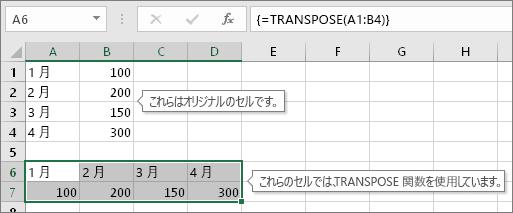
この記事では、Excelでデータの転置を行う方法について説明します。データの転置とは、行と列の入れ替えを行うことであり、データの分析や表の作成に役立ちます。Excelでは、TRANSPOSE関数を使用してデータの転置を行うことができます。この関数を使用することで、手動でデータを転置する時間と労力を大幅に削減できます。
データの転置は、データの分析や表の作成に欠かせない作業です。ただし、手動でデータを転置することは時間がかかり、エラーの可能性も高くなります。そこで、ExcelのTRANSPOSE関数を使用してデータの転置を行う方法について詳しく解説します。
この記事では、TRANSPOSE関数の使い方や注意点、利点について詳しく説明します。また、TRANSPOSE関数の応用例やよくある質問にも答えます。
Excelデータ転置とは
Excelデータ転置とは、Excelで行と列を入れ替えることです。データの分析や表の作成に役立ちます。データ転置は、データの見方を変えることで、データの理解を深めることができます。たとえば、データを転置することで、行ごとに表示されていたデータを列ごとに表示することができます。
データ転置は、Excelの TRANSPOSE 関数を使用して行うことができます。TRANSPOSE 関数は、指定された範囲のデータを転置し、指定されたセル範囲に表示します。データ転置は、データの分析や表の作成に役立つため、Excelの重要な機能の一つです。
データ転置を行うことで、データの見方を変えることができます。たとえば、データの集計やデータの分析を行う際に、データを転置することで、データの理解を深めることができます。また、データ転置は、表の作成やグラフの作成にも役立ちます。
TRANSPOSE関数の使い方
TRANSPOSE関数は、Excelでデータの転置を行うために使用される関数です。転置とは、行と列を入れ替えることであり、データの分析や表の作成に役立ちます。TRANSPOSE関数を使用することで、手動でデータを転置する時間と労力を大幅に削減できます。
TRANSPOSE関数の基本的な使い方は、転置したいデータを選択し、転置先のセルに=TRANSPOSE(転置元の範囲)と入力することです。エンターを押すと、データが転置されます。ただし、転置先のセル範囲が転置元のセル範囲と同じ大きさである必要があります。また、転置先に既存のデータがある場合は上書きされますのでご注意ください。
TRANSPOSE関数を使用することで、エラーの可能性も減少するため、より正確なデータ転置が可能です。また、TRANSPOSE関数は、データの分析や表の作成に役立つため、Excelを使用するユーザーにとって非常に便利な関数です。
TRANSPOSE関数の注意点
TRANSPOSE関数を使用する際には、いくつかの注意点があります。まず、転置先のセル範囲が転置元のセル範囲と同じ大きさである必要があります。つまり、転置元のデータが 5 行 3 列の場合、転置先のセル範囲も 3 行 5 列でなければなりません。
また、転置先に既存のデータがある場合は上書きされますのでご注意ください。データの損失を避けるため、転置先のセル範囲が空であることを確認する必要があります。
さらに、TRANSPOSE関数は動的関数であるため、転置元のデータが変更されると、転置先のデータも自動的に更新されます。これは便利な機能ですが、意図しないデータの変更を防ぐため、転置元のデータを変更する前に十分に確認する必要があります。
TRANSPOSE関数の利点
TRANSPOSE関数を使用することで、データの転置作業が大幅に効率化されます。手動でデータを転置する場合、時間と労力がかかり、エラーの可能性も高くなります。しかし、TRANSPOSE関数を使用することで、これらの問題を解決できます。
TRANSPOSE関数の最大の利点は、データの転置作業を自動化できることです。データの転置元と転置先を指定するだけで、データが自動的に転置されます。これにより、データの転置作業に費やす時間と労力を大幅に削減できます。また、エラーの可能性も減少するため、より正確なデータ転置が可能です。
さらに、TRANSPOSE関数はデータの分析や表の作成に役立ちます。データを転置することで、データの見方が変わり、新しい分析や表の作成が可能になります。したがって、TRANSPOSE関数はデータ分析や表作成に欠かせないツールです。
TRANSPOSE関数の応用例
データ転置 は、Excel でデータを分析したり表を作成したりする際に非常に役立つ機能です。TRANSPOSE 関数を使用することで、手動でデータを転置する時間と労力を大幅に削減できます。また、エラーの可能性も減少するため、より正確なデータ転置が可能です。
TRANSPOSE 関数の応用例としては、データのピボットテーブル作成 が挙げられます。ピボットテーブルは、データを集計して分析するための強力なツールです。TRANSPOSE 関数を使用してデータを転置することで、ピボットテーブルの作成が容易になります。また、データのグラフ作成 にも TRANSPOSE 関数は役立ちます。データを転置することで、グラフの作成が容易になり、データの傾向がより明確にわかります。
さらに、TRANSPOSE 関数は データの結合 にも使用できます。複数のデータを結合する際に、データの形式が異なる場合があります。TRANSPOSE 関数を使用してデータを転置することで、データの結合が容易になります。これにより、データの分析や表の作成がより効率的になります。
よくある質問
データ転置を行う際に、よくある質問として「TRANSPOSE関数は複数のシートにまたがるデータを転置できるか」というものがあります。残念ながら、TRANSPOSE関数は複数のシートにまたがるデータを転置することはできません。ただし、データを一つのシートにまとめてから転置することは可能です。
また、「TRANSPOSE関数はデータの書式を保持するか」という質問もよくあります。TRANSPOSE関数はデータの書式を保持しません。転置先のセルに書式を適用する必要があります。
TRANSPOSE関数の使用に際して、よくあるエラーとして「#VALUE!」エラーがあります。このエラーは、転置元のデータにエラーがある場合や、転置先のセル範囲が転置元のセル範囲と同じ大きさではない場合に発生します。エラーの原因を確認し、修正する必要があります。
まとめ
データ転置は、Excelでデータを分析したり表を作成したりする際に非常に役立つ機能です。データ転置とは、行と列を入れ替えることであり、データの見方を変えることができます。Excelでは、TRANSPOSE関数を使用してデータの転置を行うことができます。
この関数を使用することで、手動でデータを転置する時間と労力を大幅に削減できます。また、エラーの可能性も減少するため、より正確なデータ転置が可能です。ただし、転置先のセル範囲が転置元のセル範囲と同じ大きさである必要があります。また、転置先に既存のデータがある場合は上書きされますのでご注意ください。
TRANSPOSE関数の使い方は非常に簡単です。転置したいデータを選択し、転置先のセルを選択して=TRANSPOSE(転置元の範囲)と入力するだけです。エンターを押すと、データが転置されます。この関数を使用することで、データの分析や表の作成がより効率的になります。
よくある質問
TRANSPOSE関数とは何ですか?
TRANSPOSE関数は、行列データを転置するために使用されるExcel関数です。 TRANSPOSE関数を使用すると、行データを列データに、または列データを行データに変換できます。 TRANSPOSE関数は、データの転置に便利な関数ですが、使用する際には注意点があります。 TRANSPOSE関数は、配列式として使用する必要があります。 つまり、 TRANSPOSE関数を使用する際には、Ctrl + Shift + Enterキーを押して配列式を入力する必要があります。
TRANSPOSE関数の使い方はどうですか?
TRANSPOSE関数の使い方は簡単です。 TRANSPOSE関数を使用するには、まずデータを選択し、次に TRANSPOSE関数を入力します。 TRANSPOSE関数の引数には、配列または範囲を指定します。 TRANSPOSE関数を使用する際には、行数と列数を指定する必要があります。 TRANSPOSE関数を使用すると、指定した行数と列数に基づいてデータが転置されます。 TRANSPOSE関数は、データの転置に便利な関数ですが、使用する際には注意点があります。
TRANSPOSE関数の注意点は何ですか?
TRANSPOSE関数の注意点として、データの形式に注意する必要があります。 TRANSPOSE関数を使用する際には、データがテキスト形式または数値形式である必要があります。 TRANSPOSE関数を使用すると、データの形式が変更される場合があります。 TRANSPOSE関数を使用する際には、データの形式に注意する必要があります。 また、 TRANSPOSE関数を使用する際には、データの範囲に注意する必要があります。 TRANSPOSE関数を使用すると、データの範囲が変更される場合があります。
TRANSPOSE関数の代替方法はありますか?
TRANSPOSE関数の代替方法として、Power Queryを使用する方法があります。 Power Queryは、Excelのデータを操作するための強力なツールです。 Power Queryを使用すると、データを転置することができます。 Power Queryを使用する際には、データの形式に注意する必要があります。 Power Queryを使用すると、データの形式が変更される場合があります。 また、 Power Queryを使用する際には、データの範囲に注意する必要があります。 Power Queryを使用すると、データの範囲が変更される場合があります。
コメントを残す
コメントを投稿するにはログインしてください。
関連ブログ記事