
Excelでタイムテーブルを作成する方法:5つのステップと便利なテクニック

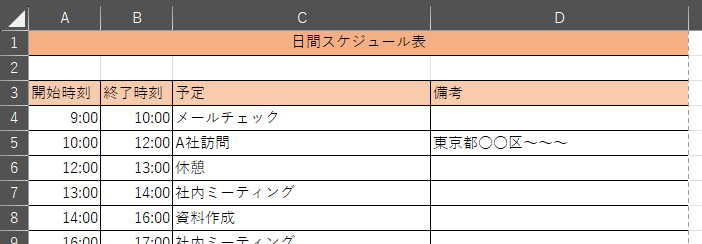
Excel を使用してタイムテーブルを作成する方法について詳しく説明します。この記事では、タイムテーブルの作成に必要なステップや、効率的にデータを入力するためのテクニックを紹介します。タイムテーブルを作成することで、スケジュールの管理や計画を簡単に行うことができます。
タイムテーブルの作成は、時間管理 の重要なツールです。効果的なタイムテーブルを作成することで、作業の優先順位を決め、時間を効率的に使用することができます。この記事では、Excel の機能を活用して、タイムテーブルを作成する方法を紹介します。
Excelでタイムテーブルを作成する必要性
タイムテーブルを作成することは、日常生活や仕事において非常に重要です。タイムテーブルは、時間を効率的に管理し、スケジュールを整理するのに役立ちます。Excelは、タイムテーブルを作成するための強力なツールです。データの管理や分析が容易なため、多くの人に利用されています。
タイムテーブルを作成することで、時間を無駄にせずに、生産性を向上させることができます。また、タイムテーブルは、スケジュールの管理に役立ち、予定を忘れないようにすることができます。さらに、タイムテーブルは、時間の管理に役立ち、時間を有効に活用することができます。
Excelでタイムテーブルを作成することで、自動計算やデータの分析が可能になります。また、グラフや表を使用して、データを視覚的に表現することができます。これにより、タイムテーブルの見やすさが向上し、データの理解が容易になります。
タイムテーブルを作成するための5つのステップ
タイムテーブルを作成する際には、まず新しいワークシートを開く必要があります。新しいワークシートを開くことで、タイムテーブルの作成を開始することができます。次に、表のヘッダーを作成する必要があります。ヘッダーには、時間、活動、場所などの情報を含めることができます。これらのヘッダーを使用して、タイムテーブルの基本的な構造を設定することができます。
次のステップでは、時間枠を設定する必要があります。時間枠は、タイムテーブルの時間軸を定義するために使用されます。時間枠を設定することで、タイムテーブルのスケジュールを管理することができます。時間枠を設定した後、活動と場所を入力することができます。これらの情報を入力することで、タイムテーブルの内容を充実させることができます。
最後に、タイムテーブルのスタイルを設定する必要があります。スタイルを設定することで、タイムテーブルの見やすさを向上させることができます。フォント、色、レイアウトなどの要素を調整することで、タイムテーブルのデザインをカスタマイズすることができます。
ステップ1:新しいワークシートを開く
タイムテーブルを作成する最初のステップは、新しいワークシートを開くことです。Excelを起動し、空のワークシートを作成します。ワークシートの名前を変更するには、ワークシートのタブを右クリックし、「名前の変更」を選択します。タイムテーブルの名前を入力し、Enterキーを押します。
新しいワークシートが開いたら、タイムテーブルの基本的な構造を設定することができます。行と列を使用して、タイムテーブルのヘッダーとデータを整理します。ヘッダーには、時間、活動、場所などの情報を含めることができます。
ワークシートの準備ができたら、次のステップに進むことができます。タイムテーブルのヘッダーを作成するには、セルを選択し、ヘッダーのテキストを入力します。ヘッダーのスタイルを設定するには、フォントや色を変更することができます。
ステップ2:表のヘッダーを作成する
表のヘッダーを作成する際には、タイムテーブルの内容を明確に示すことが重要です。ヘッダーには、時間、活動、場所などの情報を含めることができます。ヘッダーを作成するには、Excelのワークシート上でヘッダーとなるセルを選択し、ヘッダーの内容を入力します。
ヘッダーの内容を入力したら、ヘッダーのセルを選択し、太字や背景色などのフォーマット設定を適用して、ヘッダーを目立たせることができます。また、ヘッダーのセルを固定することで、スクロールしてもヘッダーが表示されるようにすることができます。
ヘッダーの作成が完了したら、タイムテーブルの内容を入力するための準備が整います。次のステップでは、時間枠を設定する方法について説明します。
ステップ3:時間枠を設定する
時間枠を設定するには、まずタイムテーブルの開始時間と終了時間を決定する必要があります。開始時間と終了時間を決定したら、時間枠の幅を設定することができます。時間枠の幅は、タイムテーブルの粒度を決定する重要な要素です。たとえば、1時間単位、30分単位、15分単位など、時間枠の幅を調整することで、タイムテーブルの詳細さを制御することができます。
時間枠を設定するには、Excelのセルに時間を入力し、オートフィル機能を使用して時間枠を自動的に生成することができます。オートフィル機能を使用することで、時間枠を効率的に生成することができ、タイムテーブルの作成時間を短縮することができます。また、時間枠を設定する際には、時間形式を正しく設定する必要があります。時間形式を正しく設定することで、タイムテーブルの時間表示を正しく行うことができます。
ステップ4:活動と場所を入力する
活動と場所の入力は、タイムテーブルの作成において非常に重要なステップです。このステップでは、タイムテーブルの各時間枠に活動と場所を入力します。活動と場所を入力する際には、ヘッダーに設定した時間枠と一致するように注意する必要があります。
活動と場所を入力するには、タイムテーブルの各セルに直接入力するか、コピー&ペースト機能を使用して入力することができます。また、オートフィル機能を使用して、同じ活動や場所を複数のセルに自動的に入力することもできます。
活動と場所を入力した後、タイムテーブルの内容を確認し、必要に応じて修正を行います。活動と場所を正確に入力することで、タイムテーブルを効果的に使用することができます。
ステップ5:タイムテーブルのスタイルを設定する
タイムテーブルのスタイルを設定することは、データの見やすさと理解度を向上させるために非常に重要です。Excelでは、フォント、色、罫線などの要素を使用して、タイムテーブルのスタイルを設定することができます。例えば、ヘッダーには太字のフォントを使用し、時間枠にはグレーの背景色を設定することで、タイムテーブルの見やすさを向上させることができます。
また、条件付き書式を使用して、特定の条件に基づいてセルの色やフォントを変更することもできます。例えば、活動の種類に基づいてセルの背景色を変更することで、タイムテーブルの見やすさを向上させることができます。
タイムテーブルのスタイルを設定する際には、一貫性を保つことが重要です。同じスタイルを使用することで、タイムテーブル全体の見やすさと理解度を向上させることができます。
タイムテーブルの見やすさを向上させるためのフォーマット設定
タイムテーブルの見やすさを向上させるためには、フォーマット設定が非常に重要です。まず、ヘッダーのフォーマットを設定することから始めましょう。ヘッダーには、時間、活動、場所などの情報が含まれます。これらの情報を明確に表示するために、ヘッダーの文字サイズを大きくし、太字で表示することができます。
また、時間枠のフォーマットも重要です。時間枠を明確に表示するために、セルの幅を調整し、時間のフォーマットを設定することができます。例えば、時間を「HH:MM」形式で表示することができます。
さらに、活動と場所の情報を入力する際には、セルの高さを調整し、文字サイズを適切に設定することができます。これにより、タイムテーブルの内容が明確に表示され、読みやすくなります。最後に、タイムテーブルのスタイル設定を行うことができます。背景色、文字色、罫線などを設定することで、タイムテーブルの見やすさを向上させることができます。
効率的にデータを入力する方法
データ入力の効率化は、タイムテーブルの作成において非常に重要です。Excelでは、オートフィル機能やショートカットキーを使用して、データ入力を迅速化することができます。たとえば、オートフィル機能を使用して、同じデータを複数のセルに自動的に入力することができます。また、ショートカットキーを使用して、データの入力や編集を素早く行うことができます。
さらに、テンプレートを使用して、タイムテーブルの基本的な構造を事前に設定することもできます。テンプレートを使用することで、データ入力を開始する前に、タイムテーブルの基本的なレイアウトを決定することができます。これにより、データ入力を開始した後、タイムテーブルの構造を変更する必要がなくなり、作業の効率が向上します。
また、データのバリデーションも重要です。データのバリデーションを使用して、入力されたデータが正しい形式であることを確認することができます。これにより、タイムテーブルに誤ったデータが入力されることを防止し、データの品質を向上させることができます。
まとめ
Excel を使用してタイムテーブルを作成する方法について詳しく説明しました。タイムテーブルの作成は、時間管理やスケジュールの計画に非常に役立ちます。まず、新しいワークシート を開いて、表のヘッダーを作成します。ヘッダーには、時間、活動、場所など、タイムテーブルの内容を示す項目を含めます。
次に、時間枠 を設定します。時間枠は、タイムテーブルの基本的な構成要素であり、時間の流れを示します。時間枠を設定することで、タイムテーブルの全体的な構成を決定することができます。活動と場所を入力する際には、データの入力 を効率的に行う方法を考慮する必要があります。データの入力を効率的に行うことで、タイムテーブルの作成時間を短縮することができます。
タイムテーブルのスタイルを設定する際には、フォーマット設定 を使用して見やすさを向上させることができます。フォーマット設定には、文字の大きさ、色、配置など、さまざまなオプションがあります。これらのオプションを活用して、タイムテーブルをより見やすくすることができます。タイムテーブルの作成は、時間管理 やスケジュールの計画に非常に役立ちます。上記の方法を活用して、効率的で見やすいタイムテーブルを作成することができます。
よくある質問
Excelでタイムテーブルを作成する方法を教えてください
Excelでタイムテーブルを作成するには、表を作成するところから始めます。まず、セルを選択し、「ホーム」タブの「テーブル」グループの「テーブル挿入」ボタンをクリックします。次に、「テーブル作成」ダイアログボックスで、テーブルの範囲を指定し、「テーブル作成」ボタンをクリックします。テーブルが作成されたら、ヘッダー行に日付や時間などのラベルを入力し、データ行にスケジュールの内容を入力します。最後に、条件付き書式を使用して、タイムテーブルの見栄えを整えます。
タイムテーブルの作成に便利なテクニックを教えてください
タイムテーブルの作成に便利なテクニックとして、ドラッグ&ドロップを使用してセルをコピーする方法があります。セルを選択し、セルの下部の線をドラッグして、セルをコピーします。コピーしたセルを別の場所にドロップすると、自動的にセルが作成されます。また、ショートカットキーを使用して、作業を効率化することもできます。たとえば、セルを選択し、「Ctrl+C」キーを押してセルをコピーし、「Ctrl+V」キーを押してセルを貼り付けます。
Excelでタイムテーブルを作成する際に注意すべき点を教えてください
Excelでタイムテーブルを作成する際に注意すべき点として、日付と時間の形式に注意することが重要です。日付と時間の形式が正しくないと、タイムテーブルが正しく表示されない可能性があります。したがって、日付と時間の形式を正しく設定する必要があります。また、セルの幅に注意することも重要です。セルの幅が狭すぎると、セルの内容が省略される可能性があります。したがって、セルの幅を適切に設定する必要があります。
Excelで作成したタイムテーブルを印刷する方法を教えてください
Excelで作成したタイムテーブルを印刷するには、印刷プレビューを使用して、タイムテーブルのレイアウトを確認します。印刷プレビューで、タイムテーブルのレイアウトを確認し、必要に応じて調整します。次に、「印刷」ボタンをクリックして、タイムテーブルを印刷します。また、ページ設定を使用して、印刷の設定を変更することもできます。たとえば、ページの向きや余白を設定できます。
コメントを残す
コメントを投稿するにはログインしてください。
関連ブログ記事