
Excelで文字を大文字に変換する方法 | UPPER関数の使い方

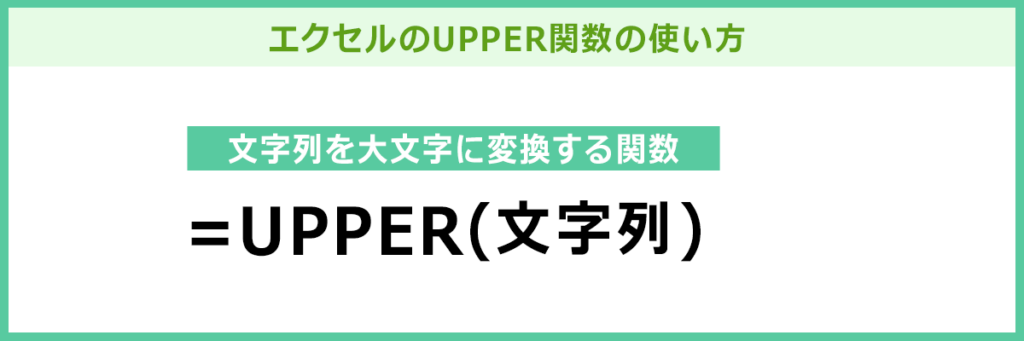
Excel で文字を大文字に変換する方法を探している方は、UPPER関数 を使用するのが最も簡単です。この関数は、指定されたテキスト文字列をすべて大文字に変換する機能を持っています。この記事では、UPPER関数 の使い方と、文字を大文字に変換する方法について詳しく説明します。
Excel では、文字を大文字に変換する必要がある場合があります。たとえば、データを統一した形式で表示したい場合や、文字列を比較する場合などです。そのような場合に、UPPER関数 は非常に便利です。以下では、UPPER関数 の基本的な使い方と、文字を大文字に変換する方法について説明します。
UPPER関数とは
UPPER関数は、Excelで文字を大文字に変換するために使用される関数です。この関数は、指定されたテキスト文字列をすべて大文字に変換する機能を持っています。例えば、セルA1に「hello」と入力されている場合、=UPPER(A1)と入力すると、「HELLO」という結果が得られます。
UPPER関数は、アルファベットの大文字変換専用の関数ですので、日本語への適用はできません。しかし、Excelでは、日本語を含む文字列の一部としてアルファベットが含まれている場合、そのアルファベット部分だけを大文字に変換することが可能です。
UPPER関数の使用方法は非常にシンプルです。関数の引数に変換したいテキスト文字列を指定するだけです。例えば、=UPPER("hello world")と入力すると、「HELLO WORLD」という結果が得られます。同様に、セル内の値を指定することもできます。例えば、=UPPER(A1)と入力すると、セルA1の値が大文字に変換されます。
UPPER関数の使い方
UPPER関数は、Excelで文字を大文字に変換するために使用される関数です。この関数は、指定されたテキスト文字列をすべて大文字に変換する機能を持っています。たとえば、セルA1に「hello」と入力されている場合、=UPPER(A1)と入力すると、「HELLO」という結果が得られます。
UPPER関数は、アルファベットの大文字変換専用の関数ですので、日本語への適用はできません。ただし、Excelでは、日本語を含む文字列の一部としてアルファベットが含まれている場合、そのアルファベット部分だけを大文字に変換することが可能です。たとえば、「こんにちは、hello」という文字列をセルA1に入力し、=UPPER(A1)と入力すると、「こんにちは、HELLO」という結果が得られます。
UPPER関数は、文字列を大文字に変換する以外にも、データの整理や分析に役立つ関数です。たとえば、データベース内の文字列を大文字に変換して、データの検索やフィルタリングを容易にすることができます。また、UPPER関数は、他の関数と組み合わせて使用することもできます。たとえば、LOWER関数と組み合わせて使用すると、文字列を大文字と小文字に変換することができます。
UPPER関数の使用例
UPPER関数は、Excelで文字を大文字に変換するための関数です。この関数は、指定されたテキスト文字列をすべて大文字に変換する機能を持っています。使用例として、セルA1に「hello」と入力されている場合、=UPPER(A1)と入力すると、「HELLO」という結果が得られます。
この関数は、アルファベットの大文字変換専用の関数ですので、日本語への適用はできません。ただし、Excelでは、日本語を含む文字列の一部としてアルファベットが含まれている場合、そのアルファベット部分だけを大文字に変換することが可能です。たとえば、「こんにちはhello」という文字列をセルA1に入力し、=UPPER(A1)と入力すると、「こんにちはHELLO」という結果が得られます。
UPPER関数は、文字列を大文字に変換する以外にも、データの整理や分析に役立つ関数です。たとえば、データベース内の文字列を大文字に変換して、データの統一性を保つことができます。また、データの分析において、大文字と小文字を区別する必要がある場合にも、この関数は役立ちます。
日本語への適用と注意点
UPPER関数はアルファベットの大文字変換専用の関数ですので、日本語への適用はできません。ただし、Excelでは、日本語を含む文字列の一部としてアルファベットが含まれている場合、そのアルファベット部分だけを大文字に変換することが可能です。
たとえば、「こんにちはHello」という文字列をセルA1に入力し、=UPPER(A1)と入力すると、「こんにちはHELLO」という結果が得られます。このように、日本語を含む文字列の一部としてアルファベットが含まれている場合、UPPER関数を使用してアルファベット部分だけを大文字に変換することができます。
ただし、日本語の文字は変換されないため、UPPER関数を使用する際には注意が必要です。日本語の文字を大文字に変換する必要がある場合は、別の方法を検討する必要があります。
まとめ
Excel で文字を大文字に変換する方法は、UPPER関数 を使用することです。この関数は、指定されたテキスト文字列をすべて大文字に変換する機能を持っています。使用例として、セルA1に「hello」と入力されている場合、=UPPER(A1) と入力すると、「HELLO」という結果が得られます。
UPPER関数 は、アルファベットの大文字変換専用の関数ですので、日本語への適用はできません。ただし、Excel では、日本語を含む文字列の一部としてアルファベットが含まれている場合、そのアルファベット部分だけを大文字に変換することが可能です。
UPPER関数 の使い方は非常に簡単です。関数の引数に変換したい文字列を指定するだけで、結果が得られます。例えば、セルA1に「Hello World」と入力されている場合、=UPPER(A1) と入力すると、「HELLO WORLD」という結果が得られます。
まとめ
この記事では、Excel で文字を大文字に変換する方法として UPPER関数 の使い方を紹介しました。UPPER関数 はアルファベットの大文字変換専用の関数ですが、日本語を含む文字列の一部としてアルファベットが含まれている場合、そのアルファベット部分だけを大文字に変換することが可能です。
よくある質問
Excelで文字を大文字に変換する方法は何ですか?
Excelで文字を大文字に変換する方法は、UPPER関数を使用することです。UPPER関数は、指定された文字列をすべて大文字に変換します。たとえば、セルA1に「hello」という文字列が入っている場合、=UPPER(A1)という式を入力すると、「HELLO」という文字列が返されます。UPPER関数は、文字列を大文字に変換するだけでなく、半角スペースや特殊文字も保持します。
UPPER関数の使い方は難しいですか?
UPPER関数の使い方は非常に簡単です。関数の引数として、変換したい文字列を指定するだけです。たとえば、=UPPER("hello")という式を入力すると、「HELLO」という文字列が返されます。また、セル内の文字列を直接指定することもできます。たとえば、=UPPER(A1)という式を入力すると、セルA1内の文字列が大文字に変換されます。
UPPER関数はどのような場面で使用できますか?
UPPER関数は、データの整理や文字列の操作に使用できます。たとえば、顧客名や商品名を大文字に変換して、データベースに登録することができます。また、文字列を大文字に変換して、検索やフィルタリングを行うこともできます。
UPPER関数は他の関数と組み合わせることができますか?
はい、UPPER関数は他の関数と組み合わせることができます。たとえば、LOWER関数と組み合わせて、文字列を大文字と小文字に変換することができます。また、PROPER関数と組み合わせて、文字列を適切な大文字と小文字に変換することができます。さらに、IF関数やIFERROR関数と組み合わせて、条件に応じて文字列を変換することができます。
コメントを残す
コメントを投稿するにはログインしてください。
関連ブログ記事