
Excelファイルのロック方法:パスワード設定と共有ワークブックの保護

Excelファイルのロックは、複数人が同時に編集を行わないようにするための機能であり、データの整合性を保ち、誤操作を防ぐのに役立ちます。この記事では、Excelファイルをロックする方法について説明します。具体的には、パスワード設定と共有ワークブックの保護について焦点を当てます。
Excelファイルをロックすることで、権限のない人がファイルを開くことができなくなります。また、共有ワークブックの保護では、複数のユーザーが同時にワークブックを編集できるようにしながら、特定の変更を制限できます。ファイルをロックする際には、パスワードを忘れないこと、必要なアクセス権限を設定することなどに注意することが重要です。
この記事では、Excelファイルをロックする方法について詳しく説明します。パスワード設定や共有ワークブックの保護の方法を学ぶことで、Excelファイルの安全性を高めることができます。
Excelファイルのロック方法の概要
Excelファイルのロック方法は、ファイルのデータを保護し、誤操作を防ぐために使用されます。パスワード設定や共有ワークブックの保護などの機能を利用することで、ファイルのセキュリティを高めることができます。ファイルをロックすることで、権限のない人がファイルを開くことができなくなり、データの整合性を保つことができます。
Excelでは、ファイル、シート、ワークブック、セルの保護が可能です。パスワード設定を利用することで、ファイルを開く際にパスワードの入力を要求することができます。また、共有ワークブックの保護では、複数のユーザーが同時にワークブックを編集できるようにしながら、特定の変更を制限できます。
ファイルをロックする際には、パスワードを忘れないこと、必要なアクセス権限を設定することなどに注意することが重要です。さらに、クラウドストレージサービスを利用することも、ファイルをロックする代替方法として利用できます。
パスワード設定によるファイル保護
Excelファイルを保護する最も基本的な方法は、パスワード設定によるファイル保護です。パスワードを設定することで、権限のない人がファイルを開くことができなくなります。パスワード設定は、ファイルを開く際にパスワードの入力を要求するため、ファイルの内容が第三者に漏洩することを防ぐことができます。
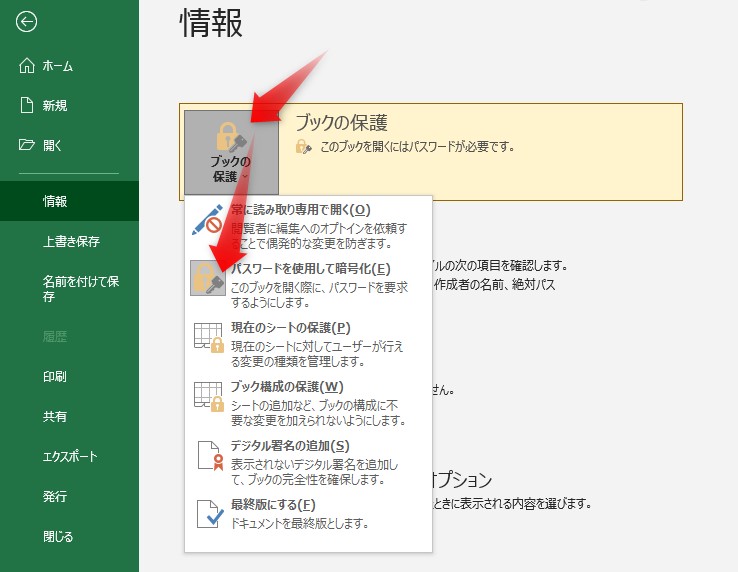
パスワード設定を行うには、Excelファイルを開き、「ファイル」メニューから「情報」を選択します。次に、「ファイルの保護」をクリックし、「パスワードを設定する」を選択します。ここで、パスワードを入力し、「OK」をクリックします。パスワードを設定すると、ファイルを開く際にパスワードの入力を要求されるようになります。
パスワード設定は、ファイルの保護に効果的ですが、パスワードを忘れないことが重要です。パスワードを忘れた場合、ファイルを開くことができなくなります。したがって、パスワードを忘れないように、安全な場所に記録しておくことが推奨されます。
共有ワークブックの保護とアクセス制限
共有ワークブックの保護は、複数のユーザーが同時にワークブックを編集できるようにしながら、特定の変更を制限する機能です。アクセス制限を設定することで、ユーザーがワークブックの特定の部分を編集できないようにすることができます。たとえば、ワークブックの特定のシートやセルを保護することで、ユーザーが重要なデータを変更できないようにすることができます。
共有ワークブックの保護を設定するには、パスワード設定が必要です。パスワードを設定することで、権限のない人がワークブックを開くことができなくなります。また、パスワードを設定することで、ユーザーがワークブックを編集できるかどうかを制限することができます。ワークブックの保護を設定する際には、必要なアクセス権限を設定すること、パスワードを忘れないことなどに注意することが重要です。
共有ワークブックの保護は、クラウドストレージサービスを利用することで、さらに強化することができます。クラウドストレージサービスを利用することで、ワークブックをオンラインで共有することができ、複数のユーザーが同時にワークブックを編集できるようになります。また、クラウドストレージサービスを利用することで、ワークブックのバージョン管理を行うことができ、データの整合性を保つことができます。
ファイルロックの注意点とベストプラクティス
ファイルロックを実施する際には、パスワード管理が非常に重要です。パスワードを忘れてしまった場合、ファイルにアクセスできなくなり、重要なデータが失われる可能性があります。したがって、パスワードを安全に保管し、必要に応じてパスワードを変更することが推奨されます。
また、ファイルロックを実施する際には、アクセス権限を適切に設定する必要があります。ファイルにアクセスできるユーザーを制限し、必要な権限のみを付与することで、データの安全性を確保できます。さらに、ファイルの編集履歴を保存することで、変更内容を追跡し、必要に応じて以前のバージョンに戻すことができます。
ファイルロックを実施する際には、クラウドストレージサービスを利用することも検討する価値があります。クラウドストレージサービスでは、ファイルを安全に保管し、必要なユーザーにアクセス権限を付与することができます。また、クラウドストレージサービスでは、ファイルの編集履歴を自動的に保存し、必要に応じて以前のバージョンに戻すことができます。
クラウドストレージサービスを利用したファイル保護
クラウドストレージサービスを利用することで、Excelファイルをロックする代替方法として利用できます。クラウドストレージサービスでは、ファイルをアップロードして共有することができ、複数のユーザーが同時にファイルにアクセスできます。ただし、クラウドストレージサービスを利用する場合、ファイルの保護に注意する必要があります。
クラウドストレージサービスでは、ファイルの保護にパスワード設定やアクセス権限の設定が可能です。パスワードを設定することで、権限のない人がファイルを開くことができなくなります。また、アクセス権限を設定することで、特定のユーザーにのみファイルの編集権限を与えることができます。
クラウドストレージサービスを利用することで、ファイルの保護に加えて、バージョン管理や自動バックアップなどの機能も利用できます。これらの機能により、ファイルの変更履歴を管理し、ファイルの損失を防ぐことができます。したがって、クラウドストレージサービスを利用することで、Excelファイルの保護に加えて、ファイルの管理も効率的に行うことができます。
まとめ
Excelファイルのロックは、データの整合性を保ち、誤操作を防ぐために非常に重要です。パスワードを設定することで、権限のない人がファイルを開くことができなくなります。また、共有ワークブックの保護では、複数のユーザーが同時にワークブックを編集できるようにしながら、特定の変更を制限できます。
ファイルをロックする際には、パスワード管理が重要です。パスワードを忘れないこと、必要なアクセス権限を設定することなどに注意することが重要です。さらに、ファイルをロックする際には、共有ワークブックの設定も重要です。共有ワークブックの設定では、複数のユーザーが同時にワークブックを編集できるようにしながら、特定の変更を制限できます。
クラウドストレージサービスを利用することも、ファイルをロックする代替方法として利用できます。クラウドストレージサービスでは、ファイルを保存し、共有することができます。また、アクセス権限の設定も可能です。アクセス権限の設定では、特定のユーザーにのみファイルへのアクセス権限を与えることができます。
よくある質問
Excelファイルにパスワードを設定する方法は?
Excelファイルにパスワードを設定するには、ファイルメニューを開き、情報を選択します。次に、ファイルの保護をクリックし、パスワードの設定を選択します。ここで、パスワードを入力し、OKをクリックします。パスワードを設定すると、ファイルを開く際にパスワードの入力が求められます。パスワードを忘れた場合、ファイルを開くことができなくなりますので、パスワードを忘れないように注意してください。
共有ワークブックを保護する方法は?
共有ワークブックを保護するには、レビュータブを開き、変更の追跡を選択します。次に、保護をクリックし、ワークブックの保護を選択します。ここで、パスワードを入力し、OKをクリックします。ワークブックを保護すると、他のユーザーがワークブックを変更する際にパスワードの入力が求められます。ワークブックを保護することで、データの安全性を確保することができます。
Excelファイルのロックを解除する方法は?
Excelファイルのロックを解除するには、ファイルメニューを開き、情報を選択します。次に、ファイルの保護をクリックし、パスワードの解除を選択します。ここで、パスワードを入力し、OKをクリックします。パスワードを正しく入力すると、ファイルのロックが解除されます。ファイルのロックを解除することで、ファイルの編集が可能になります。
共有ワークブックの変更履歴を確認する方法は?
共有ワークブックの変更履歴を確認するには、レビュータブを開き、変更の追跡を選択します。次に、変更履歴をクリックします。ここで、ワークブックの変更履歴が表示されます。変更履歴を確認することで、ワークブックの更新状況を把握することができます。
コメントを残す
コメントを投稿するにはログインしてください。
関連ブログ記事