
Excelでルビを振る方法:漢字に読みを付ける手順

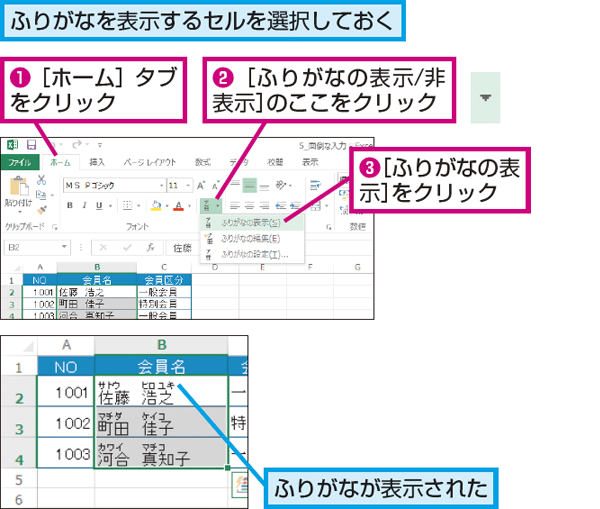
Excel でルビを振る方法について解説します。この記事では、Microsoft Excel の機能を活用して、漢字に読みを付ける手順を紹介します。ルビを振ることで、漢字の読みがわからないことで悩むことなく、スムーズに作業を進めることが可能です。
この記事では、ルビ を付けたい漢字を選択し、挿入 タブの テキスト グループにある ルビ をクリックすることで、漢字にルビを付ける方法を紹介します。また、ルビの文字サイズや位置を変更する方法についても解説します。
ルビを振る目的と利点
ルビを振る目的は、漢字の読みを明確にすることです。漢字は多くの場合、複数の読み方があるため、読み手が正しい読み方を理解することが難しい場合があります。ルビを振ることで、読み手が漢字の読みを一目で理解できるようになります。
ルビを振ることの利点は、文章の読みやすさが向上することです。特に、漢字の読みに不慣れな読み手の場合、ルビを振ることで、文章の理解がスムーズになることが期待できます。また、ルビを振ることで、文章の正確性も向上します。漢字の読みを明確にすることで、読み手が誤った読み方を避けることができるようになります。
Microsoft Excelでは、ルビを振る機能が用意されています。この機能を活用することで、漢字の読みを明確にすることができます。ルビを振る機能は、文章の読みやすさと正確性を向上させるために役立ちます。
ルビを振る手順
ルビを振る には、まずルビを付けたい漢字を選択する必要があります。選択した漢字にルビを付けるには、「挿入」タブの「テキスト」グループにある「ルビ」をクリックします。クリックすると、ルビを入力するためのダイアログボックスが表示されます。
このダイアログボックスでは、ルビを入力し、ルビの文字サイズや位置を変更することも可能です。ルビの文字サイズは、ドロップダウンメニューから選択することができ、位置は「上」または「下」を選択することができます。必要な設定を完了したら、「OK」ボタンをクリックすることで、漢字にルビが付きます。
ただし、複数の漢字に一度にルビを振ることはできません。各漢字に個別にルビを振る必要があります。ルビを付ける漢字が多い場合、作業が煩雑になる可能性がありますが、ルビを付けることで、漢字の読みがわからないことで悩むことなく、スムーズに作業を進めることが可能です。
ルビの文字サイズや位置を変更する方法
ルビを振った後、ルビの文字サイズや位置を変更することができます。ルビの文字サイズを変更するには、ルビを選択し、ホーム タブの フォント グループにある フォントサイズ をクリックして、希望のサイズを選択します。また、ルビの位置を変更するには、ルビを選択し、ホーム タブの 配置 グループにある 上付き文字 または 下付き文字 をクリックして、ルビの位置を調整します。
ルビの文字サイズや位置を変更することで、文章の読みやすさを向上させることができます。例えば、ルビの文字サイズを小さくすることで、文章の全体的なバランスを保つことができます。また、ルビの位置を調整することで、文章の流れをスムーズにすることができます。
ただし、ルビの文字サイズや位置を変更する際には、文章の全体的なデザインを考慮する必要があります。ルビの文字サイズや位置を変更すると、文章の他の要素とのバランスが崩れる可能性があります。したがって、ルビの文字サイズや位置を変更する際には、文章の全体的なデザインを確認する必要があります。
複数の漢字にルビを振る注意点
Excelでルビを振る際には、複数の漢字に一度にルビを振ることはできません。各漢字に個別にルビを振る必要があります。これは、ルビを付けたい漢字を選択し、「挿入」タブの「テキスト」グループにある「ルビ」をクリックすることで実現できます。
ルビを振る際には、漢字の読みを正確に入力することが重要です。読みが間違っている場合、ルビが正しく表示されない可能性があります。また、ルビの文字サイズや位置を変更することも可能です。ルビの文字サイズを変更するには、「ルビ」ダイアログボックスの「フォント」タブでサイズを選択します。
ルビを使用することで、漢字の読みがわからないことで悩むことなく、スムーズに作業を進めることが可能です。Excelのルビ機能を活用することで、作業の効率を向上させることができます。
まとめ
Excelでルビを振る方法は非常に簡単です。まず、ルビを付けたい漢字を選択し、「挿入」タブの「テキスト」グループにあるルビをクリックします。すると、ルビを入力するためのダイアログボックスが表示されます。ここで、ルビを入力し、「OK」ボタンをクリックすることで、漢字にルビが付きます。
ルビを振ることで、漢字の読みがわからないことで悩むことなく、スムーズに作業を進めることが可能です。また、ルビの文字サイズや位置を変更することも可能です。ただし、複数の漢字に一度にルビを振ることはできません。各漢字に個別にルビを振る必要があります。
ルビを使用することで、Excelでの作業がより効率的になります。特に、漢字の読みがわからない場合や、複数の漢字を使用する場合に便利です。ルビを活用することで、Excelでの作業をよりスムーズに進めることができます。
ルビを使用することで、Excelでの作業がより効率的になります。ルビを振る方法は非常に簡単ですので、ぜひ活用してみてください。
よくある質問
Excelでルビを振る方法はあるのですか?
Excelでルビを振る方法は、ルビ文字 を使う方法と、上付き文字 を使う方法があります。ルビ文字を使用するには、まずルビを付ける漢字を選択し、「ホーム」タブ の 「フォント」グループ の 「ルビ」 をクリックします。次に、ルビの文字を入力し、「ルビ」 をクリックしてルビを適用します。上付き文字を使用するには、ルビを付ける漢字を選択し、「ホーム」タブ の 「フォント」グループ の 「上付き文字」 をクリックします。次に、ルビの文字を入力し、「上付き文字」 をクリックしてルビを適用します。
ルビを付ける漢字のフォントは変更できますか?
ルビを付ける漢字のフォントは、「ホーム」タブ の 「フォント」グループ で変更できます。ルビを付ける漢字を選択し、「フォント」 をクリックしてフォントを選択します。ただし、ルビのフォントは、「ルビ」タブ で変更する必要があります。ルビを選択し、「ルビ」タブ の 「フォント」 をクリックしてフォントを選択します。
ルビを付けた漢字をコピーして貼り付けるときは、ルビも一緒にコピーされますか?
ルビを付けた漢字をコピーして貼り付けるときは、ルビも一緒にコピーされます。ただし、「貼り付けのオプション」 で 「フォーマットを保持しない」 を選択すると、ルビは貼り付けられません。ルビを保持したい場合は、「貼り付けのオプション」 で 「フォーマットを保持する」 を選択してください。
ルビを付けた漢字を印刷するときは、ルビも一緒に印刷されますか?
ルビを付けた漢字を印刷するときは、ルビも一緒に印刷されます。ただし、「印刷のオプション」 で 「ルビを印刷しない」 を選択すると、ルビは印刷されません。ルビを印刷したい場合は、「印刷のオプション」 で 「ルビを印刷する」 を選択してください。
コメントを残す
コメントを投稿するにはログインしてください。
関連ブログ記事