
Excel印刷範囲設定:青い線で範囲を確認・調整する方法

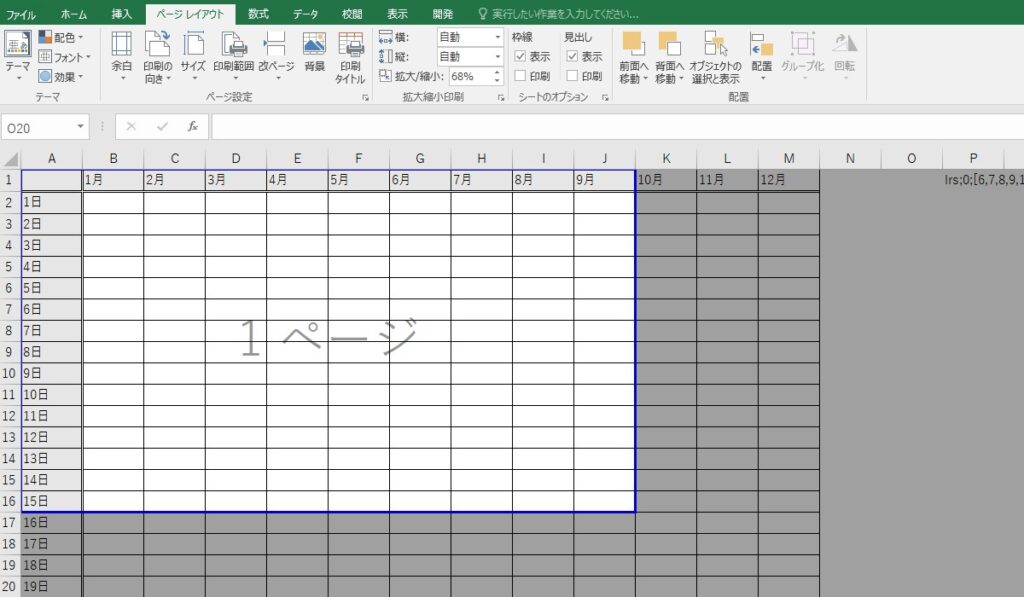
Excel印刷範囲設定は、ドキュメントの一部だけを印刷する際に非常に便利な機能です。この機能を利用することで、印刷範囲の始点と終点を視覚的に確認することができ、誤った範囲を印刷するリスクを減らすことができます。この記事では、Excel印刷範囲設定の方法と、青い線を利用して印刷範囲を確認・調整する方法について説明します。
エクセルでの印刷範囲設定は、シート上の特定の範囲を選択し、印刷範囲として設定することで実現されます。印刷範囲を設定することで、不要な部分を省略し、必要な部分だけを印刷することができます。さらに、青い線を利用して印刷範囲を確認することで、印刷範囲の始点と終点を視覚的に確認することができ、誤った範囲を印刷するリスクを減らすことができます。
この記事では、Excel印刷範囲設定の基本的な方法と、青い線を利用して印刷範囲を確認・調整する方法について詳しく説明します。エクセルでの印刷範囲設定の方法をマスターすることで、効率的に印刷を行うことができます。
印刷範囲設定の利点と重要性
エクセルでの印刷範囲設定は、ドキュメントの一部だけを印刷する際に非常に便利な機能です。印刷範囲を設定することで、必要な部分だけを印刷することができ、無駄な紙やインクを節約することができます。また、印刷範囲を設定することで、印刷物のレイアウトをより細かく制御することができ、よりプロフェッショナルな印刷物を作成することができます。
印刷範囲設定は、エクセルでの作業効率を向上させるために非常に重要です。印刷範囲を設定することで、印刷に必要な時間を短縮することができ、より迅速に作業を完了することができます。また、印刷範囲を設定することで、エラーを減らすことができ、より正確な印刷物を作成することができます。
エクセルでの印刷範囲設定は、ページレイアウトタブの印刷範囲グループで行うことができます。印刷範囲を設定するには、印刷したい範囲を選択し、[印刷範囲を設定]をクリックします。印刷範囲を確認するには、シート上の青い線を確認します。印刷範囲を調整するには、青い線をドラッグして範囲を変更します。
印刷範囲を設定する方法
印刷範囲を設定するには、まず印刷したい範囲を選択する必要があります。選択した範囲は、印刷範囲として設定されます。範囲を選択したら、[ページレイアウト]タブの[印刷範囲]グループで[印刷範囲を設定]をクリックします。これにより、選択した範囲が印刷範囲として設定され、シート上に青い線が表示されます。
この青い線は、印刷範囲の始点と終点を視覚的に確認することができます。印刷範囲を調整するには、青い線をドラッグして範囲を変更します。範囲を変更すると、印刷範囲も自動的に更新されます。印刷範囲を設定することで、必要な部分だけを印刷することができ、無駄な紙やインクを節約することができます。
また、エクセルでは複数の印刷範囲を設定することができます。異なる範囲を選択し、[ページレイアウト]タブの[印刷範囲]グループで[印刷範囲に追加]をクリックします。これにより、複数の範囲を印刷範囲として設定することができ、より柔軟な印刷が可能になります。
印刷範囲を確認する方法
印刷範囲を確認するには、エクセルの印刷範囲青い線が役立ちます。この機能を利用することで、印刷範囲の始点と終点を視覚的に確認することができ、誤った範囲を印刷するリスクを減らすことができます。印刷範囲を確認するには、シート上の青い線を確認します。この線は、印刷範囲の境界を示しており、印刷範囲内に含まれるセルを視覚的に確認することができます。
また、エクセルでは印刷範囲を設定した後、ページレイアウトタブの印刷範囲グループで印刷範囲を確認することもできます。この方法を利用することで、印刷範囲の設定が正しいことを確認し、必要に応じて調整することができます。印刷範囲を確認することで、印刷ミスのリスクを減らし、効率的に印刷を行うことができます。
印刷範囲を調整する方法
印刷範囲を調整するには、シート上の青い線を確認します。この線は、印刷範囲の始点と終点を示しています。印刷範囲を変更するには、青い線をドラッグして範囲を変更します。例えば、印刷範囲を拡大するには、青い線を下方向にドラッグします。逆に、印刷範囲を縮小するには、青い線を上方向にドラッグします。
また、印刷範囲を調整する際には、ページレイアウトタブの印刷範囲グループで印刷範囲を設定をクリックすることもできます。この方法を使用すると、印刷範囲をより細かく調整することができます。例えば、印刷範囲の始点と終点を指定したり、印刷範囲を複数設定したりすることができます。
印刷範囲を調整する際には、印刷プレビューを使用することもおすすめです。印刷プレビューを使用すると、印刷範囲を調整した後の印刷結果を確認することができます。これにより、印刷範囲を誤って設定するリスクを減らすことができます。
複数の印刷範囲を設定する方法
エクセルでは、複数の印刷範囲を設定することができます。これは、ドキュメント内に複数の異なる部分を印刷したい場合に便利です。複数の印刷範囲を設定するには、まず最初の印刷範囲を選択し、[ページレイアウト]タブの[印刷範囲]グループで[印刷範囲を設定]をクリックします。次に、2番目の印刷範囲を選択し、[ページレイアウト]タブの[印刷範囲]グループで[印刷範囲に追加]をクリックします。
このように、複数の印刷範囲を設定することで、異なる部分を個別に印刷することができます。各印刷範囲は、シート上の青い線で表示されます。印刷範囲を調整するには、青い線をドラッグして範囲を変更します。複数の印刷範囲を設定することで、印刷の柔軟性が高まり、必要な部分だけを効率的に印刷することができます。
また、印刷範囲を解除することもできます。不要な印刷範囲を削除するには、[ページレイアウト]タブの[印刷範囲]グループで[印刷範囲を解除]をクリックします。印刷範囲を解除することで、不要な部分を印刷しないようにすることができます。
印刷範囲を削除する方法
印刷範囲を削除するには、ページレイアウト タブの 印刷範囲 グループで 印刷範囲を解除 をクリックします。これにより、現在設定されている印刷範囲が解除され、シート全体が印刷範囲として設定されます。
印刷範囲を削除する前に、現在設定されている印刷範囲を確認することができます。シート上の 青い線 を確認することで、印刷範囲の始点と終点を視覚的に確認することができます。
印刷範囲を削除すると、シート全体が印刷範囲として設定されます。ただし、必要に応じて再度印刷範囲を設定することができます。ページレイアウト タブの 印刷範囲 グループで 印刷範囲を設定 をクリックし、印刷したい範囲を選択することで、再度印刷範囲を設定することができます。
まとめ
Excel印刷範囲設定は、ドキュメントの一部だけを印刷する際に非常に便利な機能です。印刷範囲を確認するには、エクセルの印刷範囲青い線が役立ちます。この機能を利用することで、印刷範囲の始点と終点を視覚的に確認することができ、誤った範囲を印刷するリスクを減らすことができます。
印刷範囲を設定するには、まず印刷したい範囲を選択し、[ページレイアウト]タブの[印刷範囲]グループで印刷範囲を設定をクリックします。印刷範囲を確認するには、シート上の青い線を確認します。印刷範囲を調整するには、青い線をドラッグして範囲を変更します。
また、エクセルでは複数の印刷範囲を設定することができます。異なる範囲を選択し、[ページレイアウト]タブの[印刷範囲]グループで印刷範囲に追加をクリックします。印刷範囲を削除するには、[ページレイアウト]タブの[印刷範囲]グループで印刷範囲を解除をクリックします。
これらの方法を活用して、エクセルでの印刷範囲の設定や確認、調整を行い、効率的に印刷を行うことができます。
よくある質問
Excelで印刷範囲を設定する方法は?
Excelで印刷範囲を設定するには、ページレイアウト タブの 印刷範囲 グループの 印刷範囲を設定 ボタンをクリックします。次に、印刷したい範囲を選択し、印刷範囲の設定 ダイアログボックスで設定を確認します。ここで、青い線 で印刷範囲が表示されます。この青い線は、印刷範囲の境界を示しており、範囲を調整する際に便利です。
印刷範囲を調整する方法は?
印刷範囲を調整するには、青い線 をドラッグして範囲を変更します。青い線をクリックすると、印刷範囲の設定 ダイアログボックスが表示され、範囲を調整することができます。また、ページレイアウト タブの 印刷範囲 グループの 印刷範囲を設定 ボタンをクリックして、印刷範囲を再設定することもできます。
Excelで印刷範囲を確認する方法は?
Excelで印刷範囲を確認するには、ページレイアウト タブの 印刷範囲 グループの 印刷範囲を設定 ボタンをクリックします。次に、印刷範囲の設定 ダイアログボックスで設定を確認します。ここで、青い線 で印刷範囲が表示されます。この青い線は、印刷範囲の境界を示しており、範囲を確認する際に便利です。
印刷範囲の設定を保存する方法は?
印刷範囲の設定を保存するには、ページレイアウト タブの 印刷範囲 グループの 印刷範囲を設定 ボタンをクリックします。次に、印刷範囲の設定 ダイアログボックスで設定を確認し、OK ボタンをクリックします。ここで、印刷範囲の設定が保存されます。次回印刷する際には、保存した設定が適用されます。
コメントを残す
コメントを投稿するにはログインしてください。
関連ブログ記事