
Excelで印刷タイトルを設定する方法 | ページ設定と印刷の手順

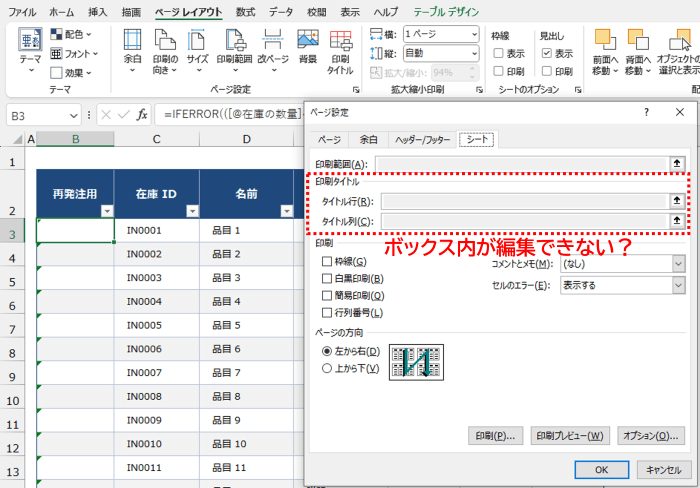
Excel でデータを印刷する際、複数ページにわたるデータを扱うことが多くなります。そのような場合、各ページに共通のタイトルを表示する必要があります。この記事では、印刷タイトル を設定する方法と、ページ設定 について詳しく説明します。
印刷タイトル を設定することで、データを印刷する際に各ページに共通のタイトルを表示することが可能になります。また、ページ設定 では、印刷の際のページ区切りや余白の調整も可能です。この記事では、これらの設定方法について詳しく説明します。
Excel の印刷機能を効果的に利用するには、ページ設定 と 印刷タイトル の設定が重要です。この記事では、これらの設定方法について詳しく説明し、Excel でデータを印刷する際の便利なテクニックを紹介します。
Excelで印刷タイトルを設定する必要性
Excelでデータを印刷する際、複数ページにわたるデータを扱うことが多くなります。その場合、各ページに共通のタイトルを表示する必要があります。印刷タイトルを設定することで、この問題を解決できます。印刷タイトルを設定すると、各ページに指定したタイトルが表示され、データの整理と理解が容易になります。
また、ページ設定も重要なステップです。ページ設定では、印刷の際のページ区切りや余白の調整が可能です。適切なページ設定を行うことで、印刷物の見栄えを向上させることができます。さらに、印刷プレビューを使用することで、設定を確認し、問題がなければ印刷を実行できます。
印刷タイトルとページ設定を適切に設定することで、Excelでの印刷作業が効率化され、プロフェッショナルな印刷物を生成することができます。
ページ設定ダイアログボックスの概要
ページ設定ダイアログボックスは、Excelで印刷タイトルを設定する際に使用される重要な機能です。このダイアログボックスでは、ページ設定や印刷タイトルの設定を行うことができます。ページ設定ダイアログボックスを開くには、ページレイアウトタブを開き、ページ設定ボタンをクリックします。
ページ設定ダイアログボックスでは、シートタブを選択することで、印刷タイトルの設定を行うことができます。印刷タイトルセクションでは、縦方向の印刷タイトルや横方向の印刷タイトルに適切な行や列を指定することができます。これにより、複数ページにわたるデータを印刷する際にも、各ページに共通のタイトルを表示することが可能になります。
また、ページ設定ダイアログボックスでは、ページ範囲、向き、余白、中心などの設定も可能です。これらの設定を適切に調整することで、印刷結果をより見やすくすることができます。
印刷タイトルの設定手順
印刷タイトルを設定することで、複数ページにわたるデータを印刷する際にも、各ページに共通のタイトルを表示することが可能になります。ページ設定では、印刷の際のページ区切りや余白の調整も可能です。Excelで印刷タイトルを設定するには、ページレイアウトタブを開き、印刷タイトルボタンをクリックします。
これにより、ページ設定ダイアログボックスが表示されます。ここで、シートタブを選択し、印刷タイトルセクションで、縦方向の印刷タイトルや横方向の印刷タイトルに適切な行や列を指定します。たとえば、特定の行や列を印刷タイトルとして指定することで、各ページに共通のタイトルを表示することができます。
ページ設定では、ページ範囲、向き、余白、中心などの設定も可能です。印刷プレビューで設定を確認し、問題がなければ印刷ボタンをクリックして印刷を実行します。
ページ設定の追加オプション
ページ設定ダイアログボックスでは、ページ範囲や向き、余白、中心などの設定も可能です。ページ範囲を設定することで、印刷するページの範囲を指定することができます。また、向きを設定することで、印刷するページの向きを指定することができます。余白を設定することで、印刷するページの余白を指定することができます。
さらに、中心を設定することで、印刷するページの中心を指定することができます。これらの設定を適切に使用することで、印刷物のレイアウトをより細かく制御することができます。印刷プレビューで設定を確認し、問題がなければ印刷ボタンをクリックして印刷を実行します。
また、ページ設定ダイアログボックスでは、ヘッダーとフッターの設定も可能です。ヘッダーとフッターを設定することで、印刷するページのヘッダーとフッターに任意のテキストを挿入することができます。これにより、印刷物に必要な情報を追加することができます。
印刷プレビューと印刷の実行
印刷タイトルを設定した後、印刷プレビューで設定を確認することができます。印刷プレビューでは、実際に印刷されるページのレイアウトやデザインを確認することができます。問題がなければ、印刷ボタンをクリックして印刷を実行します。
印刷プレビューでは、ページのレイアウトや余白、文字のサイズやフォントなどを確認することができます。また、ページ範囲や向きなどの設定も確認することができます。印刷プレビューで問題が見つかった場合は、ページ設定に戻って設定を修正することができます。
印刷を実行する際には、プリンターの設定も確認する必要があります。プリンターの種類や用紙のサイズ、印刷の品質などを設定することができます。設定を確認したら、印刷ボタンをクリックして印刷を実行します。
まとめ
Excelで印刷タイトルを設定する方法は、ページレイアウトタブから印刷タイトルボタンをクリックすることで実行できます。ページ設定ダイアログボックスが表示され、シートタブを選択することで、印刷タイトルの設定が可能になります。印刷タイトルセクションでは、縦方向の印刷タイトルや横方向の印刷タイトルに適切な行や列を指定することができます。
印刷タイトルを設定することで、複数ページにわたるデータを印刷する際にも、各ページに共通のタイトルを表示することが可能になります。これは、データの整理や管理に役立ちます。また、ページ設定では、ページ範囲、向き、余白、中心などの設定も可能です。これらの設定を調整することで、印刷物のレイアウトをカスタマイズすることができます。
印刷プレビューで設定を確認し、問題がなければ印刷ボタンをクリックして印刷を実行します。印刷プレビューでは、ページ区切りや余白の調整も可能です。これらの設定を調整することで、印刷物のレイアウトを微調整することができます。
よくある質問
Excelで印刷タイトルを設定する方法は?
Excelで印刷タイトルを設定するには、ページ設定ダイアログボックスを開きます。ページ設定ダイアログボックスを開くには、ページレイアウトタブのページ設定グループのページ設定ボタンをクリックします。次に、ページ設定ダイアログボックスのヘッダー/フッタータブをクリックし、ヘッダー/フッターのカスタムヘッダー/フッターボタンをクリックします。ここで、タイトルテキストボックスに印刷タイトルを入力し、OKボタンをクリックします。
印刷タイトルを設定しても、印刷時に反映されないのはなぜですか?
印刷タイトルを設定しても、印刷時に反映されない場合、ページ設定ダイアログボックスのヘッダー/フッタータブで、ヘッダー/フッターのカスタムヘッダー/フッターボタンをクリックし、タイトルテキストボックスに印刷タイトルが正しく入力されているかどうかを確認してください。また、ページ設定ダイアログボックスのページタブで、用紙の向きや用紙のサイズが正しく設定されているかどうかも確認してください。
Excelで印刷タイトルを設定する方法は、Excelのバージョンによって異なるのですか?
Excelで印刷タイトルを設定する方法は、Excelのバージョンによって異なります。Excel 2013以前のバージョンでは、ページ設定ダイアログボックスを開く方法が異なります。Excel 2013以前のバージョンでは、ファイルメニューのページ設定をクリックして、ページ設定ダイアログボックスを開きます。Excel 2016以降のバージョンでは、ページレイアウトタブのページ設定グループのページ設定ボタンをクリックして、ページ設定ダイアログボックスを開きます。
印刷タイトルを設定した後、印刷プレビューで確認する方法は?
印刷タイトルを設定した後、印刷プレビューで確認するには、ファイルメニューの印刷をクリックして、印刷プレビューダイアログボックスを開きます。印刷プレビューダイアログボックスでは、印刷されるドキュメントのプレビューが表示されます。ここで、印刷タイトルが正しく表示されているかどうかを確認できます。
コメントを残す
コメントを投稿するにはログインしてください。
関連ブログ記事