
Excel互換モード:旧バージョンとの互換性を保つ方法と解除方法

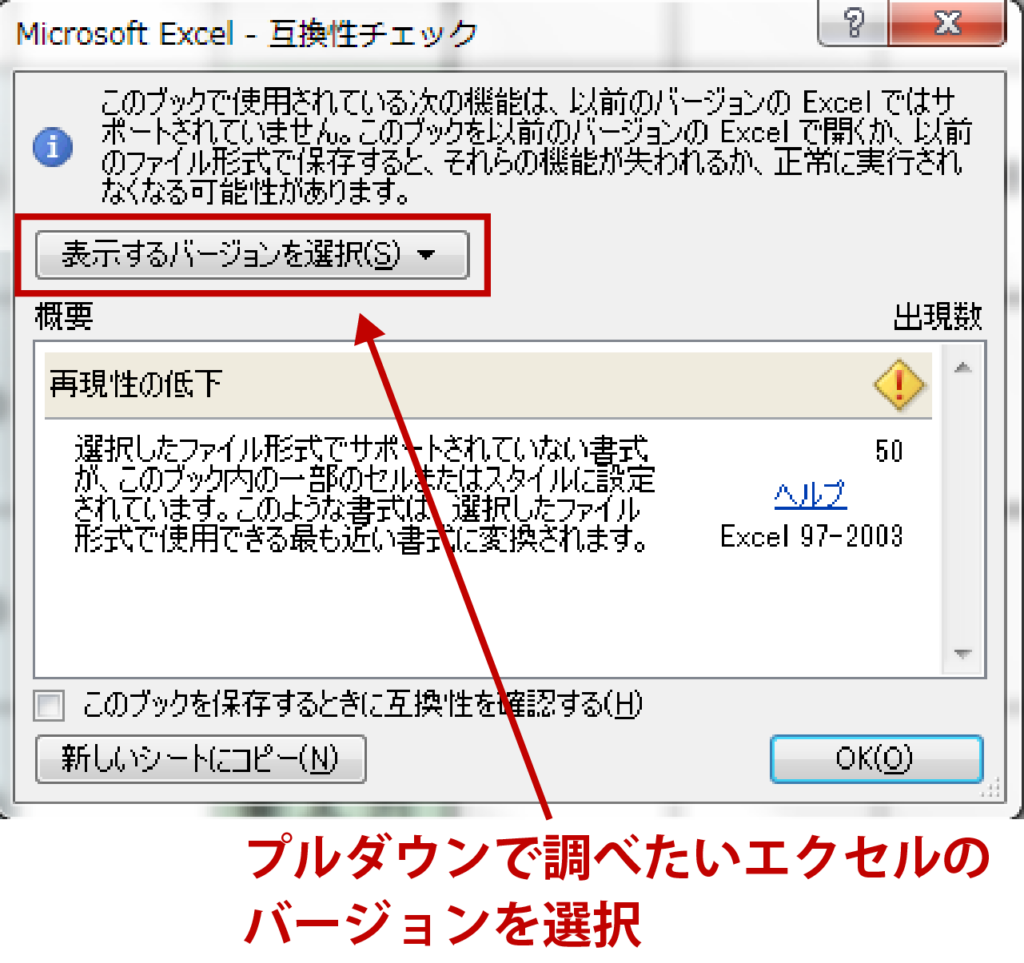
Excel互換モードは、Microsoft Excelの異なるバージョン間での互換性を保つための機能です。このモードは、古いバージョンのExcelで作成されたファイルを新しいバージョンで開くときや、新しいバージョンで作成されたファイルを古いバージョンで開くときに自動的に有効になります。この記事では、Excel互換モードの働きと、旧バージョンとの互換性を保つ方法、および互換モードを解除する方法について詳しく説明します。
Excel互換モードは、ファイルの形式や機能が完全にサポートされない場合でも、データの損失なくファイルを閲覧・編集できるようにします。しかし、新しいバージョンのExcelで追加された一部の機能が制限されることがあります。互換モードを解除することで、新しいバージョンのExcelで利用可能なすべての機能を使用できるようになりますが、旧バージョンとの互換性が失われる可能性があります。この記事では、これらの点について詳しく説明し、Excel互換モードを効果的に使用する方法を紹介します。
Excel互換モードとは
Excel互換モードとは、Microsoft Excelの異なるバージョン間での互換性を保つための機能です。このモードは、古いバージョンのExcelで作成されたファイルを新しいバージョンで開くときや、新しいバージョンで作成されたファイルを古いバージョンで開くときに自動的に有効になります。互換モードでは、ファイルの形式や機能が完全にサポートされない場合でも、データの損失なくファイルを閲覧・編集できるようにします。
このモードは、Excelのバージョンが異なる場合に発生する互換性の問題を解決するために設計されています。たとえば、古いバージョンのExcelで作成されたファイルには、新しいバージョンで追加された機能が含まれない場合があります。互換モードでは、これらの機能を無効にして、ファイルを安定して閲覧・編集できるようにします。
ただし、互換モードを使用すると、新しいバージョンのExcelで追加された一部の機能が制限されることがあります。たとえば、新しいバージョンのExcelで追加されたグラフや表の機能は、古いバージョンのExcelではサポートされない場合があります。したがって、互換モードを解除することで、新しいバージョンのExcelで利用可能なすべての機能を使用できるようになりますが、旧バージョンとの互換性が失われる可能性があります。
互換モードの利点と制限
互換モードは、Microsoft Excelの異なるバージョン間での互換性を保つための機能です。このモードは、古いバージョンのExcelで作成されたファイルを新しいバージョンで開くときや、新しいバージョンで作成されたファイルを古いバージョンで開くときに自動的に有効になります。互換モードでは、ファイルの形式や機能が完全にサポートされない場合でも、データの損失なくファイルを閲覧・編集できるようにします。
ただし、互換モードでは、新しいバージョンのExcelで追加された一部の機能が制限されることがあります。たとえば、新しいバージョンのExcelで追加されたグラフや図形の機能は、古いバージョンのExcelではサポートされない可能性があります。また、互換モードでは、ファイルのセキュリティ設定も制限されることがあります。
一方、互換モードを使用することで、旧バージョンのExcelで作成されたファイルを新しいバージョンで開くことができ、データの損失なくファイルを編集できるようになります。また、互換モードでは、ファイルの互換性を保つために、ファイルの形式や機能を自動的に調整するため、ユーザーはファイルの互換性について心配する必要がありません。
互換モードの有効化と解除方法
Excelの互換モードは、ファイルの互換性を保つために自動的に有効になります。新しいバージョンのExcelで古いバージョンで作成されたファイルを開くときや、古いバージョンのExcelで新しいバージョンで作成されたファイルを開くときに、このモードが有効になります。互換モードでは、ファイルの形式や機能が完全にサポートされない場合でも、データの損失なくファイルを閲覧・編集できるようにします。
互換モードを解除するには、ファイルを開いた後、ファイルメニューから情報を選択し、互換モードの解除をクリックします。ただし、互換モードを解除すると、新しいバージョンのExcelで追加された一部の機能が利用可能になりますが、旧バージョンとの互換性が失われる可能性があります。したがって、互換モードを解除する前に、ファイルを古いバージョンのExcelで開く必要があるかどうかを確認する必要があります。
互換モードを解除すると、ファイルは新しいバージョンのExcelで作成されたファイルとして保存されます。したがって、古いバージョンのExcelでファイルを開く必要がある場合は、互換モードを有効にしておく必要があります。互換モードを有効にすると、ファイルは古いバージョンのExcelで作成されたファイルとして保存されます。
互換モードを解除するメリットとデメリット
互換モードを解除することで、新しいバージョンのExcelで追加された機能をすべて利用できるようになります。新しい機能を使用することで、作業の効率が向上し、より複雑なデータの分析や処理が可能になります。また、互換モードを解除すると、ファイルの形式が新しいバージョンのExcelに完全に適合するため、データの損失を防ぐことができます。
しかし、互換モードを解除すると、旧バージョンのExcelとの互換性が失われる可能性があります。旧バージョンのExcelでファイルを開くことができなくなり、共有や共同作業が困難になる可能性があります。さらに、互換モードを解除すると、ファイルの形式が新しいバージョンのExcelに依存するため、バージョンアップやバージョンダウンに伴う問題が発生する可能性があります。
したがって、互換モードを解除するかどうかは、使用目的や共有相手などの要因を考慮して決定する必要があります。新しいバージョンのExcelで追加された機能を利用する必要がある場合は、互換モードを解除することを検討する必要がありますが、旧バージョンのExcelとの互換性を保つ必要がある場合は、互換モードを維持する必要があります。
互換モードの使用シナリオ
互換モードは、Microsoft Excelの異なるバージョン間での互換性を保つために使用されます。たとえば、古いバージョンのExcelで作成されたファイルを新しいバージョンで開くときや、新しいバージョンで作成されたファイルを古いバージョンで開くときに自動的に有効になります。このモードでは、ファイルの形式や機能が完全にサポートされない場合でも、データの損失なくファイルを閲覧・編集できるようにします。
互換モードが有効になると、Excelはファイルの互換性を保つために一部の機能を制限します。たとえば、新しいバージョンのExcelで追加された機能や、古いバージョンではサポートされていないファイル形式が制限されることがあります。ただし、このモードでは、データの整合性と互換性を保つことができるため、異なるバージョンのExcelを使用するユーザーにとって便利な機能です。
互換モードは、自動的に有効になるほか、ユーザーが手動で有効にすることもできます。たとえば、古いバージョンのExcelで作成されたファイルを新しいバージョンで開くときに、互換モードを有効にするかどうかを選択することができます。また、ファイルの互換性を保つために、互換モードを常に有効にすることもできます。
まとめ
Excel互換モードは、Microsoft Excelの異なるバージョン間での互換性を保つための機能です。このモードは、古いバージョンのExcelで作成されたファイルを新しいバージョンで開くときや、新しいバージョンで作成されたファイルを古いバージョンで開くときに自動的に有効になります。互換モードでは、ファイルの形式や機能が完全にサポートされない場合でも、データの損失なくファイルを閲覧・編集できるようにします。
互換モードを使用することで、古いバージョンのExcelで作成されたファイルを新しいバージョンで開くことができますが、新しいバージョンのExcelで追加された一部の機能が制限されることがあります。たとえば、新しい関数やグラフの機能が古いバージョンのExcelではサポートされていない場合、それらの機能を使用することはできません。
互換モードを解除することで、新しいバージョンのExcelで利用可能なすべての機能を使用できるようになりますが、旧バージョンとの互換性が失われる可能性があります。したがって、互換モードを解除する前に、ファイルを古いバージョンのExcelで開く必要があるかどうかを確認する必要があります。
まとめ
Excel互換モードは、Microsoft Excelの異なるバージョン間での互換性を保つための機能です。互換モードを使用することで、古いバージョンのExcelで作成されたファイルを新しいバージョンで開くことができますが、新しいバージョンのExcelで追加された一部の機能が制限されることがあります。互換モードを解除することで、新しいバージョンのExcelで利用可能なすべての機能を使用できるようになりますが、旧バージョンとの互換性が失われる可能性があります。
よくある質問
Excel互換モードとは何か
Excel互換モードとは、Excelの新しいバージョンで作成されたファイルを、旧バージョンのExcelで開くことができるようにする機能です。このモードでは、新しいバージョンで追加された機能が制限され、旧バージョンとの互換性が保たれます。たとえば、Excel 2013で作成されたファイルをExcel 2007で開く場合、互換モードが有効になります。
Excel互換モードを解除する方法は
Excel互換モードを解除するには、ファイルを開いた後、「ファイル」メニューから「情報」を選択し、「互換モードの解除」をクリックします。ただし、互換モードを解除すると、新しいバージョンで追加された機能が有効になり、旧バージョンとの互換性が失われる可能性があります。したがって、互換モードを解除する前に、ファイルの互換性を確認する必要があります。
Excel互換モードが有効になっているかどうかを確認する方法は
Excel互換モードが有効になっているかどうかを確認するには、ファイルを開いた後、「ファイル」メニューから「情報」を選択し、「ファイルのプロパティ」を確認します。ファイルのプロパティに「互換モード」と表示されている場合、互換モードが有効になっています。
Excel互換モードを有効にする方法は
Excel互換モードを有効にするには、ファイルを開いた後、「ファイル」メニューから「情報」を選択し、「互換モードの有効化」をクリックします。ただし、互換モードを有効にすると、新しいバージョンで追加された機能が制限され、旧バージョンとの互換性が保たれます。したがって、互換モードを有効にする前に、ファイルの互換性を確認する必要があります。
コメントを残す
コメントを投稿するにはログインしてください。
関連ブログ記事