
Excelで複数データを折れ線グラフ化する方法と比較分析のコツ

この記事では、Excel を使用して複数のデータを 折れ線グラフ 化する方法と、そのグラフを用いた 比較分析 の仕方について説明します。Excel の折れ線グラフ は、データの推移や変化を視覚的に表現するのに適しており、複数のデータを一つのグラフ上に表示することができます。
データの可視化 は、データ分析において非常に重要なステップです。データをグラフ化することで、データの特徴や傾向を簡単に把握することができます。Excel では、簡単に折れ線グラフを作成することができますが、複数のデータを一つのグラフ上に表示するには、少し工夫が必要です。
この記事では、折れ線グラフの作成手順、データの 比較分析、グラフの カスタマイズ、複数のデータ系列の同時表示、動的グラフ の作成について詳しく説明します。また、グラフで項目間の数値を比較する方法や、Excel のグラフ で複数のデータを選択する方法についても説明します。
Excelで折れ線グラフを作成する方法
Excelで折れ線グラフを作成するには、まずデータを選択する必要があります。データは表形式で整理されている必要があります。表の行はデータ系列を表し、列はデータポイントを表します。データを選択したら、「挿入」 タブに移動し、「グラフ」 グループの 「折れ線グラフ」 をクリックします。
ここで、グラフの種類を選択する必要があります。Excelでは、「折れ線グラフ」、「積み上げ折れ線グラフ」、「100% 積み上げ折れ線グラフ」 などの種類があります。データの特性に応じて、適切なグラフの種類を選択します。グラフの種類を選択したら、「OK」 をクリックしてグラフを作成します。
グラフを作成したら、「グラフのタイトル」、「軸のラベル」、「凡例」 などの要素を追加して、グラフをカスタマイズできます。これらの要素を追加することで、グラフの意味を明確にし、読み手にとってわかりやすくすることができます。さらに、グラフの色やフォントを変更することで、グラフの見た目を調整することもできます。
複数のデータを一つのグラフ上に表示する方法
Excelの折れ線グラフを使用すると、複数のデータ系列を一つのグラフ上に表示することができます。これにより、データの推移や変化を視覚的に表現することができ、複数のデータを比較することができます。まず、グラフを作成するためのデータを準備します。データは、表形式で入力する必要があります。表の行には、データの系列名を入力し、列には、データの値を入力します。
次に、グラフを作成するための手順に進みます。Excelの「挿入」タブをクリックし、「グラフ」を選択します。グラフの種類から「折れ線グラフ」を選択し、「OK」をクリックします。すると、グラフが作成され、データがグラフ上に表示されます。グラフ上に複数のデータ系列を表示するには、「データの選択」ボタンをクリックし、「データ系列の追加」を選択します。すると、新しいデータ系列を追加することができます。
グラフ上に複数のデータ系列を表示することで、データの比較が容易になります。例えば、売上高と利益の推移を比較することができます。また、月別のデータを比較することもできます。グラフ上に複数のデータ系列を表示することで、データの関係性を把握することができます。
データの比較分析の方法
データの比較分析は、複数のデータを折れ線グラフ化することで実現できます。Excelの折れ線グラフは、データの推移や変化を視覚的に表現するのに適しており、複数のデータを一つのグラフ上に表示することができます。データの比較分析を行うには、まずデータをグラフ化する必要があります。
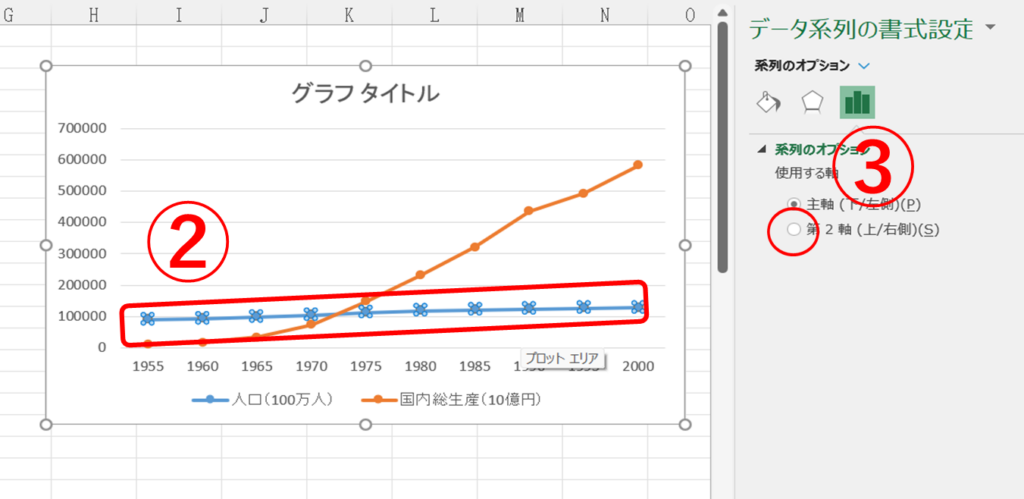
グラフ化する際には、データ系列を選択し、グラフの種類を選択する必要があります。折れ線グラフは、データの推移や変化を表現するのに適しています。データ系列を選択する際には、データの単位やデータの範囲を考慮する必要があります。データの単位が異なる場合、グラフ上でデータを正確に比較することができません。
データをグラフ化した後は、グラフのカスタマイズを行う必要があります。グラフのカスタマイズでは、グラフのタイトル、軸のラベル、凡例などの要素を設定することができます。グラフのカスタマイズを行うことで、グラフの見やすさや理解度を向上させることができます。さらに、動的グラフを作成することで、データの変化をリアルタイムに表現することができます。
グラフのカスタマイズと動的グラフの作成
グラフのカスタマイズは、データの特徴をより明確に表現するために重要です。Excelの折れ線グラフでは、タイトル、軸ラベル、凡例などの要素をカスタマイズすることができます。たとえば、グラフのタイトルを変更することで、グラフの内容を一目で理解することができます。また、軸ラベルを変更することで、データの単位や範囲を明確に表現することができます。
動的グラフの作成は、データの変化をリアルタイムに表現するために有効です。Excelの折れ線グラフでは、データ範囲を指定することで、データの変化に応じてグラフが自動的に更新されます。たとえば、データ範囲を指定しておくと、新しいデータが追加されたときにグラフが自動的に更新されます。これにより、データの変化をリアルタイムに表現することができます。
グラフのカスタマイズと動的グラフの作成は、データの分析と表現をより効果的に行うために重要です。Excelの折れ線グラフでは、グラフのスタイルやレイアウトを変更することで、グラフの見た目をカスタマイズすることができます。また、データのフィルターを使用することで、特定のデータのみを表示することができます。これにより、データの分析と表現をより効果的に行うことができます。
複数のデータ系列の同時表示と分析
Excelで複数のデータ系列を同時に表示するには、データ系列を追加する必要があります。まず、グラフを作成し、次に「データ系列の追加」をクリックして、追加したいデータ系列を選択します。データ系列を追加すると、グラフ上に新しい線が表示され、複数のデータ系列を同時に比較することができます。
複数のデータ系列を同時に表示することで、データ間の相関関係や傾向を視覚的に把握することができます。たとえば、複数の商品の売上データを比較することで、どの商品が最も売れているかを一目でわかります。また、複数の地域の気温データを比較することで、地域間の気温の差異を把握することができます。
複数のデータ系列を同時に表示する場合、グラフのカスタマイズが重要です。グラフのタイトル、軸ラベル、凡例などを適切に設定することで、グラフの読みやすさを向上させることができます。また、データ系列の色や線のスタイルを変更することで、グラフの視覚的なアピールを高めることができます。
グラフで項目間の数値を比較する方法
グラフで項目間の数値を比較するには、データ系列を適切に選択し、グラフの種類を選択する必要があります。Excelの折れ線グラフは、データの推移や変化を視覚的に表現するのに適しており、複数のデータを一つのグラフ上に表示することができます。グラフで項目間の数値を比較するには、まずデータを選択し、次にグラフの種類を選択します。
グラフの種類には、折れ線グラフ、棒グラフ、円グラフなどがあります。折れ線グラフは、データの推移や変化を視覚的に表現するのに適しており、複数のデータを一つのグラフ上に表示することができます。グラフで項目間の数値を比較するには、データ系列を適切に選択し、グラフの種類を選択する必要があります。
グラフで項目間の数値を比較するには、グラフの軸ラベルとタイトルを適切に設定する必要があります。軸ラベルは、グラフの横軸と縦軸のラベルを指し、タイトルはグラフのタイトルを指します。グラフで項目間の数値を比較するには、軸ラベルとタイトルを適切に設定する必要があります。
Excelのグラフで複数のデータを選択する方法
Excelのグラフで複数のデータを選択するには、まずデータを選択する必要があります。データを選択するには、セル範囲を選択するか、データ系列を選択する必要があります。セル範囲を選択するには、グラフを作成したいデータが含まれるセル範囲を選択し、「挿入」タブの「グラフ」ボタンをクリックします。
データ系列を選択するには、グラフを作成したいデータが含まれる列または行を選択し、「グラフのデータの選択」ダイアログボックスを開きます。このダイアログボックスでは、グラフに表示するデータ系列を選択できます。複数のデータ系列を選択するには、「データ系列の追加」ボタンをクリックし、追加したいデータ系列を選択します。
データを選択したら、「グラフの種類」を選択する必要があります。Excelでは、さまざまな種類のグラフを選択できますが、複数のデータを折れ線グラフ化するには、「折れ線グラフ」を選択する必要があります。折れ線グラフを選択したら、グラフのレイアウトとデザインをカスタマイズできます。
複数回答に適したグラフの種類
折れ線グラフは、複数のデータ系列を一つのグラフ上に表示することができるため、複数回答に適したグラフの種類としてよく使用されます。ただし、データの特性や分析の目的によっては、他のグラフの種類がより適している場合もあります。たとえば、データの分布や傾向を分析する場合には、ヒストグラムや散布図がより適している場合があります。
一方、棒グラフや円グラフは、データの比較や構成比を分析する場合には有効ですが、複数のデータ系列を表示する場合には、グラフが複雑になりすぎる可能性があります。したがって、グラフの種類を選択する際には、データの特性や分析の目的を慎重に考慮する必要があります。
折れ線グラフを使用する場合には、データ系列の数やデータの特性に応じて、グラフの設定を調整する必要があります。たとえば、データ系列が多すぎる場合には、グラフが複雑になりすぎる可能性があるため、データ系列を絞り込んだり、グラフの色やスタイルを調整したりする必要があります。
まとめ
Excelで複数データを折れ線グラフ化する方法と比較分析のコツ
Excelの折れ線グラフは、データの推移や変化を視覚的に表現するのに適しており、複数のデータを一つのグラフ上に表示することができます。まず、グラフを作成するためのデータを準備します。データは、表形式で入力する必要があります。表の行は、データの系列を表し、列は、データの値を表します。
グラフを作成するには、データを選択し、[挿入]タブの[グラフ]グループの[折れ線グラフ]をクリックします。すると、グラフの種類を選択するダイアログボックスが表示されます。ここで、折れ線グラフを選択し、[OK]をクリックします。すると、グラフが作成されます。
グラフを作成したら、データの比較分析を行うことができます。グラフ上で、データの系列を比較するには、データの値を表す列を選択し、[グラフ]タブの[データ]グループの[データの比較]をクリックします。すると、データの比較分析が行われます。
グラフをカスタマイズすることもできます。グラフのタイトル、軸のラベル、凡例などを変更することができます。[グラフ]タブの[レイアウト]グループの[タイトル]をクリックすると、グラフのタイトルを変更できます。また、[軸]タブの[軸のラベル]をクリックすると、軸のラベルを変更できます。
複数のデータ系列を同時に表示するには、データを選択し、[グラフ]タブの[データ]グループの[データ系列の追加]をクリックします。すると、データ系列が追加されます。複数のデータ系列を同時に表示することで、データの相関関係を視覚的に表現することができます。
動的グラフを作成するには、データを選択し、[グラフ]タブの[データ]グループの[動的グラフ]をクリックします。すると、動的グラフが作成されます。動的グラフは、データの変化をリアルタイムで表現することができます。
まとめ
この記事では、Excelで複数のデータを折れ線グラフ化する方法と、そのグラフを用いた比較分析の仕方について説明しました。Excelの折れ線グラフは、データの推移や変化を視覚的に表現するのに適しており、複数のデータを一つのグラフ上に表示することができます。グラフを作成することで、データの比較分析を行うことができます。また、グラフをカスタマイズすることで、グラフの見栄えを変更することができます。
よくある質問
Excelで複数データを折れ線グラフ化する方法は?
Excelで複数データを折れ線グラフ化するには、まずデータを選択し、グラフツール の 折れ線グラフ を選択します。次に、データ系列 を選択し、系列の追加 をクリックして、複数のデータ系列を追加します。データ系列を追加したら、グラフのレイアウト を調整して、グラフの見栄えを整えることができます。また、グラフのタイトル や 軸ラベル を追加して、グラフの内容を明確にすることもできます。
複数データを折れ線グラフ化する際の注意点は?
複数データを折れ線グラフ化する際には、データのスケール に注意する必要があります。データのスケールが大きく異なる場合、グラフが見にくくなったり、データの比較が困難になったりすることがあります。したがって、データのスケールを調整するために、軸のスケール を変更したり、対数スケール を使用したりすることができます。また、データのラベル を追加して、データの内容を明確にすることもできます。
Excelで複数データを比較分析する方法は?
Excelで複数データを比較分析するには、ピボットテーブル や グラフ を使用することができます。ピボットテーブルを使用すると、データを集計して、平均値 や 合計値 などの統計量を計算することができます。また、グラフを使用すると、データの傾向 や 相関関係 を視覚的に把握することができます。さらに、データのフィルタリング や ソート を使用して、データを絞り込んで、比較分析を容易にすることもできます。
複数データの比較分析のコツは?
複数データの比較分析のコツは、データの特徴 を把握することです。データの特徴を把握するには、データの分布 や 相関関係 を分析することができます。また、データのスケール を調整して、データの比較を容易にすることもできます。さらに、データのラベル を追加して、データの内容を明確にすることもできます。データの特徴を把握することで、データの比較分析をより効果的に行うことができます。
コメントを残す
コメントを投稿するにはログインしてください。
関連ブログ記事