
エクセルを最新版に!アップデート方法と自動更新の設定

エクセルは、Microsoftが提供する表計算ソフトウェアであり、定期的にアップデートが行われることで、新機能の追加やバグの修正がされます。エクセルをアップデートすることで、より快適に使うことができます。この記事では、エクセルのアップデート方法と自動更新の設定について解説します。
エクセルを最新版にアップデートすることで、新機能の追加やバグの修正、セキュリティの向上などが実現されます。また、エクセルのアップデート履歴を確認することで、これまでのアップデートで追加された機能や修正されたバグを知ることができます。エクセルのアップデートは、ユーザーにとって非常に重要なものです。
この記事では、エクセルのアップデート方法と自動更新の設定について詳しく解説します。エクセルのアップデート方法は非常に簡単であり、自動アップデートの設定も可能です。エクセルを最新版にアップデートすることで、より快適に使うことができます。
エクセルのアップデートの重要性
エクセルのアップデートは、新機能の追加やバグの修正、セキュリティの向上など、多くの利点があります。アップデートすることで、エクセルの機能を最大限に活用することができ、作業の効率化やデータの安全性を高めることができます。また、アップデートによって新たに追加された機能を利用することで、より高度なデータ分析や表計算が可能になります。
エクセルのアップデートは、定期的に行われるため、常に最新版を使用することが重要です。古いバージョンを使用していると、セキュリティの脆弱性が生じる可能性があり、データの安全性が損なわれる可能性があります。また、古いバージョンでは、新しい機能が利用できないため、作業の効率化が妨げられる可能性があります。
エクセルのアップデート履歴を確認することで、これまでのアップデートで追加された機能や修正されたバグを知ることができます。これにより、エクセルの機能をより深く理解し、より効率的に利用することができます。
エクセルのアップデート方法
エクセルは、Microsoftが提供する表計算ソフトウェアであり、定期的にアップデートが行われることで、新機能の追加やバグの修正がされます。エクセルをアップデートすることで、より快適に使うことができます。アップデートの確認方法から、自動アップデートの設定、また、手動でのアップデート方法まで、わかりやすく解説されています。
エクセルのアップデートは、新機能の追加やバグの修正、セキュリティの向上など、多くの利点があります。アップデートすることで、エクセルの機能を最大限に活用することができます。また、自動アップデートの設定を行うことで、最新版のエクセルを常に使用することができます。
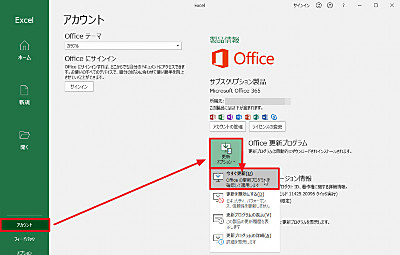
エクセルのアップデート方法は、ファイルタブから行うことができます。ファイルタブを開き、アカウントを選択すると、更新オプションが表示されます。ここから、今すぐ更新をクリックすることで、アップデートを実行することができます。また、更新設定をクリックすることで、自動アップデートの設定を行うことができます。
自動アップデートの設定方法
エクセルを最新版に保つためには、自動アップデートの設定が重要です。自動アップデートを設定することで、新機能の追加やバグの修正が自動的に行われます。エクセルを起動すると、自動的にアップデートの確認が行われ、最新版がインストールされます。
自動アップデートの設定方法は、エクセルの「ファイル」タブから行うことができます。「ファイル」タブをクリックし、「アカウント」を選択します。次に、「更新オプション」の「更新設定」をクリックし、「自動更新を受け入れる」を選択します。これで、エクセルの自動アップデートが設定されます。
自動アップデートを設定することで、エクセルのセキュリティも向上します。最新版のエクセルには、最新のセキュリティパッチが含まれており、脆弱性の修正が行われます。したがって、自動アップデートの設定は、エクセルを安全に使用するために重要です。
アップデートの確認方法
エクセルを最新版にアップデートするためには、アップデートの確認が必要です。アップデートの確認方法は、エクセルを開き、「ファイル」タブをクリックします。次に、「アカウント」を選択し、「プロダクト情報」の「バージョン」を確認します。ここで表示されるバージョン情報を確認することで、現在のエクセルのバージョンが最新版であるかどうかを判断できます。
アップデートの確認は、エクセルを快適に使用するために非常に重要です。最新版のエクセルを使用することで、新機能の追加やバグの修正が行われ、セキュリティの向上も期待できます。アップデートの確認は定期的に行うことが推奨されます。
エクセルのアップデート確認は、Microsoftの公式ウェブサイトでも行うことができます。Microsoftの公式ウェブサイトでは、エクセルの最新版の情報やアップデート履歴が公開されています。アップデート履歴を確認することで、これまでのアップデートで追加された機能や修正されたバグを知ることができます。
エクセルのアップデート履歴の確認
エクセルのアップデート履歴を確認することで、これまでのアップデートで追加された機能や修正されたバグを知ることができます。アップデート履歴は、エクセルのバージョンごとに記録されており、アップデート履歴を確認することで、どのような変更が行われたのかを把握することができます。
エクセルのアップデート履歴を確認するには、エクセルを開き、「ファイル」タブをクリックして、「アカウント」を選択します。次に、「プロダクト情報」の「バージョン」を確認し、バージョン番号をメモします。次に、Microsoftの公式ウェブサイトにアクセスし、エクセルのアップデート履歴ページを探します。アップデート履歴ページでは、エクセルのバージョンごとに追加された機能や修正されたバグが記載されています。
アップデート履歴を確認することで、エクセルの新機能やバグの修正についての情報を得ることができます。また、セキュリティアップデートや機能強化についての情報も得ることができます。アップデート履歴を確認することは、エクセルを安全かつ効率的に使用するために重要です。
まとめ
エクセルを最新版にアップデートすることは、新機能の追加やバグの修正、セキュリティの向上など、多くのメリットがあります。アップデートすることで、より快適にエクセルを使用することができます。
エクセルのアップデート方法は非常に簡単です。まず、エクセルを開き、「ファイル」タブをクリックします。次に、「アカウント」を選択し、「更新オプション」の「今すぐ更新」をクリックします。これで、エクセルのアップデートが開始されます。
また、エクセルの自動アップデートの設定も可能です。自動アップデートを設定することで、エクセルのアップデートを忘れる心配がなくなります。自動アップデートの設定方法は、エクセルを開き、「ファイル」タブをクリックし、「アカウント」を選択します。次に、「更新オプション」の「更新設定」をクリックし、「自動更新を受け入れる」を選択します。
エクセルのアップデート履歴を確認することで、これまでのアップデートで追加された機能や修正されたバグを知ることができます。アップデート履歴を確認することで、エクセルの新機能を活用することができます。
まとめ
エクセルのアップデートは、新機能の追加やバグの修正、セキュリティの向上など、多くのメリットがあります。アップデート方法は非常に簡単であり、自動アップデートの設定も可能です。エクセルのアップデート履歴を確認することで、エクセルの新機能を活用することができます。
よくある質問
エクセルのアップデート方法はどうすればいいのですか?
エクセルのアップデート方法は、Microsoft Office のバージョンによって異なります。Microsoft 365 を使用している場合は、Microsoft Update を使用してアップデートを行うことができます。Microsoft Update を開き、「更新プログラムの確認」 をクリックして、利用可能なアップデートを確認します。アップデートが利用可能な場合は、「更新プログラムのダウンロードとインストール」 をクリックして、アップデートをインストールします。一方、Microsoft Office 2019 などのスタンドアロン版を使用している場合は、Microsoft Office の公式ウェブサイト からアップデートをダウンロードしてインストールする必要があります。
自動更新の設定はどうすればいいのですか?
自動更新の設定は、Microsoft Office の設定から行うことができます。Microsoft Office を開き、「ファイル」 メニューから 「アカウント」 を選択します。次に、「更新オプション」 をクリックして、「更新設定」 を選択します。ここで、「自動更新を有効にする」 を選択して、自動更新を有効にします。自動更新を有効にすると、Microsoft Office は定期的にアップデートを確認し、利用可能なアップデートを自動的にインストールします。
エクセルのアップデートに失敗した場合、どうすればいいのですか?
エクセルのアップデートに失敗した場合、エラーメッセージ を確認して、エラーの原因を特定する必要があります。エラーメッセージに示されている解決策を試して、問題を解決してください。問題が解決しない場合は、Microsoft のサポートサイト を訪問して、詳細なトラブルシューティング ガイドを参照してください。Microsoft のサポートサイトでは、エクセルのアップデートに関するよくある問題と解決策が掲載されています。
エクセルのアップデートは無料ですか?
エクセルのアップデートは、Microsoft 365 のサブスクリプションに含まれています。Microsoft 365 を使用している場合は、エクセルのアップデートを無料で受け取ることができます。一方、Microsoft Office 2019 などのスタンドアロン版を使用している場合は、エクセルのアップデートは無料ではありません。Microsoft Office の新しいバージョンを購入する必要があります。ただし、Microsoft Office の新しいバージョンを購入することで、エクセルのアップデートに加えて、他の Microsoft Office アプリケーションのアップデートも受け取ることができます。
コメントを残す
コメントを投稿するにはログインしてください。
関連ブログ記事