
Excelセル参照関数:相対参照と絶対参照の使い方と応用例

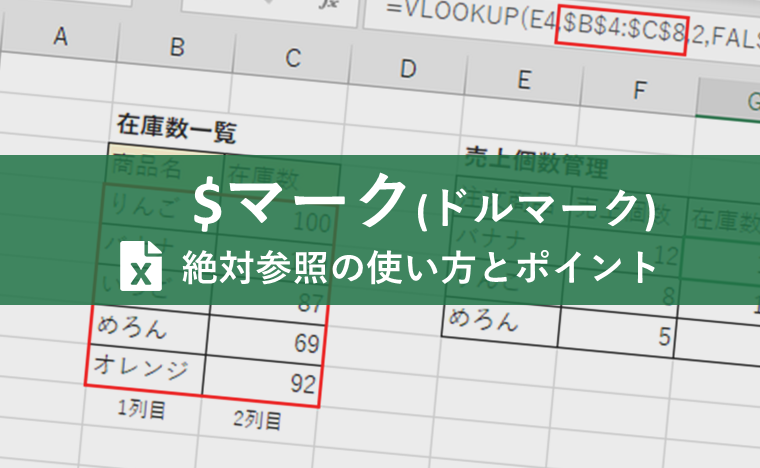
Excelセル参照関数は、他のセルを参照して計算することができる機能です。この機能を活用することで、複雑な計算を効率的に行うことが可能になります。セル参照関数には、相対参照と絶対参照の2種類があります。相対参照は、数式をコピーしたときに自動的に参照先が調整されるのに対し、絶対参照は、数式をコピーしても参照先が変化しません。
この記事では、セル参照関数の基本的な使い方から応用的な使用方法までを解説します。具体的には、セルアドレスを指定する方法、SUM関数やAVERAGE関数を使って複数のセルの合計や平均を計算する方法、条件を指定してセルを参照する方法などを説明します。また、セル参照関数を使用する上でよくある間違いや、その対処法についても触れます。
セル参照関数は、Excelでデータを効率的に処理するための重要な機能です。この記事を読むことで、セル参照関数の使い方をマスターし、Excelをより効果的に活用することができるようになるでしょう。
セル参照関数の基本的な使い方
セル参照関数は、他のセルを参照して計算することができる機能です。この機能を活用することで、複雑な計算を効率的に行うことが可能になります。セル参照関数には、相対参照と絶対参照の2種類があります。相対参照は、数式をコピーしたときに自動的に参照先が調整されるのに対し、絶対参照は、数式をコピーしても参照先が変化しません。
セル参照関数の基本的な使い方としては、セルアドレスを指定する方法があります。例えば、A1セルの値を参照するには、「=A1」と入力します。また、SUM関数やAVERAGE関数を使って、複数のセルの合計や平均を計算することもできます。条件を指定してセルを参照するには、IF関数やVLOOKUP関数を使います。
セル参照関数を使用する上でよくある間違いや、その対処法についても説明されています。たとえば、参照先のセルが空である場合や、参照先のセルにエラー値が含まれている場合には、エラーが発生することがあります。エラーを解決するには、参照先のセルに適切な値が入力されていることを確認し、必要に応じて関数の引数を修正してください。
相対参照と絶対参照の違い
Excelのセル参照関数には、相対参照と絶対参照の2種類があります。これらの違いを理解することは、Excelを効果的に活用するために非常に重要です。
相対参照は、数式をコピーしたときに自動的に参照先が調整される参照方法です。たとえば、A1セルの値を参照する数式「=A1」をB1セルにコピーすると、参照先は自動的にB1セルの左隣のセルであるA2セルに変更されます。このように、相対参照は数式をコピーしたときに参照先が自動的に調整されるため、データの範囲を変更したときに数式を修正する必要がありません。
一方、絶対参照は、数式をコピーしても参照先が変化しない参照方法です。絶対参照は、セルアドレスの前に「$」記号を付けることで指定します。たとえば、A1セルの値を絶対参照する数式は「=$A$1」です。この数式をB1セルにコピーしても、参照先はA1セルのまま変化しません。絶対参照は、特定のセルの値を固定して参照する必要がある場合に使用します。
条件を指定してセルを参照する方法
条件を指定してセルを参照するには、IF関数やVLOOKUP関数を使います。これらの関数を使用することで、特定の条件に基づいてセルを参照することができます。たとえば、IF関数を使って、セルの値が一定の条件を満たす場合にのみ、別のセルの値を参照することができます。
また、VLOOKUP関数を使って、テーブル内の特定の値を検索し、対応する値を参照することもできます。VLOOKUP関数は、テーブル内の値を検索し、指定された列の値を返します。たとえば、商品名を検索し、対応する価格を参照することができます。
条件を指定してセルを参照する方法は、データの分析や加工に非常に役立ちます。たとえば、データをフィルタリングしたり、特定の条件に基づいてデータを抽出したりすることができます。さらに、条件を指定してセルを参照する方法は、エラーを防ぐことにも役立ちます。たとえば、IF関数を使って、セルの値が空である場合にエラーを防ぐことができます。
セル参照関数を使用する上でよくある間違いと対処法
セル参照関数を使用する上でよくある間違いとしては、参照先のセルが空である場合や、参照先のセルにエラー値が含まれている場合があります。このような場合には、エラーが発生することがあります。エラーを解決するには、参照先のセルに適切な値が入力されていることを確認し、必要に応じて関数の引数を修正してください。
また、セル参照関数を使用する際には、相対参照と絶対参照の違いを理解することが重要です。相対参照は、数式をコピーしたときに自動的に参照先が調整されるのに対し、絶対参照は、数式をコピーしても参照先が変化しません。たとえば、「=A1」という数式をコピーすると、相対参照の場合には「=B1」となりますが、絶対参照の場合には「=A1」のままです。
セル参照関数を使用する際には、セルアドレスを正確に指定することも重要です。セルアドレスを間違えると、エラーが発生することがあります。たとえば、「=A1」という数式を入力する際には、A1セルが存在することを確認する必要があります。
他のシートやブックのセルを参照する方法
他のシートやブックのセルを参照するには、セルアドレスにシート名やブック名を指定する必要があります。たとえば、別のシートのA1セルの値を参照するには、「=Sheet1!A1」と入力します。ここで、「Sheet1」はシート名、「!」はシート名とセルアドレスを区切る記号です。
また、別のブックのセルを参照するには、ブック名とシート名を指定する必要があります。たとえば、別のブックの「Sheet1」のA1セルの値を参照するには、「='[ブック名.xlsx]Sheet1'!A1」と入力します。ここで、「[ブック名.xlsx]」はブック名、「Sheet1」はシート名です。
他のシートやブックのセルを参照する場合、セルアドレスが長くなるため、エラーが発生しやすくなります。したがって、セルアドレスを正確に入力し、必要に応じて関数の引数を修正してください。
応用例:セル参照関数を使用したデータ処理
セル参照関数は、データ処理の効率化に大きく貢献します。たとえば、データの集計や分析を行う際に、セル参照関数を使用することで、複雑な計算を簡単に実行することができます。例えば、あるシートのセルに、別のシートのデータを参照して合計や平均を計算することができます。
また、セル参照関数を使用して、データの更新を自動化することもできます。たとえば、あるセルの値が変更された場合に、他のセルの値も自動的に更新されるように設定することができます。これにより、データの整合性を維持することができ、エラーの発生を防ぐことができます。
さらに、セル参照関数を使用して、データの抽出を行うこともできます。たとえば、ある条件に基づいて、特定のデータを抽出して表示することができます。これにより、必要なデータを素早く見つけることができ、データの分析に役立ちます。
セル参照関数を使用することで、Excelのデータ処理機能を最大限に活用することができます。相対参照と絶対参照の使い方を理解することで、データ処理の効率化に大きく貢献することができます。
まとめ
相対参照と絶対参照は、Excelのセル参照関数で重要な概念です。相対参照は、数式をコピーしたときに自動的に参照先が調整されるのに対し、絶対参照は、数式をコピーしても参照先が変化しません。
この2つの参照方法を理解することで、Excelでデータを効率的に処理することができます。たとえば、相対参照を使用して、データの合計や平均を計算することができます。一方、絶対参照を使用して、特定のセルの値を固定して参照することができます。
また、セル参照関数を使用して、他のシートやブックのセルを参照することもできます。たとえば、別のシートのA1セルの値を参照するには、「=Sheet1!A1」と入力します。このように、セル参照関数は、Excelでデータを効率的に処理するための重要な機能です。
セル参照関数を使用する上でよくある間違いや、その対処法についても理解することが重要です。たとえば、参照先のセルが空である場合や、参照先のセルにエラー値が含まれている場合には、エラーが発生することがあります。エラーを解決するには、参照先のセルに適切な値が入力されていることを確認し、必要に応じて関数の引数を修正してください。
このように、セル参照関数は、Excelでデータを効率的に処理するための重要な機能です。セル参照関数の基本的な使い方から、応用的な使用方法までを理解することで、Excelをより効果的に活用することができます。
よくある質問
Excelで相対参照と絶対参照の違いは何ですか?
Excelでセル参照を行う際には、相対参照と絶対参照の2種類があります。相対参照は、参照先のセルが相対的に移動します。たとえば、セルA1に式=B1を入力し、セルA1をコピーしてセルA2に貼り付けると、セルA2の式は=B2になります。一方、絶対参照は、参照先のセルが固定されます。たとえば、セルA1に式= $B$1を入力し、セルA1をコピーしてセルA2に貼り付けると、セルA2の式は= $B$1のままです。
絶対参照の使い方はどうすればいいですか?
絶対参照は、特定のセルを固定して参照する必要がある場合に使用します。たとえば、データの合計を計算する場合に、合計値を表示するセルを固定して参照する必要があります。その場合、絶対参照を使用して、= SUM($A$1:$A$10)のように式を入力します。$記号を使用して、参照先のセルを固定します。
相対参照と絶対参照を組み合わせることはできますか?
はい、相対参照と絶対参照を組み合わせることができます。たとえば、セルA1に式= $A2を入力すると、列は固定され、行は相対的に移動します。同様に、セルA1に式= A$2を入力すると、行は固定され、列は相対的に移動します。このように、相対参照と絶対参照を組み合わせることで、より柔軟なセル参照が可能になります。
Excelのセル参照関数を使うと、どのようなメリットがありますか?
Excelのセル参照関数を使うと、データの管理と分析が容易になります。たとえば、VLOOKUP関数やINDEX関数を使用して、データを検索したり、特定の値を抽出したりすることができます。また、SUMIFS関数やAVERAGEIFS関数を使用して、条件に基づいてデータを集計したり、平均値を計算したりすることができます。これらの関数を使用することで、データの分析と管理がより効率的になります。
コメントを残す
コメントを投稿するにはログインしてください。
関連ブログ記事