
Excelで複数キーを使用したデータ並び替え方法:ソート設定と実行手順

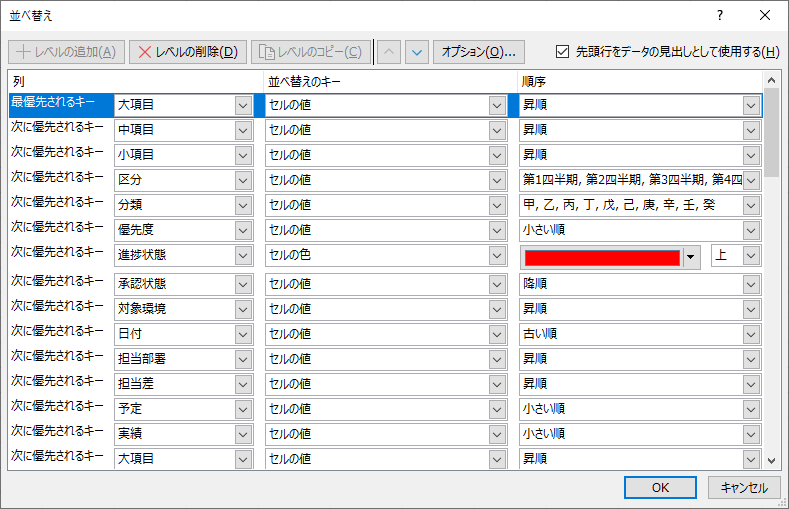
Excel で複数のキーを使用してデータを並び替える方法について解説します。この記事では、ソート設定 と 実行手順 について詳しく説明します。データの並び替えは、昇順 または 降順 で行うことができます。また、キーを追加 することで、複数の条件でデータを並び替えることができます。
この記事では、Excel の基本的な並び替え機能から、複雑な並べ替え方法までを解説します。カスタムリスト を使用した並べ替え、関数 を使用した並べ替え、複数条件 で並べ替える方法などについても詳しく説明します。さらに、キー で並び替える方法や、複数の表 を並べ替える方法についても解説します。
Excelで複数キーを使用したデータ並び替えの概要
Excelで複数キーを使用したデータ並び替えは、データを効率的に整理するために不可欠な機能です。ソート機能を使用することで、複数のキーに基づいてデータを並び替えることができます。この機能は、データの分析やレポート作成に役立ちます。
データ並び替えの際には、昇順と降順の2つの方法があります。昇順は、データを小さい値から大きい値の順に並び替えます。一方、降順は、データを大きい値から小さい値の順に並び替えます。さらに、キーを追加ボタンを使用することで、複数のキーを設定し、より複雑な並び替えを行うことができます。
この記事では、Excelで複数キーを使用したデータ並び替えの方法について詳しく解説します。具体的には、ソート設定と実行手順について説明します。また、複雑な並べ替えを行う方法や、カスタムリストを使用した並べ替え、関数を使用した並べ替えについても触れます。
基準となる列の選択方法
Excelで複数キーを使用したデータ並び替えを行う場合、まず基準となる列を選択する必要があります。この列は、データを並び替える際の主な判断基準となります。たとえば、従業員のリストを名字で並び替える場合、名字が記載されている列を基準となる列として選択します。
基準となる列を選択するには、Excelのワークシートで該当の列をクリックして選択します。複数の列を選択する場合は、Ctrlキーを押しながらクリックして選択できます。選択した列がハイライト表示され、以降の並び替え設定で使用されます。
基準となる列を選択したら、次に並び替えの設定を行う必要があります。並び替えの設定では、昇順または降順を指定し、複数のキーを設定することができます。
並び替えの設定と実行手順
Excelで複数キーを使用したデータ並び替えを行うには、まずソートの設定を行う必要があります。ソートの設定は、データを並び替える基準となる列を選択し、昇順または降順を指定することで行います。複数のキーを使用する場合は、「キーを追加」ボタンをクリックして追加のキーを設定できます。
ソートの設定を行った後、並び替えの実行を行います。実行するには、ソートボタンをクリックするか、ショートカットキーを使用します。並び替えが完了すると、データは指定したキーに基づいて並び替えられます。
並び替え後のデータの確認も重要です。データが正しく並び替えられているかどうかを確認することで、ソートの設定が正しいかどうかを確認できます。必要に応じて、ソートの設定を変更して再度並び替えを行うこともできます。
複数キーを使用した並び替えの設定方法
Excelで複数キーを使用したデータ並び替えを行うには、まずソートの設定を行う必要があります。データタブのソートボタンをクリックすると、ソートの設定画面が表示されます。この画面では、キーを選択し、昇順または降順を指定することができます。
また、キーを追加ボタンをクリックすることで、複数のキーを設定することができます。二つ目以降のキーを設定する場合、キーの選択と昇順または降順の指定を行う必要があります。複数のキーを設定することで、より複雑な並び替えを行うことができます。
ソートの設定を行った後、OKボタンをクリックすると、並び替えが実行されます。並び替え後のデータは、Excelのシートに表示されます。複数キーを使用した並び替えの設定方法を理解することで、より効率的にデータを並び替えることができます。
並び替え後のデータの確認方法
並び替え後のデータの確認は、エラーの発見やデータの正確性を確保するために非常に重要です。並び替え後のデータを確認するには、まずソートされたデータを注意深く見る必要があります。データが正しく並び替えられているかどうかを確認し、エラーが発生していないかどうかをチェックします。
また、並び替え後のデータをフィルターして、特定の条件に合致するデータのみを表示することもできます。これにより、データの確認をより効率的に行うことができます。さらに、ピボットテーブルを使用して、データを要約し、より簡単に確認することもできます。
並び替え後のデータの確認は、データの正確性と信頼性を確保するために不可欠です。データを注意深く確認することで、エラーを発見し、データの品質を向上させることができます。
複雑な並べ替えの方法
Excelで複雑な並べ替えを行う場合、ソート機能を使用することができます。ただし、単純な昇順または降順の並べ替えだけでは、複雑なデータを正確に並べ替えることができない場合があります。そのため、Excelではカスタムリストを使用した並べ替えや、関数を使用した並べ替えなど、より高度な並べ替え方法を提供しています。
カスタムリストを使用した並べ替えは、特定の順序でデータを並べ替える必要がある場合に便利です。たとえば、曜日や月の名前などのデータを並べ替える場合、通常の昇順または降順の並べ替えでは正確な結果が得られない場合があります。そのため、カスタムリストを使用して、特定の順序でデータを並べ替えることができます。
また、関数を使用した並べ替えは、複数の条件でデータを並べ替える必要がある場合に便利です。たとえば、特定の列の値が一定の範囲内にあるデータを並べ替える場合、関数を使用して条件を指定し、データを並べ替えることができます。
カスタムリストを使用した並べ替え
カスタムリストを使用した並べ替えは、Excelでデータを並び替える際に便利な機能です。カスタムリストを使用することで、特定の順序でデータを並び替えることができます。たとえば、曜日や月の名前などのデータを並び替える場合に役立ちます。
カスタムリストを使用した並べ替えを行うには、まずデータを選択し、「データ」タブの「並べ替えとフィルター」グループの「並べ替え」ボタンをクリックします。次に、「並べ替えのオプション」ダイアログボックスが表示されます。このダイアログボックスで、「カスタムリスト」を選択し、リストを選択して「OK」ボタンをクリックします。すると、データが指定した順序で並び替えられます。
この機能は、データを特定の順序で並び替える必要がある場合に非常に便利です。たとえば、曜日や月の名前などのデータを並び替える場合に役立ちます。また、カスタムリストを使用することで、データをより効率的に並び替えることができます。
関数を使用した並べ替え
関数を使用した並べ替えは、Excelでデータを並び替える方法の一つです。関数を使用することで、複雑な並べ替えを実行することができます。たとえば、IF関数やINDEX関数、MATCH関数などを組み合わせて使用することで、条件に基づいた並べ替えを行うことができます。
また、VLOOKUP関数やHLOOKUP関数を使用することで、テーブル内のデータを検索し、指定された条件に基づいて並べ替えることができます。これらの関数を使用することで、データの並べ替えを自動化することができ、作業の効率化を実現することができます。
さらに、関数を組み合わせることで、より複雑な並べ替えを実行することができます。たとえば、IF関数とINDEX関数を組み合わせて使用することで、条件に基づいた並べ替えを行うことができます。これらの関数を使用することで、Excelでデータを並び替える方法をより柔軟に実現することができます。
複数条件で並べ替える方法
Excelで複数条件で並べ替える方法は、データをより詳細に整理するために使用されます。ソート機能を使用して、複数の条件を設定し、データを並べ替えることができます。まず、基準となる列を選択し、ソートボタンをクリックして並べ替えの設定を行います。
ここで、キーを追加ボタンをクリックして複数の条件を設定できます。たとえば、最初の条件として「名前」を選択し、次に「年齢」を選択することができます。昇順または降順を指定することで、データをより詳細に整理することができます。
複数条件で並べ替える方法は、データをより詳細に分析するために使用されます。たとえば、顧客データを「名前」と「年齢」で並べ替えることで、特定の年齢層の顧客を抽出することができます。また、カスタムリストを使用して、特定の条件で並べ替えることもできます。
キーで並び替える方法
Excelでデータを並び替える際、キーを使用して並び替える方法は非常に便利です。キーとは、データを並び替える際の基準となる列やフィールドのことです。たとえば、名前、日付、金額などがキーになります。
キーで並び替える方法は、ソート機能を使用して行います。ソート機能では、昇順または降順でデータを並び替えることができます。また、複数キーを使用して並び替えることも可能です。たとえば、名前と日付の2つのキーを使用して並び替えることができます。
キーで並び替える方法の利点は、データを簡単に整理できることです。たとえば、顧客データを名前順に並び替えることで、特定の顧客を簡単に見つけることができます。また、日付順に並び替えることで、最新のデータを簡単に見つけることができます。キーで並び替える方法は、データの分析やレポート作成にも役立ちます。
複数の表を並べ替える方法
Excelで複数の表を並べ替える場合、データの整理が重要になります。複数の表を並べ替えるには、まず各表のデータを一つのシートにまとめる必要があります。その後、ソート機能を使用してデータを並べ替えることができます。
複数の表を並べ替える場合、キー列の設定が重要になります。キー列を設定することで、複数の表を一つの条件で並べ替えることができます。たとえば、複数の表に共通の列がある場合、その列をキー列として設定することで、複数の表を一つの条件で並べ替えることができます。
また、カスタムリストを使用することで、複数の表を独自の条件で並べ替えることができます。カスタムリストを使用することで、複数の表を特定の順序で並べ替えることができます。たとえば、複数の表に共通の列がある場合、その列をカスタムリストとして設定することで、複数の表を特定の順序で並べ替えることができます。
まとめ
Excelで複数キーを使用したデータ並び替えは、データの分析や整理に非常に役立ちます。ソート機能を使用することで、複数のキーに基づいてデータを並び替えることができます。
まず、基準となる列を選択し、ソート設定を行います。昇順または降順を指定し、「キーを追加」ボタンをクリックして複数のキーを設定できます。二つ目以降のキーの設定も同様に行います。ソートの実行を行うと、データは指定したキーに基づいて並び替えられます。
複数キーを使用したデータ並び替えは、データの分析や整理に非常に役立ちます。例えば、顧客データを地域と年齢で並び替えることで、特定の地域や年齢層の顧客を抽出することができます。また、カスタムリストを使用した並べ替えや、関数を使用した並べ替えも可能です。
まとめ
この記事では、Excelで複数キーを使用したデータ並び替え方法について解説しました。ソート機能を使用することで、複数のキーに基づいてデータを並び替えることができます。複数キーを使用したデータ並び替えは、データの分析や整理に非常に役立ちます。
よくある質問
Excelで複数キーを使用したデータ並び替えは可能ですか?
Excelで複数キーを使用したデータ並び替えは可能です。データ並び替えを行う際に、ソートキーを複数指定することで、複数の条件に基づいてデータを並び替えることができます。たとえば、日付と時間の2つのキーを使用してデータを並び替える場合、日付を主キーとして、時間を副キーとして指定します。そうすることで、データは日付の順に並び替えられ、日付が同じ場合は時間の順に並び替えられます。
複数キーを使用したデータ並び替えの手順はどうですか?
複数キーを使用したデータ並び替えの手順は、次のとおりです。まず、データタブのデータ並び替えボタンをクリックして、データ並び替えダイアログボックスを開きます。次に、ソートキーを指定するフィールドに、主キーと副キーを入力します。主キーと副キーの順序は、データを並び替える順序に応じて指定します。最後に、データ並び替えボタンをクリックして、データを並び替えます。
複数キーを使用したデータ並び替えで、キーを追加または削除する方法はどうですか?
複数キーを使用したデータ並び替えで、キーを追加または削除する方法は、次のとおりです。データ並び替えダイアログボックスで、ソートキーを指定するフィールドの右側にある追加ボタンをクリックして、新しいキーを追加します。キーを削除する場合は、ソートキーを指定するフィールドの右側にある削除ボタンをクリックして、不要なキーを削除します。
複数キーを使用したデータ並び替えで、データの並び順を変更する方法はどうですか?
複数キーを使用したデータ並び替えで、データの並び順を変更する方法は、次のとおりです。データ並び替えダイアログボックスで、ソートキーを指定するフィールドの右側にある並び順ボタンをクリックして、データの並び順を変更します。たとえば、昇順から降順に変更する場合、並び順ボタンをクリックして、降順を選択します。
コメントを残す
コメントを投稿するにはログインしてください。
関連ブログ記事