
Excelシート比較:2つのシートの違いを見つける方法とツールまとめ

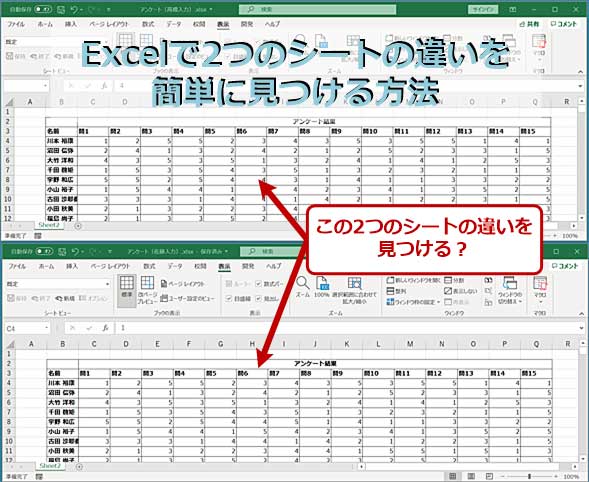
Excelシート比較は、データ分析や業務効率化において重要な作業のひとつです。目視でのチェックだけでは違いを見つけるのが難しい場合がありますが、Excelの機能やサードパーティ製のツールを活用することで、効率的に違いを見逃さない方法があります。この記事では、2つのシートの違いを見つける方法とツールをまとめ、データ分析や業務効率化に役立つ情報を提供します。
シート比較は、データの正確性を確保し、業務の効率化を促進するために不可欠な作業です。ただし、データ量が多くなるにつれて、目視でのチェックだけでは違いを見つけるのが困難になります。そこで、Excelの機能やサードパーティ製のツールを活用することで、効率的に違いを見逃さない方法があります。この記事では、2つのシートの違いを見つける方法とツールを詳しく解説します。
Excelシート比較の重要性と課題
Excelシート比較は、データ分析や業務効率化において重要な作業のひとつです。データの正確性と一貫性を確保するために、2つのシートの違いを見つけることは不可欠です。しかし、目視でのチェックだけでは違いを見つけるのが難しい場合があります。特に、大量のデータを扱う場合や、複雑なデータ構造を扱う場合には、目視でのチェックでは違いを見逃す可能性があります。
この課題を解決するために、Excelの機能やサードパーティ製のツールを活用することができます。これらのツールを使用することで、効率的に違いを見つけることができ、データの正確性と一貫性を確保することができます。また、自動化することで、作業時間を短縮し、業務効率を向上させることができます。
さらに、Excelシート比較は、データの分析やレポート作成にも役立ちます。2つのシートの違いを見つけることで、データの変化や傾向を把握することができ、より正確な分析やレポートを作成することができます。したがって、Excelシート比較は、データ分析や業務効率化において非常に重要な作業です。
Excelシート比較の方法
Excelシートの比較は、データ分析や業務効率化において重要な作業のひとつです。目視でのチェックだけでは違いを見つけるのが難しい場合がありますが、Excelの機能やサードパーティ製のツールを活用することで、効率的に違いを見逃さない方法があります。
主な比較方法には、手動比較、Excelの「シート比較」機能、サードパーティ製の比較ツール、VBAを使用した比較、クラウドサービスを活用した比較があります。各方法には特徴があり、目的に応じて選択することができます。たとえば、手動比較はシンプルなデータの比較には適していますが、大量のデータを扱う場合は、Excelの「シート比較」機能やサードパーティ製の比較ツールを使用する方が効率的です。
また、2つのシートを比較し違う部分を抽出するには、データの準備、比較関数の使用、VBAマクロの利用などが必要です。エクセルで2つのシートを比較するには、手動で比較する、VLOOKUP関数を使用する、条件付き書式を使用するなどの方法があります。さらに、エクセルで2つの表を照合するには、VLOOKUP関数を使用する、INDEXとMATCH関数を組み合わせる、条件付き書式を利用するなどの方法があります。
手動比較とExcelの「シート比較」機能
Excelシートの比較は、データ分析や業務効率化において重要な作業のひとつです。目視でのチェックだけでは違いを見つけるのが難しい場合がありますが、Excelの機能やサードパーティ製のツールを活用することで、効率的に違いを見逃さない方法があります。
手動比較は、2つのシートを目視で比較する方法です。シートのデータが少ない場合や、比較する項目が限られている場合には有効な方法です。しかし、データ量が多かったり、比較する項目が多かったりする場合には、時間がかかりすぎて実用的ではありません。
一方、Excelの「シート比較」機能は、2つのシートを自動的に比較し、違いがある部分を強調表示する機能です。この機能を使用することで、効率的に違いを見つけることができます。ただし、この機能はExcelのバージョンによっては利用できない場合があるため、使用する前に確認する必要があります。
また、シート比較機能を使用する場合には、比較するシートのデータが整理されている必要があります。データに不整合や重複があると、正確な比較結果が得られない可能性があります。したがって、データの準備が重要なステップとなります。
サードパーティ製の比較ツールとVBAを使用した比較
サードパーティ製の比較ツールを使用することで、Excelシートの比較をより効率的に行うことができます。これらのツールは、シートのデータを自動的に比較し、違いを見つけることができます。代表的なサードパーティ製の比較ツールには、Able2Extract、ExcelDiff、Spreadsheet Compareなどがあります。これらのツールは、Excelシートの比較を自動化することで、時間と労力を節約することができます。
一方、VBA(Visual Basic for Applications)を使用した比較も、Excelシートの比較を自動化する方法のひとつです。VBAは、Excelのマクロ機能を使用して、シートのデータを比較し、違いを見つけることができます。VBAを使用することで、シートの比較を自動化することができ、時間と労力を節約することができます。ただし、VBAを使用するには、プログラミングの知識が必要です。
サードパーティ製の比較ツールとVBAを使用した比較は、どちらもExcelシートの比較を自動化する方法ですが、使用するシーンや目的によって選択することができます。例えば、シートの比較を頻繁に行う場合、サードパーティ製の比較ツールを使用することが適しています。一方、シートの比較を自動化するために、カスタマイズされた機能が必要な場合、VBAを使用することが適しています。
クラウドサービスを活用した比較
クラウドサービスを活用した比較は、Excelシートの比較をより効率的に行う方法のひとつです。クラウドサービスを利用することで、複数のユーザーが同時に編集を行うことができ、バージョン管理も自動で行われます。Google スプレッドシートやMicrosoft Excel Onlineなどのクラウドベースのスプレッドシートサービスを利用することで、複数のシートを簡単に比較することができます。
クラウドサービスを活用した比較では、自動保存やバージョン管理などの機能を利用することで、編集履歴を追跡することができます。また、同時編集機能を利用することで、複数のユーザーが同時に編集を行うことができ、効率的な比較が可能になります。
さらに、クラウドサービスを活用した比較では、アドオンやプラグインなどの機能を利用することで、シートの比較をより効率的に行うことができます。例えば、シートの自動比較やデータの自動抽出などの機能を利用することで、シートの比較をより迅速に行うことができます。
2つのシートを比較し違う部分を抽出する方法
2つのシートを比較し違う部分を抽出するには、データの準備が必要です。まず、比較する2つのシートを用意し、データの形式を統一する必要があります。データの形式が統一されていない場合、比較が正確に行われない可能性があります。
データの準備が完了したら、比較関数を使用して2つのシートを比較することができます。たとえば、VLOOKUP関数を使用して、2つのシートのデータを比較し、違う部分を抽出することができます。VLOOKUP関数は、指定された値を検索し、対応する値を返す関数です。
また、VBAを使用して2つのシートを比較することもできます。VBAは、Excelのマクロ機能を使用して、自動化されたタスクを実行することができます。VBAを使用して2つのシートを比較するには、VBAのコードを記述し、実行する必要があります。VBAを使用することで、複雑な比較処理を自動化することができます。
さらに、条件付き書式を使用して2つのシートを比較することもできます。条件付き書式は、指定された条件に基づいてセルの書式を変更する機能です。条件付き書式を使用して2つのシートを比較するには、条件を指定し、書式を設定する必要があります。条件付き書式を使用することで、違う部分を視覚的に抽出することができます。
Excelで2つのシートを比較する方法
Excelで2つのシートを比較する方法には、手動比較、Excelのシート比較機能、サードパーティ製の比較ツール、VBAを使用した比較、クラウドサービスを活用した比較があります。各方法には特徴があり、目的に応じて選択することができます。
まず、手動比較は、目視で2つのシートを比較する方法です。シートのサイズが小さい場合や、比較する項目が少ない場合には有効な方法ですが、シートのサイズが大きい場合や、比較する項目が多い場合には時間がかかり、違いを見逃す可能性があります。
一方、Excelのシート比較機能は、2つのシートを自動的に比較し、違いを抽出する機能です。この機能を使用することで、効率的に違いを見つけることができます。ただし、この機能はExcelのバージョンによっては利用できない場合があります。
また、サードパーティ製の比較ツールを使用することもできます。これらのツールは、Excelの機能を拡張し、より詳細な比較が可能です。さらに、VBAを使用した比較やクラウドサービスを活用した比較も有効な方法です。
Excelで2つの表を照合する方法
Excelで2つの表を照合するには、VLOOKUP関数を使用する方法があります。この関数は、指定した値を検索し、対応する値を返すことができます。たとえば、2つの表の共通の列を指定し、VLOOKUP関数を使用して、片方の表の値をもう一方の表の値と照合することができます。
また、INDEXとMATCH関数を組み合わせる方法もあります。この方法は、VLOOKUP関数よりも柔軟性が高く、複雑な照合も可能です。INDEX関数は、指定した範囲内の値を返すことができ、MATCH関数は、指定した値を検索し、対応する位置を返すことができます。これらの関数を組み合わせることで、2つの表の値を照合することができます。
さらに、条件付き書式を利用する方法もあります。この方法は、2つの表の値を比較し、違いがある場合に指定した書式を適用することができます。たとえば、2つの表の値が異なる場合に、セルの背景色を変更することができます。この方法は、視覚的に2つの表の違いを確認することができます。
2つのExcelで違いを見つける方法
2つのExcelシートを比較し、違いを見つける方法は複数あります。まず、手動比較が挙げられます。手動比較では、2つのシートを目視で比較し、違いを見つける必要があります。しかし、この方法は時間がかかり、エラーが発生しやすいため、効率的ではありません。
一方、VLOOKUP関数を使用する方法があります。VLOOKUP関数は、指定した値を検索し、対応する値を返す関数です。2つのシートを比較する際に、VLOOKUP関数を使用することで、効率的に違いを見つけることができます。
また、条件付き書式を使用する方法もあります。条件付き書式は、指定した条件に基づいてセルの書式を変更する機能です。2つのシートを比較する際に、条件付き書式を使用することで、違いがあるセルを強調表示することができます。
さらに、VBAを使用する方法もあります。VBAは、Excelのマクロ言語です。VBAを使用することで、2つのシートを比較し、違いを見つけるための自動化されたツールを作成することができます。
まとめ
Excelシート比較は、データ分析や業務効率化において重要な作業のひとつです。目視でのチェックだけでは違いを見つけるのが難しい場合がありますが、Excelの機能やサードパーティ製のツールを活用することで、効率的に違いを見逃さない方法があります。
シート比較を行う際には、まずデータの準備が必要です。比較する2つのシートのデータを整理し、フォーマットを統一することで、比較作業がスムーズに進みます。次に、比較関数を使用して、2つのシートのデータを比較します。VLOOKUP関数やINDEXとMATCH関数を組み合わせることで、効率的に違いを見つけることができます。
また、条件付き書式を使用することで、違いがある部分を視覚的に確認することができます。VBAを使用することで、自動化された比較作業を行うこともできます。さらに、クラウドサービスを活用することで、複数人で共同作業を行うこともできます。
よくある質問
Excelシートを比較する方法は何ですか?
Excelシートを比較する方法はいくつかあります。まず、目視による比較が挙げられます。これは、2つのシートを並べて表示し、目で確認する方法です。しかし、この方法は時間がかかり、正確性も低いです。もう一つの方法は、Excelの組み込み関数を使用することです。たとえば、IF関数やVLOOKUP関数を使用して、2つのシートのデータを比較することができます。また、アドインやツールを使用することもできます。これらのツールは、2つのシートの違いを自動的に検出して表示することができます。
Excelシートの比較ツールはどれがいいですか?
Excelシートの比較ツールは多数あります。Able2ExtractやExcelDiffなどの有料ツールが人気です。これらのツールは、2つのシートの違いを自動的に検出して表示することができます。また、OpenRefineやGoogleスプレッドシートなどの無料ツールもあります。これらのツールは、データの整理や比較に役立ちます。どのツールがいいかは、使用目的やデータのサイズによって異なります。
Excelシートを比較する際に注意すべき点は何ですか?
Excelシートを比較する際に注意すべき点がいくつかあります。まず、データの整理が大切です。データが整理されていないと、比較が困難になります。また、データの形式も注意すべき点です。たとえば、日付や時間の形式が異なると、比較が正確に行われません。さらに、空白セルやエラー値も注意すべき点です。これらの値は、比較の結果に影響を与える可能性があります。
Excelシートの比較結果をどうやって出力するのですか?
Excelシートの比較結果を出力する方法はいくつかあります。レポート形式で出力することができます。これは、2つのシートの違いをレポート形式で表示する方法です。また、CSV形式やExcel形式で出力することもできます。これらの形式は、データの分析や加工に役立ちます。さらに、グラフ形式で出力することもできます。これは、データの傾向やパターンを視覚的に表示する方法です。
コメントを残す
コメントを投稿するにはログインしてください。
関連ブログ記事