
Excelで文字数をカウントする方法:COUNTIF関数とワイルドカードの使い方

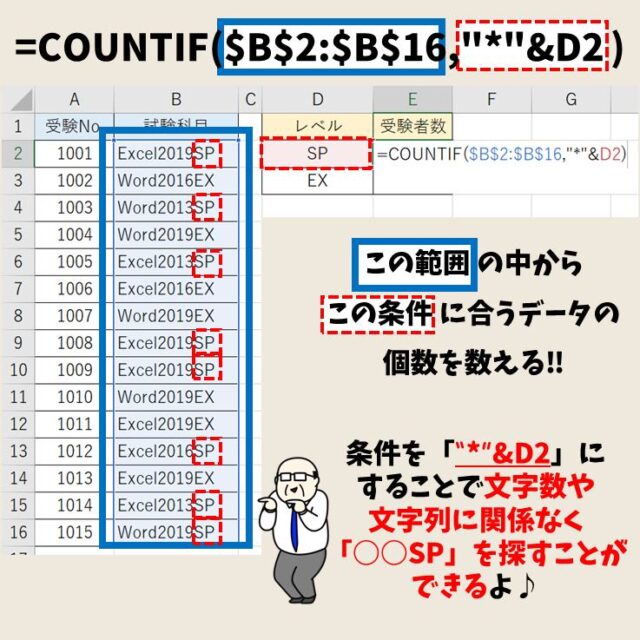
この記事では、Excelで特定の文字の数をカウントする方法について説明します。COUNTIF関数とワイルドカードを活用することで、特定の文字列を含むセルの数を簡単にカウントできます。Excelの関数を使用して、文字数をカウントする方法を詳しく説明します。
Excelでは、COUNTIF関数を使用して、指定した範囲内で指定した条件に一致するセルの数をカウントできます。さらに、ワイルドカードを使用すると、特定のパターンに一致する文字列をカウントできます。たとえば、特定の文字列を含むセルをカウントしたり、特定の文字で始まるセルや終わるセルをカウントしたりできます。
この記事では、COUNTIF関数とワイルドカードの使い方を詳しく説明します。また、LEN関数やTEXTLENGTH関数を使用して、セル内の文字数をカウントする方法も説明します。さらに、複数のセルの文字数を合計する方法や、COUNTIF関数とCOUNTIFS関数の違いについても説明します。
COUNTIF関数の使い方
COUNTIF関数は、指定した範囲内で指定した条件に一致するセルの数をカウントする関数です。COUNTIF関数の基本的な書式は、=COUNTIF(範囲, 条件)です。ここで、範囲はカウントするセルの範囲を指定し、条件はカウントする条件を指定します。たとえば、A列に特定の文字列を含むセルの数をカウントするには、=COUNTIF(A:A, "*文字列*")と入力します。
この式では、ワイルドカードの*を使用して、文字列を含むセルをカウントしています。ワイルドカードの*は、任意の文字列を表します。したがって、*文字列*と入力すると、文字列を含むセルがカウントされます。ワイルドカードを使用することで、特定のパターンに一致する文字列をカウントできます。
また、COUNTIF関数は、特定の文字で始まるセルや終わるセルをカウントすることもできます。たとえば、A列に特定の文字で始まるセルの数をカウントするには、=COUNTIF(A:A, "文字*")と入力します。同様に、特定の文字で終わるセルの数をカウントするには、=COUNTIF(A:A, "*文字")と入力します。
ワイルドカードの使い方
ワイルドカードは、特定のパターンに一致する文字列をカウントするために使用されます。Excelでは、ワイルドカードとしてアスタリスク()と疑問符(?)が使用できます。アスタリスク()は、任意の文字列に一致します。たとえば、*文字列*と入力すると、文字列を含むすべてのセルがカウントされます。疑問符(?)は、任意の1文字に一致します。たとえば、文字列?と入力すると、文字列の後に任意の1文字が続くすべてのセルがカウントされます。
ワイルドカードを使用するには、COUNTIF関数の条件引数にワイルドカードを含む文字列を指定します。たとえば、COUNTIF(A1:A10, "*文字列*")と入力すると、A1からA10までのセル範囲内で文字列を含むすべてのセルがカウントされます。ワイルドカードを使用することで、特定のパターンに一致する文字列を簡単にカウントできます。
ワイルドカードを使用する場合、アスタリスク()と疑問符(?)の使い方に注意する必要があります。アスタリスク()は、任意の文字列に一致するため、文字列の前後にアスタリスク(*)を付けることで、文字列を含むすべてのセルをカウントできます。疑問符(?)は、任意の1文字に一致するため、文字列の後に疑問符(?)を付けることで、文字列の後に任意の1文字が続くすべてのセルをカウントできます。
COUNTIF関数とワイルドカードの組み合わせ
COUNTIF関数とワイルドカードを組み合わせて使用することで、特定の文字列を含むセルの数を簡単にカウントできます。COUNTIF関数は、指定した範囲内で指定した条件に一致するセルの数をカウントします。ワイルドカードを使用すると、特定のパターンに一致する文字列をカウントできます。たとえば、特定の文字列を含むセルをカウントするには、COUNTIF(範囲, "*文字列*") という式を使用します。ここで、範囲はカウントするセルの範囲を指定し、文字列はカウントする文字列を指定します。
ワイルドカードには、* と ? の2種類があります。* は任意の文字列に一致し、? は任意の1文字に一致します。たとえば、COUNTIF(範囲, "文字列*") という式を使用すると、指定した文字列で始まるセルの数をカウントできます。また、COUNTIF(範囲, "*文字列") という式を使用すると、指定した文字列で終わるセルの数をカウントできます。
COUNTIF関数とワイルドカードを組み合わせて使用することで、特定の文字列を含むセルの数を簡単にカウントできます。また、特定の文字で始まるセルや終わるセルをカウントする方法もあります。
LEN関数とTEXTLENGTH関数の使い方
LEN関数とTEXTLENGTH関数は、セル内の文字数をカウントするために使用されます。これらの関数は、指定したセルの文字数を返します。LEN関数は、セル内の文字数をカウントするだけでなく、空白文字もカウントします。したがって、空白文字を含めた文字数をカウントする必要がある場合は、LEN関数を使用します。
一方、TEXTLENGTH関数は、空白文字を除いた文字数をカウントします。したがって、空白文字を除いた文字数をカウントする必要がある場合は、TEXTLENGTH関数を使用します。ただし、TEXTLENGTH関数はExcel 2019以降のバージョンでのみ使用可能です。
これらの関数を使用するには、=LEN(A1)や=TEXTLENGTH(A1)のように、関数名とセル番号を指定します。複数のセルの文字数を合計するには、LEN関数とSUM関数を組み合わせて使用します。たとえば、=SUM(LEN(A1:A10))のように、LEN関数とSUM関数を組み合わせて使用すると、指定した範囲内のすべてのセルの文字数を合計できます。
複数のセルの文字数を合計する方法
複数のセルの文字数を合計するには、LEN関数とSUM関数を組み合わせて使用します。LEN関数は、指定したセルの文字数を返します。SUM関数は、指定した範囲内の値を合計します。LEN関数とSUM関数を組み合わせることで、複数のセルの文字数を合計できます。
たとえば、A1からA5までのセルの文字数を合計するには、次の式を使用します。
=SUM(LEN(A1:A5))
ただし、この式は直接入力してもエラーになります。LEN関数は配列を返すため、SUM関数で合計するには、配列式を使用する必要があります。配列式は、Ctrl+Shift+Enterキーを押して入力します。
=SUM(LEN(A1:A5))と入力し、Ctrl+Shift+Enterキーを押すと、次のようになります。
{=SUM(LEN(A1:A5))}
これで、A1からA5までのセルの文字数を合計できます。
COUNTIF関数とCOUNTIFS関数の違い
COUNTIF関数とCOUNTIFS関数は、どちらもセルの数をカウントする関数ですが、使用方法と条件の指定方法が異なります。COUNTIF関数は、1つの条件でセルの数をカウントします。たとえば、特定の文字列を含むセルの数をカウントしたい場合、COUNTIF関数を使用して条件を指定します。
一方、COUNTIFS関数は、複数の条件でセルの数をカウントできます。たとえば、特定の文字列を含むセルかつ特定の値が入っているセルの数をカウントしたい場合、COUNTIFS関数を使用して複数の条件を指定します。COUNTIFS関数は、より複雑な条件でセルの数をカウントできるため、より柔軟な使用が可能です。
COUNTIF関数とCOUNTIFS関数の使い方は似ていますが、条件の指定方法が異なります。COUNTIF関数では、条件を1つだけ指定しますが、COUNTIFS関数では、複数の条件を指定する必要があります。したがって、使用する関数を選択する際には、条件の数と複雑さを考慮する必要があります。
まとめ
COUNTIF関数とワイルドカードを使用することで、Excelで特定の文字の数をカウントすることができます。COUNTIF関数は、指定した範囲内で指定した条件に一致するセルの数をカウントします。ワイルドカードを使用すると、特定のパターンに一致する文字列をカウントできます。
特定の文字列を含むセルをカウントするには、COUNTIF関数とワイルドカードを組み合わせて使用します。たとえば、特定の文字列を含むセルの数をカウントするには、=COUNTIF(A1:A10, "*文字列*") という式を使用します。ここで、A1:A10 は範囲を指定し、"*文字列*" はワイルドカードを使用して特定の文字列を指定します。
さらに、特定の文字で始まるセルや終わるセルをカウントする方法もあります。たとえば、特定の文字で始まるセルの数をカウントするには、=COUNTIF(A1:A10, "文字列*") という式を使用します。ここで、"文字列*" はワイルドカードを使用して特定の文字列で始まる文字列を指定します。
LEN関数やTEXTLENGTH関数を使用して、セル内の文字数をカウントすることもできます。たとえば、セル内の文字数をカウントするには、=LEN(A1) という式を使用します。ここで、A1 はセルを指定します。複数のセルの文字数を合計するには、LEN関数とSUM関数を組み合わせて使用します。たとえば、複数のセルの文字数を合計するには、=SUM(LEN(A1:A10)) という式を使用します。ここで、A1:A10 は範囲を指定します。
COUNTIF関数とCOUNTIFS関数の違いも重要です。COUNTIF関数は1つの条件でセルの数をカウントしますが、COUNTIFS関数は複数の条件でセルの数をカウントできます。したがって、複数の条件でセルの数をカウントする必要がある場合は、COUNTIFS関数を使用する必要があります。
よくある質問
Excelで文字数をカウントする方法は?
Excelで文字数をカウントする方法として、COUNTIF関数とワイルドカードを使用する方法があります。COUNTIF関数は、指定された条件に一致するセルの数をカウントする関数です。ワイルドカードは、文字列内の任意の文字を表す記号です。たとえば、*は任意の文字列を表し、?は任意の1文字を表します。COUNTIF関数とワイルドカードを組み合わせることで、指定された文字数のセルをカウントすることができます。
COUNTIF関数の使い方は?
COUNTIF関数の使い方は、COUNTIF(範囲, 条件)という形式で使用します。範囲には、カウントしたいセル範囲を指定します。条件には、カウントしたい文字数を指定します。たとえば、COUNTIF(A1:A10, "??")とすると、A1からA10までのセルの中で、2文字のセルの数をカウントします。ワイルドカードを使用することで、より複雑な条件を指定することができます。
ワイルドカードの使い方は?
ワイルドカードの使い方は、*と?の2種類があります。*は任意の文字列を表し、?は任意の1文字を表します。たとえば、COUNTIF(A1:A10, "*abc")とすると、A1からA10までのセルの中で、"abc"で終わる文字列のセルの数をカウントします。COUNTIF(A1:A10, "a?c")とすると、A1からA10までのセルの中で、"a"で始まり"c"で終わる2文字のセルの数をカウントします。
COUNTIF関数とワイルドカードを組み合わせる方法は?
COUNTIF関数とワイルドカードを組み合わせる方法は、COUNTIF関数の条件にワイルドカードを指定することで実現できます。たとえば、COUNTIF(A1:A10, "*abc*")とすると、A1からA10までのセルの中で、"abc"を含む文字列のセルの数をカウントします。ワイルドカードを使用することで、より複雑な条件を指定することができます。COUNTIF関数とワイルドカードを組み合わせることで、Excelで文字数をカウントする方法として非常に便利な方法となります。
コメントを残す
コメントを投稿するにはログインしてください。
関連ブログ記事