
Excelのコントロール:フォームとボタンを追加する方法と活用例

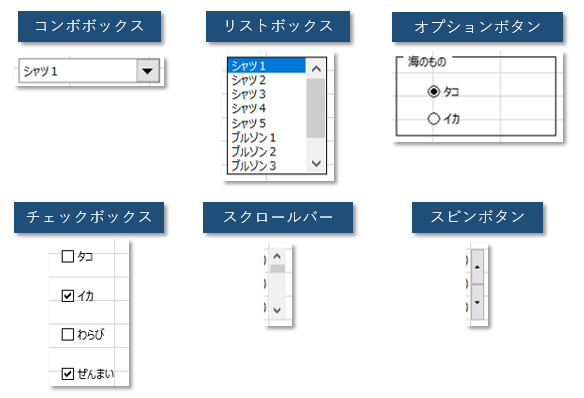
Excelのコントロールを使用すると、ワークシートにフォームやボタンを追加して、ユーザーがデータを入力したり、特定の操作を実行したりする際に、より直感的で効率的なインターフェースを提供できます。この記事では、フォームコントロールとActiveXコントロールの2種類のコントロールについて解説し、コントロールを追加する方法やボタンにマクロを割り当てる方法などについて詳しく説明します。
フォームコントロールはシンプルな機能を提供し、古いバージョンのExcelでも互換性があります。一方、ActiveXコントロールはより高度な機能を提供しますが、使用するには適切なセキュリティ設定が必要です。コントロールを追加するには、デベロッパータブを表示し、フォームコントロールまたはActiveXコントロールを選択し、ワークシート上に挿入します。
この記事では、コントロールの種類と主な用途、コントロールの追加方法、ボタンにマクロを割り当てる方法、データ入力を制限する方法などについて詳しく説明します。Excelのコントロールを効果的に活用することで、ワークシートの使いやすさと効率性を大幅に向上させることができます。
Excelのコントロールの種類と主な用途
Excelのコントロールには、フォームコントロールとActiveXコントロールの2種類があります。フォームコントロールは、シンプルな機能を提供し、古いバージョンのExcelでも互換性があります。フォームコントロールは、ボタン、コンボボックス、リストボックス、スピンボタン、スールバーなどの基本的なコントロールを提供し、ユーザーがデータを入力したり、特定の操作を実行したりする際に、直感的で効率的なインターフェースを提供できます。
一方、ActiveXコントロールは、より高度な機能を提供しますが、使用するには適切なセキュリティ設定が必要です。ActiveXコントロールは、より複雑な操作を実行することができ、例えば、データの検証や、外部のデータソースとの連携などが可能です。ただし、ActiveXコントロールを使用するには、Excelのセキュリティ設定を変更する必要があります。
どちらのコントロールを使用するかは、ユーザーのニーズと、使用するExcelのバージョンによって決まります。基本的な機能が必要な場合は、フォームコントロールを使用するのが適切ですが、より高度な機能が必要な場合は、ActiveXコントロールを使用する必要があります。
コントロールの追加方法
Excelのコントロールを追加するには、デベロッパータブを表示する必要があります。デベロッパータブは、Excelの標準のタブではありませんが、簡単に追加できます。まず、ファイルタブをクリックし、オプションを選択します。次に、リボンのユーザー設定をクリックし、開発者チェックボックスをオンにします。
デベロッパータブが表示されたら、フォームコントロールまたはActiveXコントロールを選択できます。フォームコントロールは、シンプルな機能を提供し、古いバージョンのExcelでも互換性があります。一方、ActiveXコントロールは、より高度な機能を提供しますが、使用するには適切なセキュリティ設定が必要です。
コントロールを選択したら、ワークシート上に挿入できます。コントロールを挿入するには、挿入ボタンをクリックし、コントロールを選択します。次に、コントロールをワークシート上にドラッグして、目的の位置に配置します。
ボタンにマクロを割り当てる方法
ボタンにマクロを割り当てるには、まずボタンを追加する必要があります。デベロッパータブを表示し、フォームコントロールまたはActiveXコントロールを選択し、ワークシート上に挿入します。次に、ボタンを右クリックし、マクロの割り当てを選択します。
ここで、マクロの選択ダイアログボックスが表示されます。使用したいマクロを選択し、OKをクリックします。ボタンにマクロが割り当てられ、ユーザーがボタンをクリックすると、マクロが実行されます。マクロの割り当ては、ボタンのクリックイベントに設定されます。
ボタンにマクロを割り当てることで、ユーザーが特定の操作を実行する際に、より直感的で効率的なインターフェースを提供できます。たとえば、データの入力や更新、計算や分析などの操作をボタンに割り当てることで、ユーザーがワークシート上で直接操作する必要がなくなります。
データ入力を制限する方法
データ入力を制限するには、データ検証機能を使用することができます。この機能を使用すると、ユーザーが入力できるデータの形式や範囲を制限することができます。たとえば、日付や時刻の入力を制限したり、特定の値の範囲内でのみ入力できるように設定したりすることができます。
また、入力規則を設定することもできます。入力規則を使用すると、ユーザーが入力したデータが特定の条件を満たしているかどうかをチェックすることができます。条件を満たしていない場合は、エラーメッセージを表示することができます。
データ入力を制限するもう一つの方法は、ドロップダウンリストを使用することです。ドロップダウンリストを使用すると、ユーザーが選択できる値を事前に定義することができます。これにより、ユーザーが入力できるデータを制限することができます。
これらの機能を使用することで、データの入力を制限し、データの品質を向上させることができます。また、ユーザーがデータを入力する際に、より直感的で効率的なインターフェースを提供することができます。
コントロールの活用例
コントロールを使用することで、Excelのワークシート上に直感的で効率的なインターフェースを提供できます。たとえば、ボタンを使用して、特定の操作を実行するためのトリガーを提供することができます。ユーザーがボタンをクリックすると、指定されたマクロが実行され、データの更新や計算が行われます。
また、コンボボックスやリストボックスを使用して、ユーザーが選択肢からデータを選択できるようにすることができます。これにより、データ入力のミスを防止し、データの整合性を保つことができます。さらに、スピンボタンやスールバーを使用して、ユーザーが数値データを入力できるようにすることができます。これにより、ユーザーがデータを入力する際に、より直感的で効率的なインターフェースを提供できます。
コントロールを使用することで、Excelのワークシート上にダイナミックなインターフェースを提供できます。たとえば、ボタンを使用して、特定の条件に基づいてデータをフィルタリングしたり、データを並べ替えたりすることができます。また、コンボボックスやリストボックスを使用して、ユーザーが選択肢からデータを選択できるようにすることができます。これにより、ユーザーがデータを分析する際に、より直感的で効率的なインターフェースを提供できます。
まとめ
Excelのコントロールを使用することで、ワークシート上にフォームやボタンを追加し、ユーザーがデータを入力したり、特定の操作を実行したりする際に、より直感的で効率的なインターフェースを提供できます。フォームコントロールとActiveXコントロールの2種類があり、フォームコントロールはシンプルな機能を提供し、古いバージョンのExcelでも互換性があります。一方、ActiveXコントロールはより高度な機能を提供しますが、使用するには適切なセキュリティ設定が必要です。
コントロールの追加は、デベロッパータブを表示し、フォームコントロールまたはActiveXコントロールを選択し、ワークシート上に挿入することで実行できます。ボタン、コンボボックス、リストボックス、スピンボタン、スールバーなどのコントロールを使用して、ユーザーがデータを入力したり、特定の操作を実行したりする際に、より直感的で効率的なインターフェースを提供できます。
ボタンにマクロを割り当てることで、ユーザーがボタンをクリックしたときに特定の操作を実行することができます。マクロは、ExcelのVBAエディターで作成し、ボタンに割り当てることで、ユーザーがボタンをクリックしたときに実行されます。データ入力を制限する方法としては、データバリデーションを使用することができます。データバリデーションは、ユーザーが入力したデータが特定の条件を満たしているかどうかをチェックし、条件を満たしていない場合はエラーを表示します。
よくある質問
Excelのフォームコントロールとは何か?
Excelのフォームコントロールとは、フォームやボタンなどのコントロールをワークシートに追加する機能です。これにより、ユーザーが簡単にデータを入力したり、特定のアクションを実行したりできるようになります。フォームコントロールは、テキストボックス、チェックボックス、ラジオボタン、コンボボックスなど、さまざまな種類があります。
Excelにフォームコントロールを追加する方法は?
Excelにフォームコントロールを追加するには、開発タブのコントロールグループからフォームコントロールを選択します。次に、コントロールツールバーから追加したいコントロールを選択し、ワークシートにドラッグして配置します。コントロールのプロパティを設定するには、コントロールツールバーのプロパティボタンをクリックします。
Excelのフォームコントロールを活用する方法は?
Excelのフォームコントロールを活用する方法は、データ入力の効率化、ユーザーインターフェイスの改善、自動化の実現などがあります。たとえば、フォームを使用してユーザーがデータを入力するためのインターフェイスを作成したり、ボタンを使用して特定のアクションを実行したりできます。また、VBAを使用してコントロールのイベントを処理することもできます。
Excelのフォームコントロールの利点は?
Excelのフォームコントロールの利点は、ユーザビリティの向上、生産性の向上、データの正確性の向上などがあります。フォームコントロールを使用することで、ユーザーがデータを入力する際のエラーを減らし、データの正確性を向上させることができます。また、自動化の実現により、ユーザーの作業負担を軽減することもできます。
コメントを残す
コメントを投稿するにはログインしてください。
関連ブログ記事