
Excelシート名一括変更方法:VBAで大量のシートを効率的に管理する

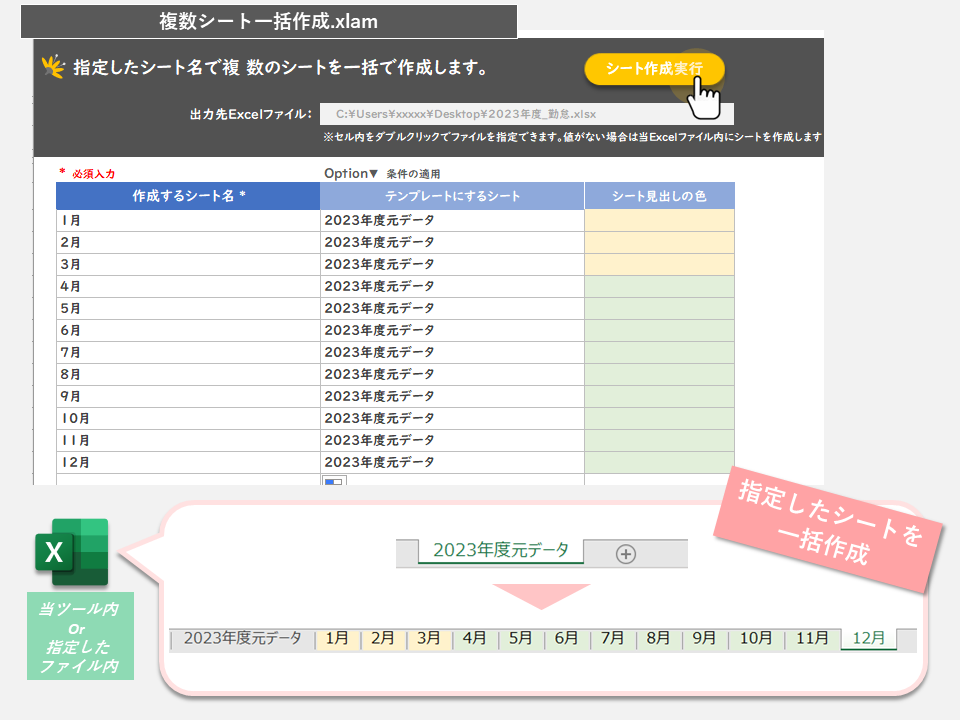
Excelシート名の一括変更は、ビジネスシーンで大量のデータを扱う際に、作業時間の短縮やデータの整理を促進するために不可欠な手法です。この記事では、VBAを使用してシート名の一括変更を行う方法を紹介します。大量のシートを効率的に管理するために、シート名の一括変更がどのように役立つかをご説明します。
シート名の一括変更は、Excelの生産性を向上させるために重要な機能です。大量のシートを扱う場合、個々のシート名を変更することは非常に時間がかかります。VBAを使用してシート名の一括変更を行うことで、作業時間を大幅に短縮することができます。また、シート名の一括変更は、データの整理や分析を促進するためにも役立ちます。
この記事では、VBAを使用してシート名の一括変更を行う方法をステップバイステップで紹介します。また、シート名の一括変更を行う前に必要な準備や注意点についてもご説明します。
Excelシート名一括変更の利点
Excelシート名の一括変更は、効率的な管理方法として有効です。大量のシートを扱うビジネスシーンで、作業時間の短縮やデータの整理を促進する手法となります。シート名の一括変更を行うことで、データの管理が容易になり、データのフィルタリングや並び替えがスムーズに実行できます。また、シート名の一括変更は、データのバックアップを容易にするため、データの安全性も確保できます。
シート名の一括変更は、VBAを使用して実行できます。VBAを使用することで、シート名の変更を自動化し、大量のシートを効率的に管理することができます。ただし、シート名の一括変更を行う前に、元のシート名と新しいシート名の対応表を作成しておくことをお勧めします。これにより、変更後にシート名の確認が容易になります。
シート名の一括変更は、データの管理に大きな影響を与えます。シート名の一括変更を行うことで、データの管理が容易になり、データの分析やレポート作成がスムーズに実行できます。したがって、シート名の一括変更は、ビジネスシーンで非常に有効な手法となります。
VBAを使用したシート名一括変更方法
VBAを使用したシート名の一括変更は、Excel VBAのマクロ機能を利用して実行します。まず、Visual Basic Editorを開き、モジュールを挿入してコードを記述します。コードでは、For文を使用してシート名を一括で変更することができます。
たとえば、シート名を「Sheet1」から「データシート1」に変更したい場合、Nameプロパティを使用してシート名を変更するコードを記述します。コードを実行すると、指定したシート名が一括で変更されます。エラー処理も実装しておくことで、コードの実行中にエラーが発生した場合にも安心できます。
また、シート名の対応表を作成しておくことで、元のシート名と新しいシート名の対応関係を管理することができます。これにより、シート名の一括変更後にデータの整理や分析を行う際にも、効率的に作業を進めることができます。
元のシート名と新しいシート名の対応表の作成
シート名の一括変更を行う前に、元のシート名と新しいシート名の対応表を作成することが重要です。この対応表は、変更作業の効率化と、変更後のシート名の確認に役立ちます。対応表を作成する際には、シート名の変更理由や、変更後のシート名の命名規則などを明確にしておくことが望ましいです。
対応表を作成する方法としては、Excelの別のシートに元のシート名と新しいシート名の2列を作成し、変更対象のシート名をリストアップすることができます。また、変更理由や命名規則などの情報を追加の列に記載することで、変更作業の追跡性を向上させることができます。
対応表を作成したら、シート名の一括変更作業に進むことができます。VBAを使用してシート名の一括変更を行う方法については、次の節で詳しく説明します。
データのバックアップと変更の注意点
シート名の一括変更を行う前に、データのバックアップを取ることが非常に重要です。変更によってデータが失われたり、シート名が間違ってしまった場合に、バックアップデータを使用して元に戻すことができます。バックアップは、Excelファイルを別の場所に保存するか、ファイルのコピーを作成することで行うことができます。
また、シート名の一括変更を行う際には、元のシート名と新しいシート名の対応表を作成しておくことをお勧めします。これにより、変更後にシート名が間違ってしまった場合に、元のシート名に戻すことができます。対応表を作成することで、変更の過程で生じるエラーを最小限に抑えることができます。
シート名の一括変更は、VBAのマクロを使用して行うことができます。VBAのマクロを使用することで、複数のシートを一括で変更することができ、作業時間の短縮につながります。ただし、VBAのマクロを使用するには、Excelのセキュリティ設定を変更する必要がある場合があります。
シート名の一括変更後のデータ管理
シート名の一括変更後は、データの整理と管理が容易になります。大量のシートを扱う場合、シート名に基づいたデータのフィルタリングや並び替えを行うことで、必要なデータを素早く見つけることができます。また、シート名の一括変更によって、データの一貫性が保たれ、データの信頼性が向上します。
さらに、シート名の一括変更後は、データの分析やレポート作成も効率的に行うことができます。例えば、シート名に基づいたデータの集計やグラフ作成を行うことで、データの傾向や特徴を明確に把握することができます。また、シート名の一括変更によって、データの共有や共同編集も容易になります。
シート名の一括変更は、VBAを使用して行うことができます。VBAを使用することで、シート名の一括変更を自動化することができ、作業時間の短縮や生産性の向上を実現することができます。ただし、VBAを使用するには、プログラミングの知識が必要です。
まとめ
Excelシート名の一括変更は、ビジネスシーンで大量のシートを扱う際に、作業時間の短縮やデータの整理を促進する手法となります。ExcelのVBAを使用してシート名の一括変更を行うことができますが、元のシート名と新しいシート名の対応表を作成しておくことをお勧めします。
この対応表を作成することで、変更作業の効率化と、変更後のシート名の管理が容易になります。また、変更前にデータのバックアップを取ることで、間違ってしまった場合にも安心できます。シート名の一括変更後は、シート名に基づいたデータのフィルタリングや並び替えを行うことで、効率的なデータ管理が可能です。
VBAを使用したシート名の一括変更は、Excelの機能を活用して作業効率を向上させる方法の一つです。大量のシートを扱うビジネスシーンで、この方法を活用することで、データの整理や分析作業をより効率的に行うことができます。
よくある質問
Excelシート名を一括で変更する方法はありますか?
Excelシート名を一括で変更する方法として、VBAを利用する方法があります。VBAを利用することで、大量のシートを効率的に管理することができます。まず、Excelを開き、Visual Basic Editorを開きます。次に、モジュールを挿入し、VBAコードを記述します。コードを実行すると、指定したシート名が一括で変更されます。
VBAを利用するには、特別な設定が必要ですか?
VBAを利用するには、マクロの有効化が必要です。マクロの有効化は、セキュリティ設定で行います。セキュリティ設定は、ファイルメニューのオプションからアクセスできます。マクロの有効化を行うと、VBAコードを実行することができます。
一括で変更するシート名は、どのように指定しますか?
一括で変更するシート名は、配列で指定します。配列には、変更したいシート名を列挙します。VBAコードでは、この配列をループして、シート名を一括で変更します。シート名を配列で指定することで、大量のシートを効率的に管理することができます。
一括で変更したシート名を元に戻す方法はありますか?
一括で変更したシート名を元に戻す方法として、バックアップを利用する方法があります。バックアップは、元のシート名を保存することで、変更したシート名を元に戻すことができます。バックアップを利用することで、シート名の変更を元に戻すことができます。
コメントを残す
コメントを投稿するにはログインしてください。
関連ブログ記事