
Excelテキストボックスの動的表示: セル参照と数式の使い方

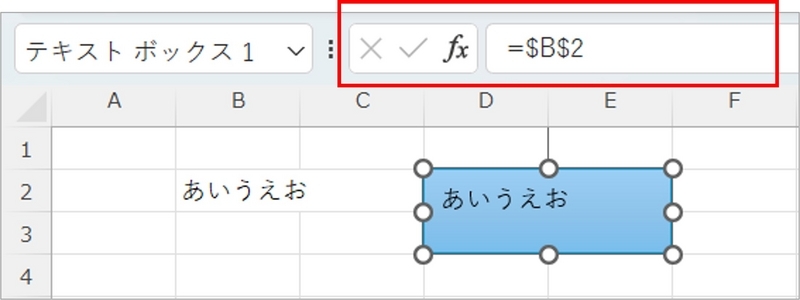
Excelテキストボックスを使用すると、セル参照や数式を利用して、テキストボックスの表示内容を動的に変えることができます。この機能を利用することで、ダッシュボードやレポートなどの作成がより柔軟かつ効率的に行えるようになります。この記事では、セル参照と数式の使い方を中心に、Excelテキストボックスの動的表示について詳しく説明します。
テキストボックスを追加し、セル参照を設定することで、セルの値に応じてテキストボックスの表示内容を動的に変えることができます。たとえば、セルA1に値を入力し、テキストボックスに「=A1」と入力すると、テキストボックスにはセルA1の値が表示されます。複数のセルを参照する場合には、「&」を使ってセル参照を連結することができます。
また、数式を使って動的な表示も可能です。たとえば、セルA1とセルB1の値を加算した結果をテキストボックスに表示したい場合、「=A1+B1」と入力することができます。このように、数式を利用することで、テキストボックスの表示内容をより柔軟に制御することができます。
テキストボックスの追加とセル参照の設定
テキストボックスを追加するには、挿入 タブの 図形 グループから テキストボックス を選択し、ワークシート上でテキストボックスを描画します。テキストボックスを追加したら、テキストボックス内に直接テキストを入力するか、セル参照を設定してセルの値を表示することができます。
セル参照を設定するには、テキストボックスを選択し、式バー にセル参照を入力します。たとえば、セル A1 の値を表示したい場合は、式バーに =A1 と入力します。セル参照を設定すると、セルの値に応じてテキストボックスの表示内容が動的に変わります。
複数のセルを参照する場合には、「&」を使ってセル参照を連結します。たとえば、セル A1 とセル B1 の値を表示したい場合は、式バーに =A1&" "&B1 と入力します。このようにして、複数のセルを参照することができます。
複数のセルを参照する方法
テキストボックスで複数のセルを参照する場合には、「&」記号を使ってセル参照を連結します。たとえば、A1セルとB1セルの値を参照してテキストボックスに表示したい場合、次のように設定します。セル参照の設定欄に「=A1&B1」と入力すると、A1セルとB1セルの値が連結されてテキストボックスに表示されます。
また、数式を使って複数のセルの値を計算して表示することもできます。たとえば、A1セルとB1セルの値を加算してテキストボックスに表示したい場合、次のように設定します。セル参照の設定欄に「=A1+B1」と入力すると、A1セルとB1セルの値が加算されてテキストボックスに表示されます。
テキストボックスの書式設定も可能で、フォントや文字色、背景色、枠線などを設定することができます。たとえば、テキストボックスのフォントを変更したい場合、フォントの設定欄からフォントを選択することができます。また、テキストボックスの背景色を変更したい場合、背景色の設定欄から色を選択することができます。
数式を使った動的な表示
テキストボックスの動的表示を実現するもう一つの方法は、数式を使用することです。セル参照と同様に、数式を使用することでテキストボックスの表示内容を動的に変えることができます。たとえば、セルA1とセルB1の値を加算した結果をテキストボックスに表示したい場合、=A1+B1という数式をテキストボックスに設定します。
このように数式を使用することで、テキストボックスの表示内容をより柔軟に制御することができます。また、IF関数やVLOOKUP関数などのExcelの関数を使用することで、より複雑な条件に基づいてテキストボックスの表示内容を変えることもできます。
テキストボックスに数式を設定する方法は、セル参照を設定する方法と同様です。テキストボックスを選択し、数式バーに数式を入力します。数式を入力したら、Enterキーを押して数式を適用します。
テキストボックスの書式設定
テキストボックスの書式設定は、テキストボックスの表示内容をより見やすく、効果的に表示するために重要です。テキストボックスの書式設定では、フォントや文字色、背景色、枠線などを設定することができます。たとえば、重要な情報を強調するために、太字や斜体を使用することができます。また、テキストボックスの背景色を変更することで、テキストボックスを他の要素と区別することができます。
テキストボックスの書式設定は、テキストボックスのプロパティを変更することで行います。テキストボックスを選択し、右クリックメニューから「書式設定」を選択することで、テキストボックスのプロパティを変更することができます。また、ホームタブの「フォント」グループや「配置」グループからも、テキストボックスの書式設定を変更することができます。
テキストボックスの書式設定を効果的に使用することで、ダッシュボードやレポートなどの作成がより柔軟かつ効率的に行えるようになります。たとえば、条件付き書式設定を使用することで、セルの値に応じてテキストボックスの表示内容を動的に変えることができます。また、数式を使用することで、テキストボックスの表示内容を自動的に更新することができます。
応用例: ダッシュボードやレポートの作成
ダッシュボードやレポートを作成する際、Excelのテキストボックスを活用することで、データの可視化と情報の伝達をより効果的に行うことができます。テキストボックスを使用することで、重要な情報を強調したり、データの傾向を簡潔に表現したりすることができます。
たとえば、セールスデータのダッシュボードを作成する場合、テキストボックスを使用して、売上高や利益率などの重要な指標を表示することができます。また、条件付き書式を使用して、データの値に応じてテキストボックスの表示内容を変えることもできます。例えば、売上高が目標を上回った場合には、テキストボックスの背景色を緑に変更するなど、データの変化に応じて表示内容を動的に変えることができます。
さらに、数式を使用して、テキストボックスの表示内容を自動的に更新することもできます。例えば、データの合計値や平均値を計算し、テキストボックスに表示することができます。これにより、データの更新に伴って、テキストボックスの表示内容も自動的に更新されるため、ダッシュボードやレポートの作成がより効率的に行えるようになります。
まとめ
Excelテキストボックスの動的表示は、セル参照と数式を組み合わせることで実現できます。テキストボックスを追加し、セル参照を設定することで、セルの値に応じてテキストボックスの表示内容を動的に変えることができます。
テキストボックスのセル参照は、単一のセルを参照するだけでなく、複数のセルを参照することも可能です。その場合には、「&」を使ってセル参照を連結します。たとえば、セルA1とセルB1の値を連結して表示したい場合には、「=A1&B1」という式を使用します。
また、数式を使って動的な表示も可能です。たとえば、セルA1の値が10以上の場合には「大」と表示し、10未満の場合には「小」と表示したい場合には、「=IF(A1>=10,"大","小")」という式を使用します。このように、数式を使って条件に応じて表示内容を変えることができます。
テキストボックスの書式設定も可能で、フォントや文字色、背景色、枠線などを設定することができます。この機能を利用することで、ダッシュボードやレポートなどの作成がより柔軟かつ効率的に行えるようになります。
よくある質問
Excelテキストボックスの動的表示とは何ですか?
Excelテキストボックスの動的表示とは、セル参照や数式を使用して、テキストボックス内のテキストを自動的に更新する機能です。この機能を使用すると、テキストボックス内のテキストを手動で更新する必要がなくなり、データの変更に伴って自動的に更新されます。たとえば、セルA1に「こんにちは」というテキストが入っている場合、テキストボックスに=A1という数式を入力すると、テキストボックスには「こんにちは」というテキストが表示されます。
セル参照と数式を使用してテキストボックスを動的に表示する方法は何ですか?
セル参照と数式を使用してテキストボックスを動的に表示するには、まずテキストボックスを挿入し、次にテキストボックス内のテキストを編集する必要があります。テキストボックス内のテキストを編集するには、テキストボックスを選択し、式バーに数式を入力します。たとえば、セルA1に「こんにちは」というテキストが入っている場合、テキストボックスに=A1という数式を入力すると、テキストボックスには「こんにちは」というテキストが表示されます。
テキストボックスの動的表示に使用できる数式の種類は何ですか?
テキストボックスの動的表示に使用できる数式の種類は、算術演算子、論理演算子、文字列演算子などです。たとえば、セルA1に「こんにちは」というテキストが入っている場合、テキストボックスに=A1&"、"&A2という数式を入力すると、テキストボックスには「こんにちは、A2の値」というテキストが表示されます。
テキストボックスの動的表示を更新する方法は何ですか?
テキストボックスの動的表示を更新するには、F9キーを押すか、再計算ボタンをクリックする必要があります。F9キーを押すと、テキストボックス内のテキストが自動的に更新されます。また、再計算ボタンをクリックすると、テキストボックス内のテキストが更新されます。
コメントを残す
コメントを投稿するにはログインしてください。
関連ブログ記事