
Excel VBAのReplace関数で文字列を置換する方法と正規表現の活用

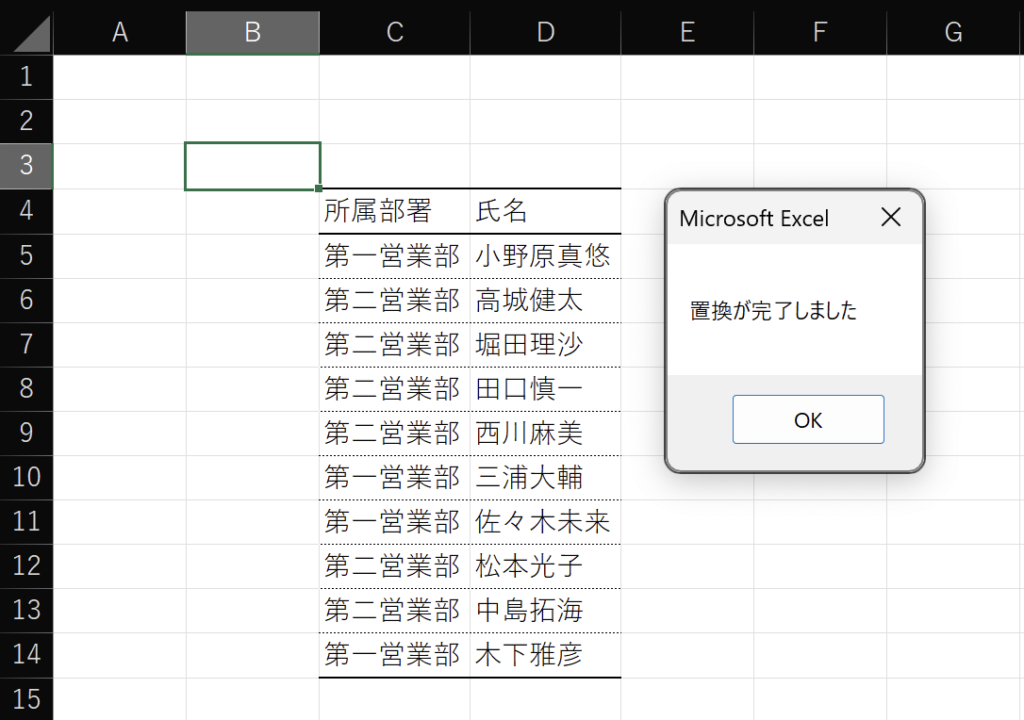
Excel VBAを使用して文字列を置換する方法について説明します。この記事では、Replace関数を使用して指定された文字列の中から特定の文字列を別の文字列に置換する方法を紹介します。また、正規表現を使用した置換方法についても説明します。正規表現を使用することで、より高度な文字列置換が可能になります。
この記事では、セルの文字列を置換するマクロを作成する方法、複数のセルの文字列を一括置換するマクロを作成する方法、ワークシート内のすべてのセルの文字列を置換するマクロを作成する方法について説明します。これらの方法を使用することで、Excelで文字列を効率的に置換することができます。
さらに、正規表現を使用した置換方法についても説明します。正規表現は、特定のパターンの文字列を検索して置換することができるため、より高度な文字列置換が可能になります。この記事では、正規表現の基本的な概念と、Excel VBAで正規表現を使用する方法について説明します。
Excel VBAのReplace関数の基本
Excel VBAのReplace関数は、指定された文字列の中から特定の文字列を別の文字列に置換するために使用されます。Replace関数の基本的な構文は、Replace(文字列, 検索文字列, 置換文字列)です。ここで、文字列は置換対象の文字列、検索文字列は置換したい文字列、置換文字列は置換後の文字列です。
たとえば、セルA1に「Hello World」という文字列があり、この文字列の「World」を「Excel」に置換したい場合、次のコードを使用します。
vb

Range("A1").Value = Replace(Range("A1").Value, "World", "Excel")
このコードを実行すると、セルA1の文字列が「Hello Excel」に置換されます。
Replace関数は、文字列の置換に非常に便利な関数です。ただし、置換対象の文字列が複数のセルにまたがっている場合、またはワークシート内のすべてのセルの文字列を置換したい場合、Replace関数だけでは不十分です。そのような場合には、ループ処理やワークシートの操作を組み合わせて使用する必要があります。
セルの文字列を置換するマクロの作成方法
セルの文字列を置換するマクロを作成するには、Replace関数を使用します。Replace関数は、指定された文字列の中から特定の文字列を別の文字列に置換することができます。以下のコードは、セルA1の文字列を置換するマクロの例です。
vb

Sub 置換マクロ()

Range("A1").Value = Replace(Range("A1").Value, "置換前", "置換後")

End Sub
このコードでは、セルA1の文字列の中から「置換前」という文字列を「置換後」という文字列に置換しています。Replace関数の第一引数には置換対象の文字列、第二引数には置換前の文字列、第三引数には置換後の文字列を指定します。
マクロを実行するには、Visual Basic Editorを開き、モジュールに上記のコードを貼り付け、F5キーを押して実行します。マクロを実行すると、セルA1の文字列が置換されます。
また、ワークシートのイベントを使用して、セルの文字列を自動的に置換することもできます。たとえば、セルA1の値が変更されたときに、文字列を置換するマクロを実行することができます。
複数のセルの文字列を一括置換するマクロの作成方法
複数のセルの文字列を一括置換するマクロを作成するには、ループ処理を使用して各セルの文字列を置換する必要があります。まず、置換対象のセル範囲を指定し、次にループ処理を使用して各セルの文字列を取得します。取得した文字列に対してReplace関数を使用して置換処理を行い、最後に置換結果をセルに書き戻します。
以下のコードは、A1セルからA10セルまでの文字列を一括置換するマクロの例です。このコードでは、For Eachループを使用して各セルの文字列を取得し、Replace関数を使用して置換処理を行います。
```vb
Sub 複数セル文字列一括置換()
Dim rng As Range
Dim cell As Range
' 置換対象のセル範囲を指定
Set rng = Range("A1:A10")

' ループ処理を使用して各セルの文字列を取得
For Each cell In rng
    ' Replace関数を使用して置換処理を行う
    cell.Value = Replace(cell.Value, "置換前文字列", "置換後文字列")
Next cell
End Sub
```
このコードを実行すると、A1セルからA10セルまでの文字列が一括置換されます。Replace関数を使用することで、簡単に文字列を置換することができます。
ワークシート内のすべてのセルの文字列を置換するマクロの作成方法
ワークシート内のすべてのセルの文字列を置換するマクロを作成するには、Cells オブジェクトと Replace メソッドを使用します。Cells オブジェクトは、ワークシート内のすべてのセルを表します。Replace メソッドは、指定された文字列を別の文字列に置換します。
以下のコードは、ワークシート内のすべてのセルの文字列を置換するマクロの例です。
```vb
Sub 置換マクロ()
Dim ws As Worksheet
Set ws = ActiveSheet
ws.Cells.Replace What:="置換元の文字列", Replacement:="置換先の文字列", _
    LookAt:=xlPart, SearchOrder:=xlByRows, MatchCase:=False, _
    SearchFormat:=False, ReplaceFormat:=False, FormulaVersion:=xlReplaceFormula2
End Sub
```
このコードでは、ActiveSheet オブジェクトを使用してアクティブなワークシートを取得し、Cells オブジェクトの Replace メソッドを使用してワークシート内のすべてのセルの文字列を置換します。What 引数には置換元の文字列を指定し、Replacement 引数には置換先の文字列を指定します。
このマクロを実行すると、ワークシート内のすべてのセルの文字列が置換されます。ただし、置換元の文字列が存在しない場合は、エラーが発生します。したがって、置換元の文字列が存在するかどうかを確認する必要があります。
正規表現を使用した置換方法
正規表現を使用した置換方法では、正規表現パターンを使用して文字列を検索し、置換します。Excel VBAでは、CreateObject("VBScript.RegExp")を使用して正規表現オブジェクトを作成し、Patternプロパティに正規表現パターンを設定します。次に、Replaceメソッドを使用して文字列を置換します。
たとえば、セルの文字列から数字を除去するには、次のコードを使用します。
vb

Dim reg As Object

Set reg = CreateObject("VBScript.RegExp")

reg.Pattern = "[0-9]"

reg.Global = True

Cells(1, 1).Value = reg.Replace(Cells(1, 1).Value, "")
このコードでは、regオブジェクトを作成し、Patternプロパティに"[0-9]"を設定します。これは、数字を表す正規表現パターンです。次に、Replaceメソッドを使用してセルの文字列から数字を除去します。
正規表現を使用することで、より高度な文字列置換が可能になります。たとえば、文字列から特定の単語を除去したり、文字列を特定の形式に変換したりすることができます。
よくある質問と回答
Excel VBAのReplace関数を使用して文字列を置換する方法について説明しましたが、ここではよくある質問と回答をまとめます。
Replace関数を使用して文字列を置換する場合、置換する文字列が大文字と小文字を区別するかどうかを指定できます。vbTextCompareを使用すると、大文字と小文字を区別せずに置換します。vbBinaryCompareを使用すると、大文字と小文字を区別して置換します。
また、Replace関数を使用して文字列を置換する場合、置換する文字列が複数回出現する場合にすべて置換するかどうかを指定できます。Replace関数の第4引数に1を指定すると、最初に出現する文字列のみを置換します。Replace関数の第4引数に-1を指定すると、すべての出現する文字列を置換します。
正規表現を使用して文字列を置換する場合、より高度な文字列置換が可能になります。CreateObject("VBScript.RegExp")を使用して正規表現オブジェクトを作成し、Patternプロパティに正規表現パターンを指定します。Replaceメソッドを使用して文字列を置換します。
まとめ
Excel VBAのReplace関数を使用して文字列を置換する方法について説明しました。置換関数(Replace関数)を使用すると、指定された文字列の中から特定の文字列を別の文字列に置換できます。この関数は、セルの文字列を置換するマクロを作成する際に非常に便利です。
また、正規表現を使用した置換方法についても説明しました。正規表現を使用することで、より高度な文字列置換が可能になります。たとえば、特定のパターンに一致する文字列をすべて置換したり、複数の条件に一致する文字列を置換したりすることができます。
Replace関数と正規表現を組み合わせることで、Excel VBAで文字列を置換する際に非常に強力なツールを使用することができます。セルの文字列を置換するマクロを作成する際には、Replace関数と正規表現を活用して、より効率的で効果的な文字列置換を行うことができます。
よくある質問
Excel VBAのReplace関数とは何か
Excel VBAのReplace関数は、指定された文字列内の特定の文字列を別の文字列に置換する関数です。Replace関数は、文字列操作を行う上で非常に便利な関数であり、VBAプログラミングにおいて頻繁に使用されます。Replace関数の基本的な構文はReplace(文字列, 検索文字列, 置換文字列)です。ここで、文字列は置換対象の文字列、検索文字列は置換したい文字列、置換文字列は置換後の文字列です。
Excel VBAのReplace関数で正規表現を使用する方法は
Excel VBAのReplace関数で正規表現を使用するには、VBScript.RegExpオブジェクトを使用する必要があります。VBScript.RegExpオブジェクトは、正規表現を使用して文字列を検索、置換する機能を提供します。まず、VBScript.RegExpオブジェクトを宣言し、次に正規表現パターンを設定します。最後に、Replace関数を使用して文字列を置換します。正規表現を使用することで、複雑な文字列操作を簡単に実行できます。
Excel VBAのReplace関数で大文字小文字を区別する方法は
Excel VBAのReplace関数で大文字小文字を区別するには、Compare引数を使用する必要があります。Compare引数は、文字列比較の方法を指定します。Compare引数をvbBinaryCompareに設定すると、大文字小文字が区別されます。Compare引数をvbTextCompareに設定すると、大文字小文字が区別されません。Compare引数を省略すると、既定値のvbBinaryCompareが使用されます。
Excel VBAのReplace関数で複数の文字列を置換する方法は
Excel VBAのReplace関数で複数の文字列を置換するには、Replace関数を複数回呼び出す必要があります。ただし、Replace関数を複数回呼び出すと、コードが複雑になります。そこで、ループ処理を使用してReplace関数を呼び出すと、コードを簡略化できます。ループ処理を使用して、置換対象の文字列と置換後の文字列を配列に格納し、Replace関数を呼び出すと、複数の文字列を簡単に置換できます。
コメントを残す
コメントを投稿するにはログインしてください。
関連ブログ記事