
Excelフィルター機能:AND/OR条件とワイルドカードでデータを絞り込む方法

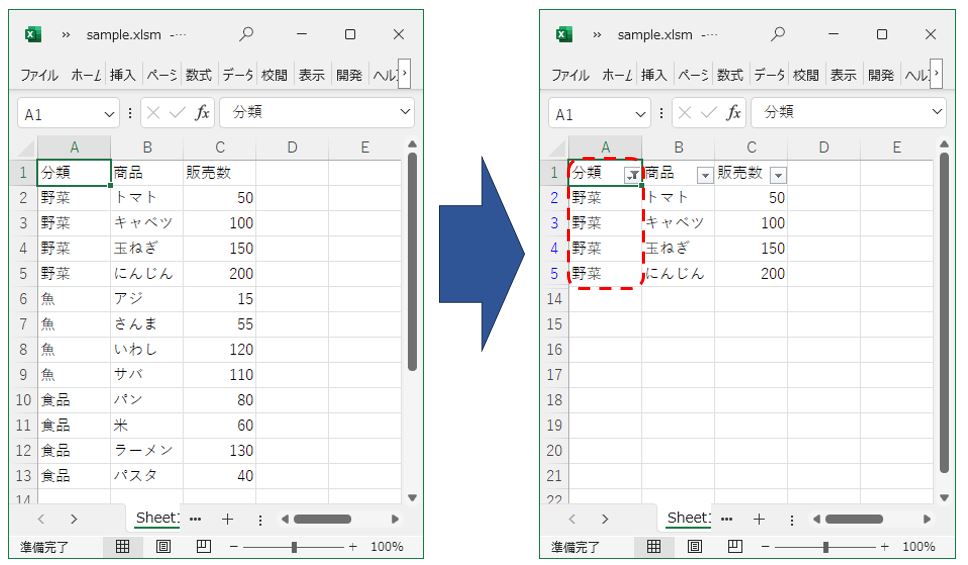
Excelフィルター機能は、データを特定の条件に基づいて素早く絞り込むことができる非常に便利な機能です。この記事では、AND条件とOR条件、およびワイルドカードを使用してデータを絞り込む方法について説明します。データ分析やデータ処理において非常に役立つこの機能を活用することで、より効率的な作業が可能になります。
フィルター機能を使用することで、複雑なデータから必要な情報を素早く抽出することができます。たとえば、顧客データから特定の年齢層の顧客を抽出する、売上データから特定の期間のデータを抽出する、などが可能です。この記事では、フィルター機能の基本的な使い方から、より複雑な条件指定までを解説します。
Excelのフィルター機能の概要
Excelのフィルター機能は、データを特定の条件に基づいて素早く絞り込むことができる非常に便利な機能です。フィルターを使用することで、膨大なデータの中から必要な情報を瞬時に抽出することができます。データを選択し、「データ」タブにある「フィルター」をクリックすることで、フィルター機能を有効にすることができます。
フィルター機能を有効にすると、各列の横にフィルターボタンが表示されます。このボタンをクリックすることで、フィルター条件を設定することができます。フィルター条件を設定することで、データを特定の条件に基づいて絞り込むことができます。たとえば、特定の年齢層の顧客を抽出する、特定の期間の売上データを抽出する、などが可能です。
フィルター機能は、データ分析やデータ処理において非常に役立ちます。AND条件とOR条件を使用することで、より複雑な条件でデータを絞り込むことができます。また、ワイルドカードを使用することで、より柔軟な条件指定が可能です。
フィルター条件の設定方法
フィルター条件の設定方法には、AND条件とOR条件があります。AND条件は、すべての条件を満たすデータを抽出します。たとえば、顧客データから特定の年齢層と特定の地域の顧客を抽出する場合、AND条件を使用します。一方、OR条件は、どれかの条件を満たすデータを抽出します。たとえば、顧客データから特定の年齢層または特定の地域の顧客を抽出する場合、OR条件を使用します。
フィルター条件を設定するには、まずデータを選択し、「データ」タブにある「フィルター」をクリックします。各列の横に表示されるフィルターボタンをクリックし、条件を選択することで、より複雑な条件でデータを絞り込むことができます。フィルター条件を設定する際には、ワイルドカードを使用して、より柔軟な条件指定が可能です。たとえば、(アスタリスク)は任意の文字列に一致し、?(疑問符)は任意の1文字に一致します。
フィルター条件を設定することで、データを特定の条件に基づいて素早く絞り込むことができます。Excelのフィルター機能は、データ分析やデータ処理において非常に役立ちます。例えば、売上データから特定の期間のデータを抽出する、顧客データから特定の年齢層の顧客を抽出する、などが可能です。
AND条件とOR条件の使い方
Excelのフィルター機能を使用する際、条件を指定する方法は非常に重要です。特に、AND条件とOR条件の使い方を理解することで、より複雑な条件でデータを絞り込むことができます。
AND条件は、すべての条件を満たすデータを抽出します。たとえば、顧客データから年齢が20歳以上、かつ住所が東京の顧客を抽出する場合、AND条件を使用します。この場合、年齢が20歳以上かつ住所が東京の両方の条件を満たす顧客のみが抽出されます。
一方、OR条件は、どれかの条件を満たすデータを抽出します。たとえば、顧客データから年齢が20歳以上、または住所が東京の顧客を抽出する場合、OR条件を使用します。この場合、年齢が20歳以上または住所が東京のいずれかの条件を満たす顧客が抽出されます。
ワイルドカードを使用した条件指定
ワイルドカードを使用することで、より柔軟な条件指定が可能になります。たとえば、アスタリスク(*)は任意の文字列に一致し、疑問符(?)は任意の1文字に一致します。これらのワイルドカードを使用することで、特定の文字列を含むデータや、特定の文字で始まるデータなどを抽出することができます。
たとえば、顧客データから「東京」で始まる住所を持つ顧客を抽出したい場合、フィルター条件に「東京*」と入力することで、目的のデータを抽出することができます。また、電話番号から特定の市外局番を持つ顧客を抽出したい場合、フィルター条件に「03-*」と入力することで、目的のデータを抽出することができます。
ワイルドカードを使用することで、より複雑な条件指定が可能になり、データの抽出がより効率的になります。ただし、ワイルドカードを使用する際には、条件指定が正確であることを確認する必要があります。誤った条件指定により、意図しないデータが抽出される可能性があります。
フィルター条件のクリア方法
フィルター条件をクリアするには、「データ」タブにある「フィルター」をクリックし、「フィルターをクリア」を選択します。これにより、すべてのフィルター条件が解除され、元のデータが表示されます。フィルター条件をクリアすることで、データを初期状態に戻すことができます。
また、フィルター条件をクリアすることで、データの全体像を再度確認することができます。データ分析やデータ処理において、フィルター条件をクリアすることは非常に重要です。なぜなら、フィルター条件をクリアすることで、データの全体像を把握し、より正確な分析や処理を行うことができるからです。
フィルター条件をクリアする方法は非常に簡単です。ただし、フィルター条件をクリアする前に、現在のフィルター条件を確認することをお勧めします。なぜなら、フィルター条件をクリアすると、現在のフィルター条件が失われるからです。したがって、フィルター条件をクリアする前に、現在のフィルター条件を確認し、必要に応じて保存することをお勧めします。
Excelのフィルター機能の実践的な活用例
Excelのフィルター機能は、データ分析やデータ処理において非常に役立ちます。例えば、顧客データから特定の年齢層の顧客を抽出する場合、フィルター条件を設定することで、簡単に該当するデータを抽出することができます。まず、データを選択し、「データ」タブにある「フィルター」をクリックします。次に、年齢列のフィルターボタンをクリックし、AND条件を使用して、特定の年齢範囲を指定します。
また、売上データから特定の期間のデータを抽出する場合も、フィルター機能が役立ちます。日付列のフィルターボタンをクリックし、ワイルドカードを使用して、特定の日付範囲を指定します。たとえば、「2022年*」と入力すると、2022年のすべてのデータが抽出されます。
さらに、フィルター機能を使用して、データをグループ化することもできます。例えば、顧客データを地域別にグループ化する場合、地域列のフィルターボタンをクリックし、OR条件を使用して、特定の地域を指定します。次に、データをグループ化することで、地域別の顧客数や売上額を簡単に把握することができます。
まとめ
Excelのフィルター機能は、データを特定の条件に基づいて素早く絞り込むことができる非常に便利な機能です。複数の条件でデータを絞り込むには、まずデータを選択し、「データ」タブにあるフィルターをクリックします。各列の横に表示されるフィルターボタンをクリックし、複数の条件を選択することで、より複雑な条件でデータを絞り込むことができます。
フィルター条件の設定方法には、AND条件とOR条件があります。AND条件は、すべての条件を満たすデータを抽出します。一方、OR条件は、どれかの条件を満たすデータを抽出します。たとえば、顧客データから特定の年齢層と特定の地域の顧客を抽出するには、AND条件を使用します。
また、ワイルドカードを使用して、より柔軟な条件指定が可能です。たとえば、(アスタリスク)は任意の文字列に一致し、?(疑問符)は任意の1文字に一致します。ワイルドカードを使用することで、データをより効率的に絞り込むことができます。
フィルター条件をクリアするには、「データ」タブにあるフィルターをクリックし、「フィルターをクリア」を選択します。これにより、すべてのフィルター条件が解除され、元のデータが表示されます。Excelのフィルター機能は、データ分析やデータ処理において非常に役立ちます。
よくある質問
Excelフィルター機能でAND条件とOR条件を組み合わせる方法は?
Excelフィルター機能では、AND条件とOR条件を組み合わせて使用することができます。まず、フィルターを適用したい列を選択し、「データ」タブの「フィルター」ボタンをクリックします。次に、「フィルターのオプション」ダイアログボックスが表示されます。このダイアログボックスで、「AND」または「OR」を選択し、条件を入力します。複数の条件を組み合わせるには、「条件の追加」ボタンをクリックし、追加の条件を入力します。最後に、「OK」ボタンをクリックすると、フィルターが適用されます。
ワイルドカードを使用してデータを絞り込む方法は?
Excelフィルター機能では、ワイルドカードを使用してデータを絞り込むことができます。ワイルドカードとは、任意の文字列を表す特殊文字です。たとえば、「」は任意の文字列を表し、「?」は任意の1文字を表します。フィルターを適用したい列を選択し、「データ」タブの「フィルター」ボタンをクリックします。次に、「フィルターのオプション」ダイアログボックスで、ワイルドカードを含む条件を入力します。たとえば、「abc*」と入力すると、「abc」を含むすべてのデータが絞り込まれます。
フィルター機能で複数の列を絞り込む方法は?
Excelフィルター機能では、複数の列を絞り込むことができます。まず、フィルターを適用したい列を選択し、「データ」タブの「フィルター」ボタンをクリックします。次に、「フィルターのオプション」ダイアログボックスで、複数の列を選択し、条件を入力します。複数の列を選択するには、「列の追加」ボタンをクリックし、追加の列を選択します。最後に、「OK」ボタンをクリックすると、フィルターが適用されます。
フィルター機能で日付データを絞り込む方法は?
Excelフィルター機能では、日付データを絞り込むことができます。まず、フィルターを適用したい列を選択し、「データ」タブの「フィルター」ボタンをクリックします。次に、「フィルターのオプション」ダイアログボックスで、日付データを選択し、条件を入力します。日付データを絞り込むには、「日付フィルター」オプションを選択し、開始日と終了日を入力します。最後に、「OK」ボタンをクリックすると、フィルターが適用されます。
コメントを残す
コメントを投稿するにはログインしてください。
関連ブログ記事