
Excelで年齢を計算する方法:DATEDIF関数の使い方と例

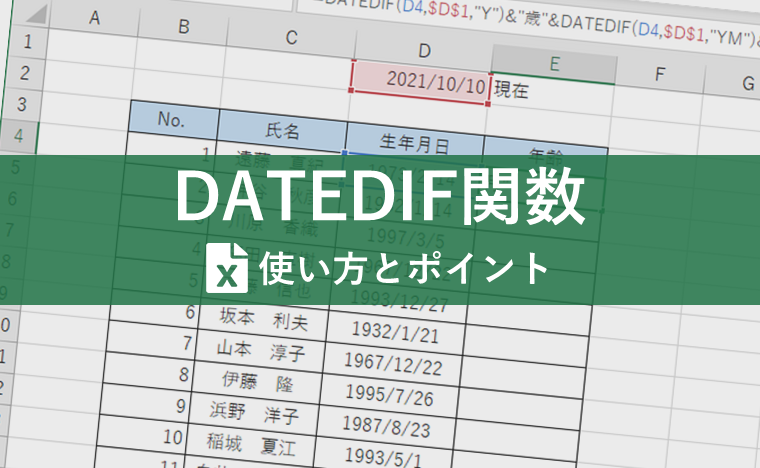
Excel で年齢を計算する方法について解説します。この記事では、DATEDIF関数 の使い方と例を中心に、年齢を計算する方法を紹介します。年齢を計算することは、ビジネスシーンや日常生活でよく必要になる機能です。たとえば、誕生日や特定のイベントからの経過年数を計算する必要がある場合、DATEDIF関数 は非常に便利な機能です。
この記事では、DATEDIF関数 の基本的な使い方と、実際の使用例を紹介します。また、DATEDIF関数 を使用する際に注意すべき点についても解説します。年齢を計算する方法を理解することで、Excel をより効果的に使用することができます。
Excelで年齢を計算する方法
Excelで年齢を計算する方法は、DATEDIF関数を使用するのが最も簡単です。この関数は、特定の日付から年齢を計算するための便利な機能です。DATEDIF関数を使用することで、誕生日や特定のイベントからの経過年数を簡単に計算することができます。
DATEDIF関数は、開始日と終了日、そして計算する単位を指定することで、年齢を計算することができます。単位には、Y(年)、M(月)、D(日)を指定することができます。たとえば、誕生日から現在の日付までの年齢を計算する場合、開始日には誕生日を、終了日には現在の日付を指定し、単位にはY(年)を指定します。
この関数は、実際のビジネスシーンや日常生活での使用例もあり、便利な機能です。ただし、開始日が終了日より未来の日付の場合、エラーが返されます。また、単位を正しく指定しないと、意図しない結果になることがありますので、注意が必要です。
DATEDIF関数の使い方
DATEDIF関数は、Excelで年齢を計算するための便利な機能です。この関数を使用することで、誕生日や特定のイベントからの経過年数を簡単に計算することができます。DATEDIF関数は、開始日と終了日、そして計算する単位を指定することで、年齢を計算することができます。単位には、Y(年)、M(月)、D(日)を指定することができます。
この関数は、実際のビジネスシーンや日常生活での使用例もあり、便利な機能です。ただし、開始日が終了日より未来の日付の場合、エラーが返されます。また、単位を正しく指定しないと、意図しない結果になることがありますので、注意が必要です。
DATEDIF関数の基本的な書式は、=DATEDIF(開始日, 終了日, 単位)です。開始日と終了日には、日付を指定する必要があります。単位には、Y、M、Dのいずれかを指定します。たとえば、誕生日から現在の日付までの年齢を計算する場合、=DATEDIF(誕生日, TODAY(), "Y")と入力します。
DATEDIF関数の例
DATEDIF関数は、Excelで年齢を計算するための便利な機能です。この関数を使用することで、誕生日や特定のイベントからの経過年数を簡単に計算することができます。DATEDIF関数は、開始日と終了日、そして計算する単位を指定することで、年齢を計算することができます。単位には、Y(年)、M(月)、D(日)を指定することができます。
たとえば、誕生日が1980年1月1日で、現在の日付が2023年1月1日の場合、DATEDIF関数を使用して年齢を計算することができます。=DATEDIF("1980/1/1", "2023/1/1", "Y")という式を入力すると、年齢が43歳であることがわかります。
また、DATEDIF関数は、実際のビジネスシーンや日常生活での使用例もあり、便利な機能です。ただし、開始日が終了日より未来の日付の場合、エラーが返されます。また、単位を正しく指定しないと、意図しない結果になることがありますので、注意が必要です。
DATEDIF関数の注意点
DATEDIF関数を使用する際には、いくつかの注意点があります。まず、開始日と終了日の順序が重要です。開始日が終了日より未来の日付の場合、#NUM! エラーが返されます。また、開始日と終了日が同じ場合、DATEDIF関数は 0 を返します。
また、DATEDIF関数では、単位を正しく指定する必要があります。単位には、Y(年)、M(月)、D(日) を指定することができますが、単位を間違えると、意図しない結果になることがあります。たとえば、誕生日から現在の日付までの年齢を計算する場合、単位を Y に指定する必要があります。
さらに、DATEDIF関数では、うるう年を考慮する必要があります。うるう年は、2 月が 29 日までありますが、DATEDIF関数では、うるう年を自動的に考慮します。ただし、うるう年を考慮する必要がある場合は、別の関数を使用する必要があります。
DATEDIF関数の実際の使用例
DATEDIF関数は、Excelで年齢を計算するための便利な機能です。この関数を使用することで、誕生日や特定のイベントからの経過年数を簡単に計算することができます。例えば、ある人の誕生日が1980年1月1日で、現在の日付が2023年1月1日の場合、DATEDIF関数を使用して年齢を計算することができます。
この関数は、開始日と終了日、そして計算する単位を指定することで、年齢を計算することができます。単位には、Y(年)、M(月)、D(日)を指定することができます。たとえば、誕生日から現在の日付までの年数を計算する場合、=DATEDIF("1980/1/1", "2023/1/1", "Y")という式を使用します。この式を実行すると、43という結果が返されます。
また、DATEDIF関数は、実際のビジネスシーンや日常生活での使用例もあります。例えば、社員の勤続年数を計算する場合や、商品の保証期間を計算する場合などに使用することができます。ただし、開始日が終了日より未来の日付の場合、エラーが返されます。また、単位を正しく指定しないと、意図しない結果になることがありますので、注意が必要です。
まとめ
DATEDIF関数は、Excelで年齢を計算するための便利な機能です。この関数を使用することで、誕生日や特定のイベントからの経過年数を簡単に計算することができます。DATEDIF関数は、開始日と終了日、そして計算する単位を指定することで、年齢を計算することができます。単位には、Y(年)、M(月)、D(日)を指定することができます。
この関数は、実際のビジネスシーンや日常生活での使用例もあり、便利な機能です。ただし、開始日が終了日より未来の日付の場合、エラーが返されます。また、単位を正しく指定しないと、意図しない結果になることがありますので、注意が必要です。
DATEDIF関数を使用することで、誕生日と現在の日付との差を計算することができます。また、YEARFRAC関数やTIME関数を使用して、年齢を計算することもできます。ただし、DATEDIF関数が最も簡単に年齢を計算できる機能であるため、多くの場合で使用されています。
よくある質問
Excelで年齢を計算する方法は何ですか?
Excelで年齢を計算する方法は、DATEDIF関数を使用するのが最も簡単です。DATEDIF関数は、2つの日付の差を計算する関数で、年齢を計算するのに役立ちます。例えば、生年月日と現在の日付を入力し、DATEDIF関数を使用して年齢を計算することができます。DATEDIF関数の使い方は、=DATEDIF(生年月日, 現在の日付, "y")と入力するだけです。
DATEDIF関数の引数は何ですか?
DATEDIF関数には、3つの引数があります。生年月日、現在の日付、単位です。生年月日と現在の日付は、日付形式で入力する必要があります。単位は、年齢を計算する単位を指定します。例えば、"y"を指定すると、年齢を年単位で計算します。
DATEDIF関数は、どのような場合に使用できますか?
DATEDIF関数は、年齢を計算する以外にも、勤続年数や会員期間などの日付の差を計算するのに役立ちます。例えば、入社日と現在の日付を入力し、DATEDIF関数を使用して勤続年数を計算することができます。また、会員登録日と現在の日付を入力し、DATEDIF関数を使用して会員期間を計算することもできます。
DATEDIF関数は、どのバージョンのExcelで使用できますか?
DATEDIF関数は、Excel 2010以降のバージョンで使用できます。Excel 2007以前のバージョンでは、DATEDIF関数は使用できません。ただし、Excel OnlineやExcel for MacでもDATEDIF関数を使用できます。
コメントを残す
コメントを投稿するにはログインしてください。
関連ブログ記事