
Excelでデータをあいうえお順に並べ替える方法まとめ

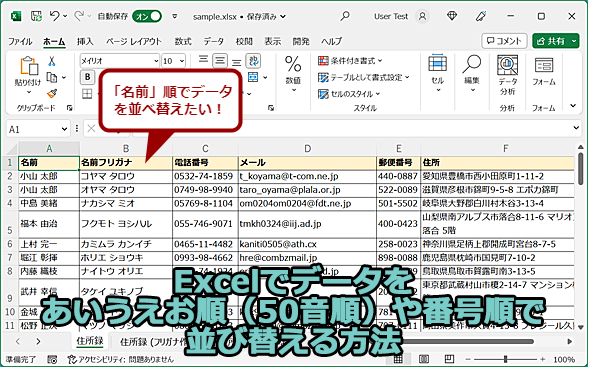
Excel を使用してデータを効率的に管理するには、データの並べ替えが重要なステップです。この記事では、あいうえお順にデータを並べ替える方法について詳しく解説します。データの並べ替えは、データの分析やレポート作成に役立つだけでなく、データの管理を容易にするためにも重要です。
データをあいうえお順に並べ替える方法は、ソート機能やフィルター機能を使用する方法が一般的です。しかし、より複雑な並べ替え処理が必要な場合には、VBAを使用する方法もあります。この記事では、これらの方法について詳しく解説し、Excelでデータを効率的に管理するためのヒントを提供します。
Excelでデータをあいうえお順に並べ替える主な方法
Excelを使用して、あいうえお順にデータを並べ替える方法について解説します。データの並べ替えは、Excelを使用する上で非常に重要な機能です。データをあいうえお順に並べ替えることで、データの整理や分析が容易になります。
まず、ソート機能を使用する方法について説明します。データを選択し、「データ」タブから「並べ替え」を選択し、あいうえお順または逆あいうえお順を選択することで、データを並べ替えることができます。この方法は、非常に簡単で直感的です。
また、フィルター機能を利用する方法もあります。データを選択し、「データ」タブから「フィルター」をクリックし、フィルター条件を設定してあいうえお順を選択することで、データを並べ替えることができます。この方法は、データを絞り込むことができるため、より詳細な分析が可能になります。
ソート機能を使用してデータを並べ替える
Excelでデータをあいうえお順に並べ替える方法として、ソート機能を使用する方法があります。ソート機能は、データを選択し、「データ」タブから「並べ替え」を選択することで使用できます。ここで、「並べ替え」ダイアログボックスが表示されます。このダイアログボックスでは、あいうえお順または逆あいうえお順を選択することができます。
ソート機能を使用する場合、データのヘッダー行を含めるかどうかを選択する必要があります。ヘッダー行を含める場合は、データの先頭行をヘッダー行として認識し、ソート処理から除外します。ヘッダー行を含めない場合は、データのすべての行がソート処理の対象になります。
また、ソート機能では、複数の列を考慮して並べ替えることもできます。たとえば、姓と名の2列を考慮して並べ替える場合、姓を主キーとして、名を副キーとして設定することができます。このようにして、データをより詳細に並べ替えることができます。
フィルター機能を利用してデータを並べ替える
フィルター機能を利用してデータをあいうえお順に並べ替える方法について解説します。フィルター機能は、データを選択し、「データ」タブから「フィルター」をクリックすることで利用できます。フィルター条件を設定することで、データをあいうえお順に並べ替えることができます。
フィルター機能を利用する場合、まずデータを選択し、「データ」タブから「フィルター」をクリックします。次に、フィルター条件を設定するために、フィルターのドロップダウンメニューから「あいうえお順」を選択します。これにより、データはあいうえお順に並べ替えられます。
フィルター機能を利用する利点は、データを簡単に並べ替えることができることです。また、フィルター条件を変更することで、データをさまざまな方法で並べ替えることができます。ただし、フィルター機能を利用する場合、データの元の順序が失われるため、注意が必要です。
動的数组 QFont delarrangement公式を使用してデータを並べ替える
動的数组を使用してデータを並べ替える方法は、Excel 365以降で利用可能です。この方法では、データを並べ替えるための式を使用します。まず、データを選択し、次に「データ」タブから「動的数组」をクリックします。次に、「SORT」関数を使用して、データをあいうえお順に並べ替える式を入力します。
たとえば、A列にデータが入っている場合、次の式を使用します:=SORT(A:A)。この式を入力すると、A列のデータがあいうえお順に並べ替えられます。また、複数の列を考慮して並べ替えることもできます。その場合、次の式を使用します:=SORT(A:B)。この式を入力すると、A列とB列のデータがあいうえお順に並べ替えられます。
動的数组を使用してデータを並べ替える方法は、簡単で便利です。また、データが更新されても自動的に並べ替えられるため、管理が容易です。ただし、Excel 365以降でしか利用できないため、古いバージョンのExcelを使用している場合は、この方法を使用できません。
VBAを使用してデータを並べ替える
VBA を使用してデータを並べ替える方法は、より複雑な並べ替え処理を自動化することができます。VBA を使用するには、まず Visual Basic エディター を開きます。Visual Basic エディター は、Excel の 開発 タブからアクセスできます。
VBA を使用してデータを並べ替えるには、Range オブジェクトの Sort メソッドを使用します。このメソッドでは、並べ替える範囲、並べ替えのキー、並べ替えの順序などを指定することができます。たとえば、A 列のデータをあいうえお順に並べ替えるには、次のコードを使用します。
vb

Range("A1:A10").Sort Key1:=Range("A1"), Order1:=xlAscending, Header:=xlYes
このコードでは、A1 から A10 までの範囲を並べ替え、A1 をキーとしてあいうえお順に並べ替えます。また、ヘッダー行がある場合は Header:=xlYes を指定する必要があります。
外部データソースからのデータを並べ替える
外部データソースからデータを取得する場合、あいうえお順に並べ替える方法もあります。たとえば、データベースやWeb APIからデータを取得する場合、データはあいうえお順に並べ替えられていない可能性があります。その場合、Excelのクエリ機能を使用して、データをあいうえお順に並べ替えることができます。
クエリ機能を使用するには、まずデータタブからクエリを選択し、外部データソースからデータを取得します。次に、クエリエディターでデータをあいうえお順に並べ替える条件を設定します。条件を設定したら、データを読み込むボタンをクリックして、データをExcelに読み込みます。
データを読み込んだ後、データはあいうえお順に並べ替えられます。ただし、データの並べ替えは、外部データソースからデータを取得するたびに実行する必要があります。したがって、データを頻繁に更新する必要がある場合は、VBAを使用して、データの並べ替えを自動化することができます。
よくある質問とトラブルシューティング
Excelでデータをあいうえお順に並べ替える際に、よくある質問やトラブルシューティングについて解説します。
まず、アイウエオ順に並べ替える方法についてです。Excelでは、デフォルトであいうえお順に並べ替える機能が備わっていますが、アイウエオ順に並べ替える場合は、データを選択し、「データ」タブから「並べ替え」を選択し、「ユーザー設定による並べ替え」を選択する必要があります。
また、複数の列を考慮する方法についてもよく聞かれます。複数の列を考慮して並べ替える場合は、データを選択し、「データ」タブから「並べ替え」を選択し、「並べ替えのオプション」をクリックして、並べ替えの条件を設定する必要があります。
元の順序に戻す方法についてもよく聞かれます。データを並べ替えた後、元の順序に戻す場合は、「元に戻す」ボタンをクリックするか、「Ctrl+Z」キーを押すことで、元の順序に戻すことができます。
最後に、並べ替えられない原因についてです。データを並べ替えようとしても、並べ替えられない場合があります。その場合、データに「エラー値」や「空白セル」がある可能性があります。データを確認し、エラー値や空白セルを修正することで、並べ替えることができるようになります。
まとめ
Excelを使用してデータをあいうえお順に並べ替える方法について解説しました。データの並べ替えは、Excelを使用する上で非常に重要な機能です。データをあいうえお順に並べ替えることで、データの整理や分析が容易になります。
ソート機能を使用する方法は、最も簡単な方法です。データを選択し、「データ」タブから「並べ替え」を選択し、あいうえお順または逆あいうえお順を選択するだけです。また、フィルター機能を利用する方法もあります。データを選択し、「データ」タブから「フィルター」をクリックし、フィルター条件を設定してあいうえお順を選択します。
動的数组公式を使用する方法は、Excel 365以降で使用可能です。この方法を使用することで、より複雑な並べ替え処理を自動化することができます。また、VBAを使用する方法もあります。VBAを使用することで、より複雑な並べ替え処理を自動化することができます。
データをあいうえお順に並べ替える方法は、データの整理やデータの分析に非常に役立ちます。データをあいうえお順に並べ替えることで、データのパターンや傾向が見えやすくなります。また、データをあいうえお順に並べ替えることで、データのエラーを発見することもできます。
よくある質問
Excelでデータをあいうえお順に並べ替える方法はあるのですか?
Excelでデータをあいうえお順に並べ替える方法は、データの並べ替え機能を使用する方法です。まず、並べ替えたいデータを選択し、データタブの並べ替えボタンをクリックします。次に、並べ替えのオプションダイアログボックスが表示されるので、日本語を選択し、あいうえお順を選択します。最後に、OKボタンをクリックすると、データがあいうえお順に並べ替えられます。
Excelでデータをあいうえお順に並べ替える際に、複数の列を指定する方法はあるのですか?
Excelでデータをあいうえお順に並べ替える際に、複数の列を指定する方法は、データの並べ替え機能を使用する際に、列の指定を行う方法です。まず、並べ替えたいデータを選択し、データタブの並べ替えボタンをクリックします。次に、並べ替えのオプションダイアログボックスが表示されるので、日本語を選択し、あいうえお順を選択します。次に、列の指定ボタンをクリックし、並べ替えたい列を選択します。最後に、OKボタンをクリックすると、データがあいうえお順に並べ替えられます。
Excelでデータをあいうえお順に並べ替える際に、空白セルを無視する方法はあるのですか?
Excelでデータをあいうえお順に並べ替える際に、空白セルを無視する方法は、データの並べ替え機能を使用する際に、空白セルの処理を行う方法です。まず、並べ替えたいデータを選択し、データタブの並べ替えボタンをクリックします。次に、並べ替えのオプションダイアログボックスが表示されるので、日本語を選択し、あいうえお順を選択します。次に、空白セルの処理ボタンをクリックし、空白セルを無視するを選択します。最後に、OKボタンをクリックすると、データがあいうえお順に並べ替えられます。
Excelでデータをあいうえお順に並べ替える際に、結果を新しいシートに表示する方法はあるのですか?
Excelでデータをあいうえお順に並べ替える際に、結果を新しいシートに表示する方法は、データの並べ替え機能を使用する際に、結果の表示を行う方法です。まず、並べ替えたいデータを選択し、データタブの並べ替えボタンをクリックします。次に、並べ替えのオプションダイアログボックスが表示されるので、日本語を選択し、あいうえお順を選択します。次に、結果の表示ボタンをクリックし、新しいシートに表示するを選択します。最後に、OKボタンをクリックすると、データがあいうえお順に並べ替えられ、新しいシートに表示されます。
コメントを残す
コメントを投稿するにはログインしてください。
関連ブログ記事