
Excelでセルの値にプラス記号を付ける方法:5つの実践的テクニック

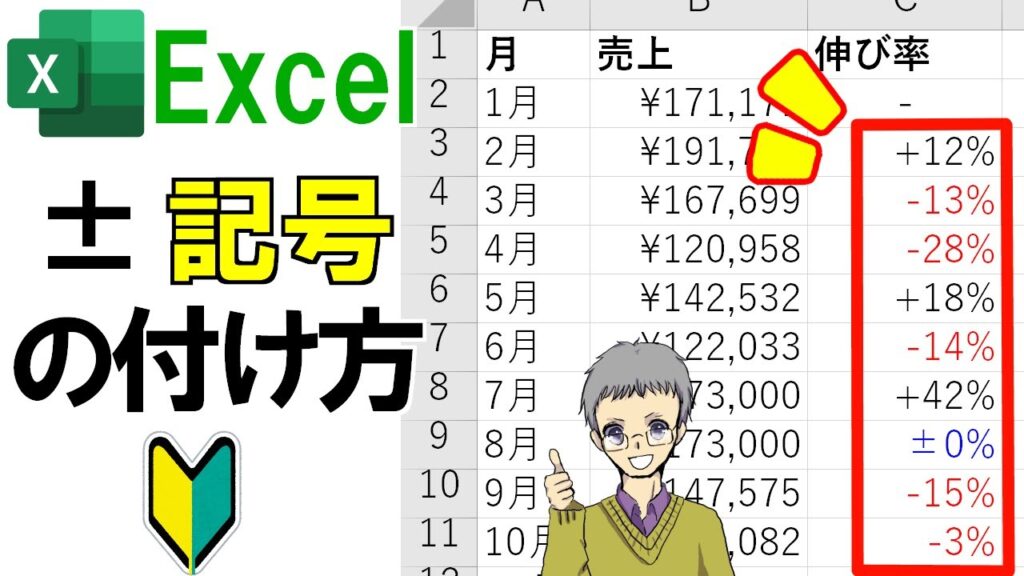
Excel でデータを扱う際、セルの値にプラス記号を付ける必要がある場合があります。たとえば、収益や利益などの正の値を明示的に表示したい場合などです。この記事では、Excel でセルの値にプラス記号を付ける方法について紹介します。
セルの値にプラス記号を付ける方法は、カスタム書式 を使用する方法や IF関数 を使用する方法など、さまざまな方法があります。また、VBAマクロ を使用して自動的にプラス記号を付けることもできます。この記事では、これらの方法を詳しく解説し、Excel でデータ表示をより柔軟に行えるようにします。
Excelでセルの値にプラス記号を付ける方法の概要
Excelでセルの値にプラス記号を付ける方法は、データの表示をより明確にするために非常に役立ちます。カスタム書式や条件付き書式などの機能を使用することで、セルの値にプラス記号を自動的に付けることができます。また、IF関数やVBAマクロを使用することで、セルの値にプラス記号を付ける条件を設定することもできます。
セルの値にプラス記号を付ける方法は、会計や財務の分野でよく使用されます。たとえば、収益や利益を表すセルの値にプラス記号を付けることで、データの意味をより明確にすることができます。また、セルの値にプラス記号を付けることで、データの視覚的な区別を容易にすることもできます。
この記事では、Excelでセルの値にプラス記号を付ける方法について詳しく説明します。カスタム書式や条件付き書式などの機能を使用する方法、IF関数やVBAマクロを使用する方法など、さまざまな方法を紹介します。また、各方法の使用例や注意点についても説明します。
方法1:セルに直接プラス記号を入力する
セルに直接プラス記号を入力するのは、最も簡単な方法です。セルに「+100」と入力すると、セルには「+100」と表示されます。この方法は、セルの値にプラス記号を付ける必要がある場合に便利です。ただし、この方法では、セルの値が負の場合にマイナス記号が表示されます。
セルに直接プラス記号を入力する場合、セルの値が数値として認識されない場合があります。たとえば、セルに「+100」と入力した場合、セルの値は文字列として認識されます。これは、セルの値を数値として使用する場合に問題になる可能性があります。
この問題を回避するには、セルの値を数値として認識させる必要があります。たとえば、セルに「=+100」と入力すると、セルの値は数値として認識されます。この方法では、セルの値にプラス記号を付けることができ、セルの値が数値として認識されるようにすることができます。
方法2:カスタム書式を使用する
カスタム書式を使用することで、セルの値にプラス記号を付けることができます。セルの表示形式を変更することができます。セルを選択し、「ホーム」タブの「数値」グループにある「書式」ボックスの矢印をクリックし、「その他の数値書式…」を選択します。
ここで、書式コードを入力することができます。たとえば、「+###」と入力すると、セルの値にプラス記号が付加されます。書式コードは、セルの値の表示形式を決定するため、正しいコードを入力することが重要です。
カスタム書式を使用することで、セルの値にプラス記号を付けることができるだけでなく、他の表示形式も変更することができます。たとえば、セルの値をパーセント表示にすることもできます。したがって、カスタム書式は、セルの値の表示形式を柔軟に変更することができるため、非常に便利な機能です。
方法3:IF関数を使用する
IF関数を使用することで、セルの値が正の場合にのみプラス記号を付けることができます。この方法は、セルの値が負の場合やゼロの場合にプラス記号を付けることを避けることができます。たとえば、セルA1に値が入力されている場合、別のセルに=IF(A1>0,+ & A1,A1)と入力すると、セルA1の値が正の場合にはプラス記号が付加され、負の場合やゼロの場合にはプラス記号が付加されません。
この方法は、セルの値が正の場合にのみプラス記号を付ける必要がある場合に便利です。また、セルの値が負の場合やゼロの場合に別の処理を行う必要がある場合にも使用できます。ただし、セルの値が正の場合にのみプラス記号を付ける必要がある場合にのみ使用する必要があります。
IF関数を使用することで、セルの値に応じてプラス記号を付けるかどうかを判断することができます。これにより、データの表示をより柔軟に行うことができます。
方法4:VBAマクロを使用する
VBAマクロを使用することで、セルの値にプラス記号を自動的に付けることができます。マクロを実行すると、選択したセルの値が正の場合、プラス記号が自動的に付加されます。これは、データの入力や編集作業を自動化するのに役立ちます。
まず、Visual Basic Editorを開きます。Excelの「開発」タブにある「Visual Basic」ボタンをクリックするか、キーボードショートカット「Alt + F11」を使用して開くことができます。次に、新しいモジュールを作成し、以下のコードを入力します。
コードを入力したら、マクロを実行してプラス記号を付けることができます。マクロを実行するには、「開発」タブにある「マクロ」ボタンをクリックし、作成したマクロを選択して実行します。選択したセルの値が正の場合、プラス記号が自動的に付加されます。
この方法は、データの入力や編集作業を自動化するのに役立ちますが、VBAの知識が必要です。VBAの初心者であれば、コードの作成や編集に時間がかかる可能性があります。
方法5:条件付き書式を使用する
条件付き書式を使用すると、セルの値が正の場合に特定の色で表示することができます。これにより、プラス記号を明示的に表示することはできませんが、正の値を視覚的に区別することができます。条件付き書式を使用するには、セルを選択し、「ホーム」タブの「スタイル」グループにある「条件付き書式」ボタンをクリックします。
次に、「新しいルール」を選択し、「セルの値が次の値以上である場合」を選択します。ここで、セルの値を選択し、「0」を入力します。次に、「書式」ボタンをクリックし、正の値に適用する書式を選択します。最後に、「OK」をクリックしてルールを適用します。これにより、セルの値が正の場合、指定した書式が自動的に適用されます。
条件付き書式を使用することで、データをより視覚的に表示することができます。また、条件付き書式は、セルの値に応じて自動的に適用されるため、データの更新に伴って書式も自動的に更新されます。これにより、データの表示をより効率的に行うことができます。
まとめ
Excelでセルの値にプラス記号を付ける方法は、データの表示をより明確にするために非常に役立ちます。セルの値にプラス記号を付けることで、正の値と負の値を一目で区別することができます。
セルに直接プラス記号を入力する方法は、最も簡単な方法です。セルに「+100」と入力すると、セルには「+100」と表示されます。しかし、この方法では、セルの値を変更するたびにプラス記号を再入力する必要があります。
カスタム書式を使用する方法は、より効率的です。セルの表示形式を変更することができます。セルを選択し、「ホーム」タブの「数値」グループにある「書式」ボックスの矢印をクリックし、「その他の数値書式…」を選択します。ここで、プラス記号を付けるための書式を設定することができます。
また、IF関数を使用する方法もあります。セルの値が正の場合にのみプラス記号を付けることができます。セルに=IF(A1>0,+ & A1,A1)と入力します。この方法では、セルの値が負の場合にはプラス記号が付加されません。
まとめ
Excelでセルの値にプラス記号を付ける方法は、データの表示をより明確にするために非常に役立ちます。上記の方法を活用することで、エクセルでのデータ表示をより柔軟に行えるようになります。
よくある質問
Excelでセルの値にプラス記号を付ける方法は何ですか?
Excelでセルの値にプラス記号を付ける方法は、数式 を使用する方法が一般的です。たとえば、セルA1に値「10」を入力し、セルB1に「=+A1」と入力すると、セルB1には「+10」と表示されます。また、テキスト関数 を使用して、セルの値にプラス記号を付けることもできます。たとえば、セルA1に値「10」を入力し、セルB1に「="+"&TEXT(A1,"0")」と入力すると、セルB1には「+10」と表示されます。
セルの値にプラス記号を付ける方法は、どのバージョンのExcelでも使用できますか?
セルの値にプラス記号を付ける方法は、Excel 2010 以降のバージョンで使用できます。Excel 2007 以前では、テキスト関数を使用してセルの値にプラス記号を付けることはできますが、数式を使用してセルの値にプラス記号を付けることはできません。
セルの値にプラス記号を付ける方法は、数値以外の値にも適用できますか?
セルの値にプラス記号を付ける方法は、数値 にのみ適用できます。文字列 には適用できません。たとえば、セルA1に値「abc」を入力し、セルB1に「=+A1」と入力すると、エラーが発生します。
セルの値にプラス記号を付ける方法は、条件付き書式を使用して実現できますか?
セルの値にプラス記号を付ける方法は、条件付き書式 を使用して実現できます。たとえば、セルA1に値「10」を入力し、条件付き書式を使用して、セルA1の値が正の場合にプラス記号を付けることができます。条件付き書式の設定方法は、ホームタブ の 条件付き書式 グループからアクセスできます。
コメントを残す
コメントを投稿するにはログインしてください。
関連ブログ記事