
Excelの列幅を設定・変更する方法 | 列幅の調整と自動設定

Excelの列幅を設定・変更する方法について解説します。列幅の設定や変更は、データの表示や印刷の際に適切な幅を確保するために重要です。データの表示や印刷の際に、列幅が不適切であると、データの読み取りや理解が困難になる可能性があります。したがって、列幅の調整と自動設定の方法を理解することは、Excelを効果的に使用するために不可欠です。
この記事では、マウス操作やキー操作を使用して列幅を変更する方法、目盛りを使用して列幅を設定する方法、自動調整を使用して列幅を設定する方法について説明します。また、複数列の列幅を一度に変更する方法についても触れます。
マウスを使って列幅を変更する方法
マウスを使って列幅を変更する方法は、最も簡単な方法のひとつです。列と列の境界線の上にマウスカーソルを合わせ、ドラッグして列幅を変更できます。この方法は、列幅を直感的に変更できるため、初心者でも簡単に使える方法です。
列幅を変更するには、まず列と列の境界線の上にマウスカーソルを合わせます。次に、ドラッグして列幅を変更します。列幅を広げたい場合は、マウスを右にドラッグし、列幅を狭めたい場合は、マウスを左にドラッグします。この方法で、列幅を自由に変更できます。
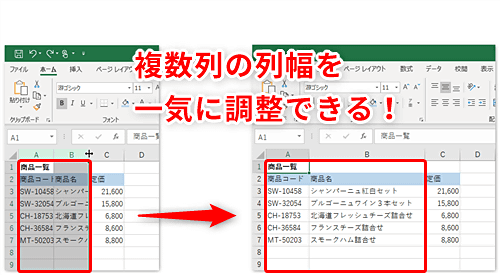
また、この方法は、複数列の列幅を一度に変更することもできます。変更する列を複数選択し、列と列の境界線の上にマウスカーソルを合わせ、ドラッグして列幅を変更します。この方法で、複数列の列幅を効率的に変更できます。
目盛りを使って列幅を設定する方法
目盛りを使って列幅を設定する方法は、セルを選択し、「ホーム」タブの「セル」グループにある「書式」をクリックし、「列の幅」を選択することで実行できます。この方法では、目的の寸法を入力して列幅を設定することができます。例えば、セルの内容が長い文字列の場合、列幅を広く設定することで、内容が見切れないようにすることができます。
また、目盛りを使って列幅を設定する方法は、複数列の列幅を一度に変更することもできます。変更する列を複数選択し、「ホーム」タブの「セル」グループにある「書式」をクリックし、「列の幅」を選択することで、複数列の列幅を同時に設定することができます。
この方法は、データの表示や印刷の際に適切な幅を確保するために重要です。特に、列幅の設定が不適切な場合、データの表示が不正確になったり、印刷時に内容が見切れたりする可能性があります。したがって、目盛りを使って列幅を設定する方法は、Excelの基本的な操作として覚えておくことが推奨されます。
キー操作で列幅を変更する方法
キー操作で列幅を変更する場合、まず列全体を選択する必要があります。列全体を選択するには、列のヘッダーをクリックします。次に、Alt + O + C + W のキー操作を行います。これにより、「列の幅」ダイアログが表示されます。このダイアログでは、任意の値を入力して列幅を変更することができます。
また、キー操作で列幅を変更する場合、セル全体を選択する必要があります。セル全体を選択するには、Ctrl + A を押します。次に、Alt + O + C + W のキー操作を行います。これにより、「列の幅」ダイアログが表示されます。このダイアログでは、任意の値を入力して列幅を変更することができます。
キー操作で列幅を変更する方法は、マウスを使わないため、作業効率を向上させることができます。また、複数列の列幅を一度に変更することも可能です。複数列の列幅を一度に変更するには、変更する列を複数選択し、Alt + O + C + W のキー操作を行います。
自動調整を使って列幅を設定する方法
自動調整を使って列幅を設定する方法は、データに合わせて自動的に列幅を調整することができます。この方法は、データの内容に応じて列幅を調整する必要がある場合に便利です。列の境界線にマウスカーソルを合わせ、ダブルクリックすることで、その列のデータに合わせて列幅が自動調整されます。
この方法は、データの表示や印刷の際に適切な幅を確保するために重要です。特に、データの内容が長い文字列や数値の場合、自動調整を使って列幅を設定することで、データの表示が改善されます。また、データの内容が変更された場合にも、自動調整を使って列幅を再設定することができます。
自動調整を使って列幅を設定する方法は、Excelの基本的な機能の一つです。この方法を使用することで、データの表示や印刷の際に適切な幅を確保することができます。また、データの内容に応じて列幅を調整する必要がある場合にも、この方法は便利です。
複数列の列幅を一度に変更する方法
複数列の列幅を一度に変更する方法は、Excelの便利な機能の一つです。複数の列を選択し、列幅を変更することで、一度に複数列の列幅を設定することができます。これは、データの表示や印刷の際に、複数列の幅を統一する必要がある場合に特に役立ちます。
複数列の列幅を一度に変更するには、まず変更する列を複数選択する必要があります。複数の列を選択するには、Ctrlキーを押しながら列をクリックするか、Shiftキーを押しながら列を選択することで、複数の列を選択することができます。複数の列を選択したら、列幅を変更する方法を選択することができます。
列幅を変更する方法としては、マウスを使って列幅を変更する方法や、目盛りを使って列幅を設定する方法、キー操作で列幅を変更する方法などがあります。これらの方法を用いて、複数列の列幅を一度に変更することができます。
まとめ
Excelの列幅を設定・変更する方法は、データの表示や印刷の際に適切な幅を確保するために重要です。列幅の設定や変更は、マウス操作やキー操作、目盛りを使って行うことができます。
まず、マウス操作を使って列幅を変更する方法について説明します。列と列の境界線の上にマウスカーソルを合わせ、ドラッグして列幅を変更できます。この方法は、直感的で簡単に列幅を変更できるため、よく使われます。
また、目盛りを使って列幅を設定する方法もあります。セルを選択し、「ホーム」タブの「セル」グループにある「書式」をクリックし、「列の幅」を選択し、目的の寸法を入力して列幅を設定します。この方法は、正確な寸法を指定する必要がある場合に便利です。
さらに、キー操作で列幅を変更する方法もあります。列全体を選択し、Alt + O + C + Wのキー操作を行い、「列の幅」ダイアログが表示されるので、任意の値を入力して列幅を変更します。この方法は、キーボード操作に慣れている人にとって便利です。
最後に、自動調整を使って列幅を設定する方法について説明します。データに合わせて自動的に列幅を調整することができます。列の境界線にマウスカーソルを合わせ、ダブルクリックすることで、その列のデータに合わせて列幅が自動調整されます。この方法は、データの内容に合わせて列幅を調整する必要がある場合に便利です。
まとめ
この記事では、Excelの列幅を設定・変更する方法について説明しました。マウス操作、キー操作、目盛り、自動調整を使って列幅を設定・変更する方法を紹介しました。これらの方法を活用して、Excelの列幅を効率的に設定・変更することができます。
よくある質問
Excelの列幅を設定する方法は?
Excelの列幅を設定する方法は、列幅の調整と自動設定の2つがあります。列幅の調整は、列の幅を手動で設定する方法です。セルを選択し、ホームタブのセルグループにある列幅ボタンをクリックして、列幅を設定することができます。列幅の自動設定は、Excelが自動的に列幅を設定する方法です。セルを選択し、ホームタブのセルグループにある列幅の自動設定ボタンをクリックして、列幅を自動的に設定することができます。
列幅の調整はどうやって行うのですか?
列幅の調整は、セルを選択し、ホームタブのセルグループにある列幅ボタンをクリックして行うことができます。列幅のボタンをクリックすると、列幅の設定ウィンドウが表示されます。このウィンドウで、列幅を数値で入力するか、スライダーを使用して列幅を設定することができます。また、標準幅ボタンをクリックして、列幅を標準の幅に設定することもできます。
列幅の自動設定はどうやって行うのですか?
列幅の自動設定は、セルを選択し、ホームタブのセルグループにある列幅の自動設定ボタンをクリックして行うことができます。列幅の自動設定ボタンをクリックすると、Excelが自動的に列幅を設定します。この設定は、セルの内容に基づいて行われます。たとえば、セルに長いテキストが含まれている場合、Excelは列幅を自動的に広げて、テキストをすべて表示できるようにします。
列幅の設定を複数の列に適用する方法は?
列幅の設定を複数の列に適用する方法は、複数の列を選択し、列幅の設定を行うことです。複数の列を選択するには、Ctrlキーを押しながら列を選択するか、Shiftキーを押しながら列を選択することができます。複数の列を選択したら、列幅の設定を行うことができます。この設定は、選択したすべての列に適用されます。
コメントを残す
コメントを投稿するにはログインしてください。
関連ブログ記事