
Excelでドロップダウンリストを作成する方法と手順を解説

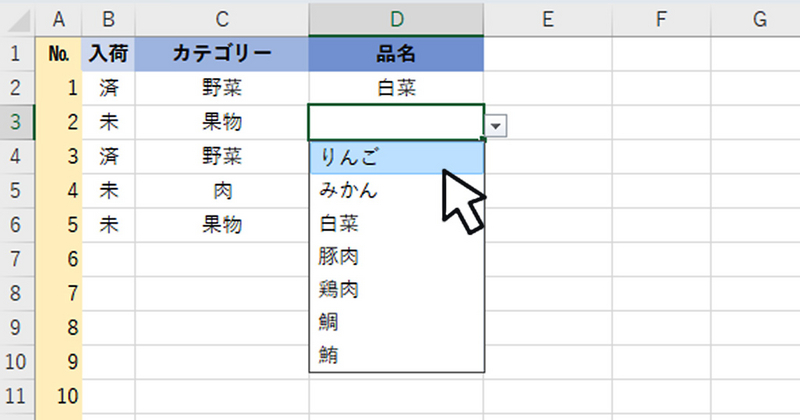
Excel でドロップダウンリストを作成する方法と手順について解説します。ドロップダウンリストは、データの入力効率を向上させることができる便利な機能です。この機能を使用することで、データの入力を簡単かつ迅速に行うことができます。
この記事では、ドロップダウンリスト の作成方法を段階別に解説します。Excel の基本的な操作に慣れていない方でも、簡単にドロップダウンリストを作成できるようになるでしょう。また、データの整理 や 入力規則 の設定方法についても詳しく解説します。
この記事を読み終わると、Excel でドロップダウンリストを作成する方法がわかり、データの入力効率を向上させることができるようになるでしょう。
Excelでドロップダウンリストを作成する利点
Excelでドロップダウンリストを作成することで、データの入力効率を大幅に向上させることができます。ドロップダウンリストを使用することで、ユーザーは事前に定義されたリストから選択することができるため、入力ミスを減らし、データの一貫性を保つことができます。また、ドロップダウンリストはデータの整理と入力規則を組み合わせることで実現できるため、Excelの機能を最大限に活用することができます。
ドロップダウンリストを使用することで、データの分析や集計も容易になります。例えば、ドロップダウンリストを使用して顧客の属性を選択する場合、データのフィルタリングやピボットテーブルを使用して、顧客の属性別にデータを分析することができます。これにより、データの分析や集計が容易になり、ビジネス上の意思決定に役立つ情報を得ることができます。
さらに、ドロップダウンリストはセキュリティの面からも有効です。例えば、機密情報を扱う場合、ドロップダウンリストを使用して入力可能な値を制限することができます。これにより、機密情報の漏洩を防ぐことができます。
ドロップダウンリストを作成する手順
Excelでドロップダウンリストを作成するには、まずデータの準備が必要です。ドロップダウンリストに使用する項目を一覧にして、Excelのシート上に記入します。これは、リストの作成にあたって非常に重要なステップです。項目が多すぎると、リストの管理が困難になる可能性があります。
次に、データの整理を行います。ドロップダウンリストを適用するセル範囲を選択し、「データ」タブの「データの整理」をクリックします。これにより、データの整理ダイアログボックスが表示されます。ここで、整理基準を選択し、「セルの選択範囲」をクリックします。その後、「リストの選択」ボタンをクリックし、先ほど作成したリストの範囲を選択して、「OK」をクリックします。
これで、ドロップダウンリストの設定が完了しました。入力規則を適用するには、「データの整理」ダイアログボックスの「整理基準」タブで、「入力規則」を選択し、「リスト」をクリックします。先ほど選択したリストの参照範囲が表示されるので、「OK」をクリックして設定を適用します。
リストの作成とデータの整理
Excelでドロップダウンリストを作成するには、まずリストの作成から始めます。ドロップダウンリストに使用する項目を一覧にして、Excelのシート上に記入します。例えば、商品の種類や顧客の属性など、データの入力効率を向上させるために使用する項目をリストアップします。
リストを作成したら、データの整理を行います。ドロップダウンリストを適用するセル範囲を選択し、「データ」タブの「データの整理」をクリックします。これにより、データの整理ダイアログボックスが表示されます。ここで、整理基準を選択し、「セルの選択範囲」をクリックします。その後、「リストの選択」ボタンをクリックし、先ほど作成したリストの範囲を選択して、「OK」をクリックします。
データの整理が完了したら、入力規則の適用に進みます。データの整理ダイアログボックスの「整理基準」タブで、「入力規則」を選択し、「リスト」をクリックします。先ほど選択したリストの参照範囲が表示されるので、「OK」をクリックして設定を適用します。これにより、ドロップダウンリストが適用されたセルに、リストから項目を選択できるようになります。
ドロップダウンリストの設定と入力規則の適用
ドロップダウンリストの設定と入力規則の適用は、Excelでドロップダウンリストを作成する上で重要なステップです。まず、データの整理ダイアログボックスを開きます。ここで、整理基準タブを選択し、セルの選択範囲をクリックします。その後、リストの選択ボタンをクリックし、先ほど作成したリストの範囲を選択して、OKをクリックします。
次に、入力規則を適用します。データの整理ダイアログボックスの整理基準タブで、入力規則を選択し、リストをクリックします。先ほど選択したリストの参照範囲が表示されるので、OKをクリックして設定を適用します。これにより、ドロップダウンリストが適用されたセルに、リストから選択した項目しか入力できないようになります。
ドロップダウンリストの設定と入力規則の適用が完了したら、ドロップダウンリストが適用されたセルを確認します。セルをクリックするとドロップダウンリストが表示されるので、リストから項目を選択できます。これにより、データの入力効率を向上させることができ、エラーを防ぐことができます。
ドロップダウンリストの確認と使用
ドロップダウンリストの設定が完了したら、実際にリストが適用されたセルを確認します。セルをクリックすると、ドロップダウンリストが表示されるので、リストから項目を選択できます。選択した項目はセルに自動的に入力されます。
また、ドロップダウンリストを使用することで、データの入力効率を向上させることができます。例えば、複数の項目から選択する必要がある場合、ドロップダウンリストを使用することで、入力ミスを防ぐことができます。また、リストに登録されていない項目を入力することを防ぐこともできます。
ドロップダウンリストは、データの整理と入力規則を組み合わせることで実現されています。データの整理では、リストの項目を整理し、入力規則では、リストから選択した項目のみを入力できるように設定します。このように、ドロップダウンリストを使用することで、Excelでのデータ入力をより効率的に行うことができます。
まとめ
Excelでドロップダウンリストを作成する方法は、データの入力効率を向上させることができる便利な機能です。ドロップダウンリストを使用することで、ユーザーは事前に定義されたリストから選択することができ、入力ミスを減らすことができます。
ドロップダウンリストを作成するには、まずリストの作成から始めます。ドロップダウンリストに使用する項目を一覧にして、Excelのシート上に記入します。次に、データの整理を実行し、ドロップダウンリストを適用するセル範囲を選択します。データの整理ダイアログボックスで、整理基準を選択し、セルの選択範囲をクリックします。
その後、リストの選択ボタンをクリックし、先ほど作成したリストの範囲を選択して、OKをクリックします。入力規則の適用も重要です。データの整理ダイアログボックスの整理基準タブで、入力規則を選択し、リストをクリックします。先ほど選択したリストの参照範囲が表示されるので、OKをクリックして設定を適用します。
まとめ
Excelでドロップダウンリストを作成する方法は、データの入力効率を向上させることができる便利な機能です。上記の手順に従うことで、ユーザーは事前に定義されたリストから選択することができ、入力ミスを減らすことができます。
よくある質問
Excelでドロップダウンリストを作成する方法は何ですか?
Excelでドロップダウンリストを作成する方法は、データ検証機能を使用することです。データ検証機能は、セルに入力できるデータを制限する機能で、ドロップダウンリストを作成するために使用できます。まず、ドロップダウンリストを作成したいセルを選択し、データタブのデータ検証ボタンをクリックします。次に、データ検証ダイアログボックスで、設定タブを選択し、許可するデータの種類でリストを選択します。次に、ソースフィールドに、ドロップダウンリストに表示したいデータの範囲を指定します。最後に、OKボタンをクリックすると、ドロップダウンリストが作成されます。
ドロップダウンリストに表示されるデータはどうやって指定しますか?
ドロップダウンリストに表示されるデータは、データ検証ダイアログボックスのソースフィールドで指定します。ここでは、ドロップダウンリストに表示したいデータの範囲を指定する必要があります。たとえば、A1:A5のセル範囲にデータが入っている場合、ソースフィールドに=A1:A5と入力します。次に、OKボタンをクリックすると、ドロップダウンリストに指定したデータが表示されます。また、名前付き範囲やテーブルを使用してデータを指定することもできます。
ドロップダウンリストを複数のセルに適用する方法は何ですか?
ドロップダウンリストを複数のセルに適用する方法は、データ検証ダイアログボックスの適用範囲フィールドで指定します。ここでは、ドロップダウンリストを適用したいセル範囲を指定する必要があります。たとえば、A1:A10のセル範囲にドロップダウンリストを適用したい場合、適用範囲フィールドに=A1:A10と入力します。次に、OKボタンをクリックすると、指定したセル範囲にドロップダウンリストが適用されます。
ドロップダウンリストのデータを更新する方法は何ですか?
ドロップダウンリストのデータを更新する方法は、データ検証ダイアログボックスのソースフィールドで指定したデータ範囲を更新することです。たとえば、A1:A5のセル範囲にデータが入っている場合、A1:A5のセル範囲を更新すると、ドロップダウンリストのデータも自動的に更新されます。また、名前付き範囲やテーブルを使用してデータを指定している場合、名前付き範囲やテーブルのデータを更新すると、ドロップダウンリストのデータも自動的に更新されます。
コメントを残す
コメントを投稿するにはログインしてください。
関連ブログ記事