
Excelで特定の文字色を変える方法:条件付き書式とフォントカラーの使い方

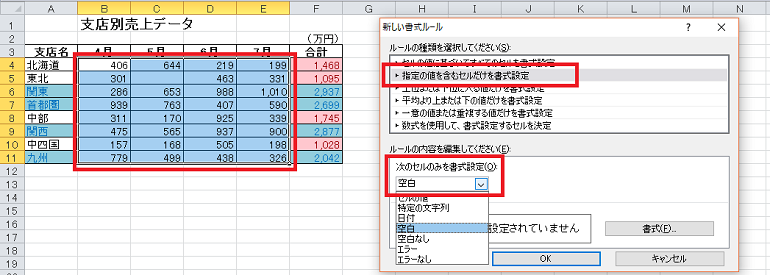
Excel で特定の文字色を変える方法について解説します。この記事では、条件付き書式 と フォントカラー の使い方を中心に、セル内の特定の文字だけ色を変える方法を紹介します。特定の文字列に自動的に色を変更する方法や、複数の文字列に異なる色を適用する方法についても説明します。
セル内の特定の文字だけ色を変えるには、セルをダブルクリックして編集モードにし、色を変えたい文字を選択して フォントカラー を変更します。この方法は、特定の文字列に異なる色を適用する場合にも有効です。ただし、複数の文字列に異なる色を適用する場合は、各文字列を選択して フォントカラー を変更する必要があります。
一方、条件付き書式 を利用して、特定の条件を満たす文字列に自動的に色を変更することもできます。この方法は、特定の文字列を検索して色を変更する場合や、複数の条件を満たす文字列に色を変更する場合に有効です。
Excelで特定の文字色を変える方法
Excelで特定の文字だけ色を変える方法を紹介します。セル内の特定の文字だけ色を変えるには、セルをダブルクリックして編集モードにし、色を変えたい文字を選択してフォントカラーを変更します。複数の文字列に異なる色を適用するには、各文字列を選択してフォントカラーを変更します。
条件付き書式を利用して、特定の条件を満たす文字列に自動的に色を変更することもできます。たとえば、セル内の値が一定の範囲内にある場合にのみ色を変更することができます。条件付き書式は、セルの値に応じて自動的に色を変更するため、データの分析や可視化に役立ちます。
条件付き書式を設定するには、セルを選択し、ホームタブの条件付き書式ボタンをクリックします。次に、条件を設定し、色を選択して適用します。条件付き書式は、セルの値に応じて自動的に色を変更するため、データの分析や可視化に役立ちます。ただし、過度な色の使用は見た目の乱れや可読性の低下につながるため、意味のある色使いを心掛ける必要があります。
セル内の特定の文字だけ色を変える方法
セル内の特定の文字だけ色を変えるには、セルをダブルクリックして編集モードにし、色を変えたい文字を選択してフォントカラーを変更します。編集モードでは、セル内の文字を直接選択して色を変更することができます。ただし、この方法では、セル内の文字を一つずつ選択して色を変更する必要があります。
複数の文字列に異なる色を適用するには、各文字列を選択してフォントカラーを変更します。例えば、セル内の特定の単語だけを赤色にしたい場合は、その単語を選択して赤色のフォントカラーを適用します。ただし、この方法では、セル内の文字を一つずつ選択して色を変更する必要があります。
セル内の特定の文字だけ色を変える方法は、セルの内容を強調したり、重要な情報を目立たせたりするのに役立ちます。ただし、過度な色の使用は見た目の乱れや可読性の低下につながるため、意味のある色使いを心掛ける必要があります。
複数の文字列に異なる色を適用する方法
Excelで複数の文字列に異なる色を適用するには、各文字列を選択してフォントカラーを変更する必要があります。まず、セルをダブルクリックして編集モードにします。次に、色を変えたい文字列を選択し、フォントカラーを変更します。これを繰り返して、複数の文字列に異なる色を適用することができます。
ただし、この方法では手動で各文字列を選択して色を変更する必要があります。大量のデータを扱う場合には、非常に時間がかかります。そこで、条件付き書式を利用して、特定の条件を満たす文字列に自動的に色を変更することができます。条件付き書式を使用することで、複数の文字列に異なる色を適用する作業を自動化することができます。
条件付き書式を利用するには、まずセルを選択し、ホームタブの条件付き書式ボタンをクリックします。次に、新しいルールを選択し、条件を設定します。条件を満たす文字列に色を変更するには、フォントタブで色を選択します。条件付き書式を利用することで、複数の文字列に異なる色を適用する作業を効率的に行うことができます。
条件付き書式を利用して文字色を変更する方法
条件付き書式を利用して文字色を変更するには、まずセルを選択し、ホームタブの「条件付き書式」をクリックします。次に、「新しいルール」を選択し、条件を設定します。条件を満たすセルに適用するフォントカラーを選択し、「OK」をクリックします。条件付き書式は、セルの値に応じて自動的に文字色を変更するため、効率的なデータの可視化に役立ちます。
条件付き書式の条件には、数値、テキスト、日付などさまざまなオプションがあります。たとえば、セルの値が一定の数値以上の場合に文字色を変更することができます。また、セルの値が特定のテキストと一致する場合に文字色を変更することもできます。条件付き書式の条件をうまく活用することで、データの分析と可視化をより効果的に行うことができます。
条件付き書式を利用する際には、フォントカラーの選択にも注意が必要です。フォントカラーがセルの背景色と似ている場合、文字が読みにくくなります。したがって、背景色と対照的なフォントカラーを選択することが重要です。また、過度な色の使用は見た目の乱れや可読性の低下につながるため、意味のある色使いを心掛ける必要があります。
マクロを使用して文字色を変更する方法
マクロを使用して文字色を変更する方法は、ExcelのVBA(Visual Basic for Applications)を利用して、特定の条件を満たす文字列に自動的に色を変更することができます。マクロを使用することで、繰り返しの作業を自動化することができ、作業効率を向上させることができます。
まず、開発タブを開き、マクロをクリックしてマクロの作成を開始します。次に、VBAエディターでマクロのコードを記述します。コードでは、特定の条件を満たす文字列を検索し、フォントカラーを変更することができます。例えば、特定の文字列を検索し、赤色に変更するコードを記述することができます。
マクロを使用して文字色を変更する方法は、条件付き書式よりも柔軟性が高いです。複雑な条件を設定したり、複数の条件を組み合わせて色を変更することができます。また、マクロを使用することで、他のExcelの機能と組み合わせて、より高度な自動化を実現することができます。
文字色の変更に伴う注意点
文字色の変更に伴う注意点として、過度な色の使用は見た目の乱れや可読性の低下につながるため、意味のある色使いを心掛ける必要があります。特に、条件付き書式を利用して自動的に色を変更する場合、複数の条件を設定することで、セル内の文字色が複雑になりすぎないようにすることが重要です。
また、色覚異常のある人にとって、特定の色の組み合わせが読みにくい場合があるため、色の選択に注意を払う必要があります。一般的に、フォントカラーと背景色のコントラストを高くすることで、文字の可読性を向上させることができます。
さらに、Excelのバージョンや表示設定によって、文字色の表示が異なる場合があるため、条件付き書式やフォントカラーの設定を確認する必要があります。特に、共有するファイルや印刷する資料の場合、色の表示が想定通りであることを確認することが重要です。
まとめ
Excelで特定の文字色を変える方法は、セル内の特定の文字だけ色を変える方法と、条件付き書式を利用して特定の条件を満たす文字列に自動的に色を変更する方法があります。セル内の特定の文字だけ色を変えるには、セルをダブルクリックして編集モードにし、色を変えたい文字を選択してフォントカラーを変更します。
条件付き書式を利用して特定の条件を満たす文字列に自動的に色を変更するには、セルを選択して条件付き書式を設定し、条件を指定してフォントカラーを選択します。条件付き書式を利用することで、特定の条件を満たす文字列に自動的に色を変更することができます。
また、マクロを使用して、特定の文字色を変更する自動化も可能です。ただし、文字色の変更に伴う注意点として、過度な色の使用は見た目の乱れや可読性の低下につながるため、意味のある色使いを心掛ける必要があります。
よくある質問
Excelで特定の文字色を変える方法は?
Excelで特定の文字色を変える方法として、条件付き書式とフォントカラーの2つがあります。条件付き書式は、セルの値に応じて文字色を自動的に変える機能です。例えば、セルの値が一定の条件を満たした場合に文字色を赤色に変えることができます。一方、フォントカラーは、セルの文字色を手動で設定する機能です。セルの文字色を赤色、青色、緑色などに変えることができます。
条件付き書式を使用するにはどうすればいいですか?
条件付き書式を使用するには、まずセルを選択し、ホームタブの条件付き書式ボタンをクリックします。次に、条件を設定し、書式ボタンをクリックして、文字色を選択します。条件付き書式は、セルの値に応じて文字色を自動的に変えるため、データの分析や表示に役立ちます。例えば、セルの値が一定の条件を満たした場合に文字色を赤色に変えることで、重要なデータを強調することができます。
フォントカラーを使用するにはどうすればいいですか?
フォントカラーを使用するには、まずセルを選択し、ホームタブのフォントカラーボタンをクリックします。次に、文字色を選択し、OKボタンをクリックします。フォントカラーは、セルの文字色を手動で設定する機能です。セルの文字色を赤色、青色、緑色などに変えることができます。フォントカラーは、データの表示やデザインに役立ちます。
条件付き書式とフォントカラーの違いは何ですか?
条件付き書式とフォントカラーの主な違いは、文字色を変える方法です。条件付き書式は、セルの値に応じて文字色を自動的に変える機能です。一方、フォントカラーは、セルの文字色を手動で設定する機能です。条件付き書式は、データの分析や表示に役立ちますが、フォントカラーは、データの表示やデザインに役立ちます。どちらの機能も、Excelで特定の文字色を変える方法として有効です。
コメントを残す
コメントを投稿するにはログインしてください。
関連ブログ記事