
Excel文字色が変わらない原因と対処法|条件付き書式の設定方法

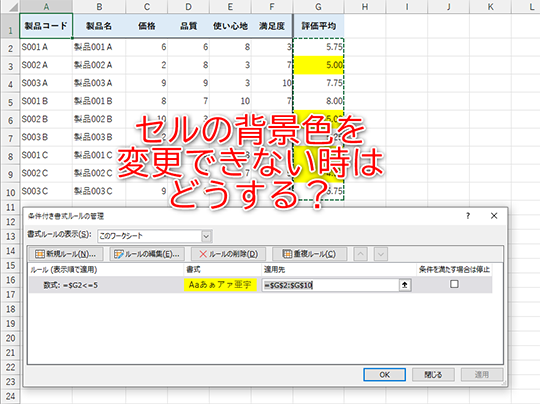
Excel文字色 が変わらない原因と対処法について解説します。この記事では、条件付き書式の設定方法を中心に、文字色が変わらない原因を分析し、解決策を提案します。Excelを使用する際に、文字色が変わらない問題に遭遇したことがある方は、この記事を読んで対処法を学んでください。
Excelで文字色が変わらない場合、条件付き書式 の設定が正しく行われていないことが原因のひとつです。条件付き書式は、セルの値に応じて文字色や背景色を自動的に変更する機能です。しかし、設定が不正確だと、文字色が変わらない問題が発生します。さらに、セルの数式が正しく設定されていないことや、セルの書式設定が文字色の変更を上書きしていることも原因となり得ます。
この記事では、これらの問題を解決するための対処法を紹介します。条件付き書式の設定方法を詳しく解説し、セルの数式と書式設定の確認方法も説明します。また、Excelのバージョンを確認し、条件付き書式の設定範囲を確認することの重要性も強調します。
Excel文字色が変わらない原因
Excelで文字色が変わらない場合、条件付き書式の設定が正しく行われていないことが原因として考えられます。条件付き書式は、セルの値に応じて文字色や背景色を自動的に変更する機能です。しかし、設定が不正確な場合、文字色が変わらない問題が発生します。
また、セルの数式が正しく設定されていないことも原因となり得ます。数式が間違っている場合、条件付き書式が正しく機能しない可能性があります。さらに、セルの書式設定が文字色の変更を上書きしていることも考えられます。たとえば、セルの書式設定で文字色が固定されている場合、条件付き書式で文字色を変更することはできません。
これらの問題を解決するには、条件付き書式の設定を確認し、セルの数式を確認し、セルの書式設定を確認する必要があります。また、Excelのバージョンを確認し、条件付き書式の設定範囲を確認することも重要です。
条件付き書式の設定が正しく行われていない場合
条件付き書式の設定が正しく行われていない場合、文字色が変わらない原因のひとつとなります。条件付き書式は、セルの値に基づいて書式を自動的に変更する機能です。条件付き書式のルールを作成することで、特定の条件を満たしたセルの文字色を変更することができます。しかし、ルールの設定が不正確である場合、文字色が変わらない問題が発生します。
条件付き書式のルールを作成するには、まずセルを選択し、ホームタブのスタイルグループの条件付き書式ボタンをクリックします。次に、新しいルールを作成し、条件を設定します。条件を満たしたセルの書式を選択し、OKボタンをクリックします。条件付き書式のルールは、セルの値、式、セルの内容などに基づいて設定することができます。
条件付き書式のルールを正しく設定することで、文字色が変わらない問題を解決することができます。ただし、条件付き書式のルールは複雑な場合もあります。特に、複数の条件を設定する場合、ルールの設定が不正確であると、文字色が変わらない問題が発生する可能性があります。
セルの数式が正しく設定されていない場合
セルの数式が正しく設定されていない場合、文字色が変わらない原因となることがあります。セルの数式は、条件付き書式の設定に直接影響を与えるため、正しく設定する必要があります。たとえば、条件付き書式で使用する値を返す数式が正しく設定されていない場合、条件付き書式は正しく機能しません。
この問題を解決するには、セルの数式を確認し、正しく設定されていることを確認する必要があります。数式のエラーをチェックし、必要に応じて修正する必要があります。また、条件付き書式で使用する値を返す数式が正しく設定されていることを確認する必要があります。
条件付き書式の設定では、IF関数やAND関数などの論理関数を使用して、条件を指定することができます。ただし、これらの関数を正しく使用する必要があります。関数の使い方が間違っている場合、条件付き書式は正しく機能しません。
セルの書式設定が文字色の変更を上書きしている場合
セルの書式設定が文字色の変更を上書きしている場合、条件付き書式の設定が正しく行われても、文字色が変わらないことがあります。これは、セルの書式設定が条件付き書式の設定よりも優先されるためです。たとえば、セルの書式設定で文字色を黒に設定している場合、条件付き書式で文字色を赤に設定しても、文字色は黒のままになります。
この問題を解決するには、セルの書式設定を確認し、条件付き書式の設定と矛盾していないかを確認する必要があります。セルの書式設定を変更するには、セルを選択し、ホームタブの「書式設定」グループで「セルの書式設定」をクリックします。ここで、文字色、背景色、フォントなどの設定を変更できます。
条件付き書式の設定とセルの書式設定の関係を理解することが重要です。条件付き書式の設定は、セルの書式設定を上書きするのではなく、セルの書式設定に追加する形で機能します。したがって、条件付き書式の設定とセルの書式設定を組み合わせて使用することで、より柔軟な書式設定が可能になります。
Excel文字色が変わらない問題の解決方法
Excel文字色が変わらない問題は、多くのユーザーが遭遇する問題です。この問題の原因として、条件付き書式の設定が正しく行われていないこと、セルの数式が正しく設定されていないこと、セルの書式設定が文字色の変更を上書きしていることなどがあります。したがって、これらの問題を解決するには、条件付き書式の設定を確認し、セルの数式を確認し、セルの書式設定を確認する必要があります。
また、Excelのバージョンを確認し、条件付き書式の設定範囲を確認することも重要です。条件付き書式の色を変更するには、条件付き書式のルールを作成し、既存のルールを編集する必要があります。複数の条件で色を変更するには、式を使用して書式設定を選択する必要があります。条件付き書式の設定がない場合、データの分析や可視化が難しくなりますが、ソートやフィルターを利用したり、グラフやチャートを使用したりすることで代替することができます。
条件付き書式の設定は、セルの値に基づいて文字色や背景色を変更することができます。たとえば、セルの値が一定の範囲内にある場合に文字色を赤に変更することができます。また、セルの値が一定の条件を満たす場合に背景色を黄色に変更することもできます。条件付き書式の設定は、データの分析や可視化を容易にするため、非常に便利な機能です。
条件付き書式の設定方法
条件付き書式の設定方法は、Excelで文字色を変更するための重要な機能です。条件付き書式を使用することで、セルの値に応じて文字色を自動的に変更することができます。条件付き書式の設定は、セルの値、式、または関数に基づいて行うことができます。
条件付き書式を設定するには、まずセルを選択し、ホームタブの条件付き書式ボタンをクリックします。次に、条件付き書式のルールを作成するために、新しいルールボタンをクリックします。ここで、条件付き書式の種類を選択し、条件を設定します。条件を設定するには、式を使用して、セルの値を評価することができます。
条件付き書式の色を変更するには、条件付き書式のルールを作成し、既存のルールを編集する必要があります。複数の条件で色を変更するには、式を使用して書式設定を選択する必要があります。条件付き書式の設定は、データの分析や可視化を容易にするため、Excelで重要な機能です。
条件付き書式のルールを作成する
条件付き書式のルールを作成するには、まずセルを選択し、ホームタブの「条件付き書式」をクリックします。次に、「新しいルール」を選択し、ルールの種類を選択します。たとえば、セルの値に基づいて色を変更したい場合は、「セルの値」を選択します。次に、条件を設定し、書式を選択します。条件付き書式のルールを作成することで、セルの値や式に基づいて文字色を自動的に変更することができます。
条件付き書式のルールを作成する際には、ルールの優先順位に注意する必要があります。複数のルールを設定した場合、優先順位が高いルールが適用されます。したがって、ルールの優先順位を正しく設定することで、条件付き書式を効果的に使用することができます。また、条件付き書式のルールを編集または削除することもできます。ルールを編集することで、条件や書式を変更することができます。ルールを削除することで、条件付き書式を解除することができます。
条件付き書式のルールを作成することで、Excelのデータをより効果的に分析し、可視化することができます。条件付き書式は、データの傾向やパターンを明確に示すことができます。したがって、条件付き書式のルールを作成することは、Excelを使用する上で非常に重要なスキルです。
既存のルールを編集する
既存のルールを編集するには、まず条件付き書式の設定画面を開く必要があります。条件付き書式の設定画面では、セルの値や式に基づいて書式を設定することができます。既存のルールを編集するには、編集したいルールを選択し、ルールの編集ボタンをクリックします。
ルールの編集画面では、条件や書式を変更することができます。条件を変更するには、条件の種類を選択し、必要な値を入力します。書式を変更するには、書式の種類を選択し、必要な設定を行います。例えば、文字色を変更するには、文字色を選択し、必要な色を選択します。
既存のルールを編集することで、条件付き書式の設定を変更することができます。ただし、複数の条件で色を変更するには、式を使用して書式設定を選択する必要があります。式を使用して書式設定を選択することで、複雑な条件で色を変更することができます。
複数の条件で色を変更する方法
条件付き書式を使用して、複数の条件で色を変更することができます。条件付き書式のルールを作成し、式を使用して書式設定を選択する必要があります。たとえば、セルの値が特定の範囲内にある場合に色を変更したい場合、条件付き書式のルールを作成し、式を使用してその範囲を指定することができます。
また、AND関数やOR関数を使用して、複数の条件を組み合わせることもできます。たとえば、セルの値が特定の範囲内にあるかつ、別のセルの値が特定の値である場合に色を変更したい場合、AND関数を使用してその条件を指定することができます。
条件付き書式のルールを作成するには、セルを選択し、ホームタブの条件付き書式ボタンをクリックし、新しいルールを選択する必要があります。次に、ルールの種類を選択し、式を入力して、書式設定を選択する必要があります。複数の条件で色を変更するには、式を使用して書式設定を選択する必要があります。
条件付き書式の設定がない場合の代替方法
条件付き書式の設定がない場合、データの分析や可視化が難しくなります。しかし、ソートやフィルターを利用することで、データを整理し、必要な情報を抽出することができます。また、グラフやチャートを使用することで、データの傾向やパターンを視覚的に表現することができます。これらの方法を利用することで、条件付き書式の設定がない場合でも、データの分析や可視化を行うことができます。
さらに、ピボットテーブルを使用することで、データを集計し、分析することができます。ピボットテーブルは、データを自動的に集計し、表形式で表示する機能です。これにより、データの分析や可視化が容易になります。また、データの検索やデータの置換を利用することで、データを効率的に操作することができます。
条件付き書式の設定がない場合でも、これらの方法を利用することで、データの分析や可視化を行うことができます。ただし、条件付き書式の設定を行うことで、データの分析や可視化がより効率的になります。
まとめ
Excelで文字色が変わらない場合、多くのユーザーが困っていることです。文字色が変わらない原因として、条件付き書式の設定が正しく行われていないこと、セルの数式が正しく設定されていないこと、セルの書式設定が文字色の変更を上書きしていることなどがあります。これらの問題を解決するには、条件付き書式の設定を確認し、セルの数式を確認し、セルの書式設定を確認する必要があります。
また、Excelのバージョンを確認し、条件付き書式の設定範囲を確認することも重要です。条件付き書式の色を変更するには、条件付き書式のルールを作成し、既存のルールを編集する必要があります。複数の条件で色を変更するには、式を使用して書式設定を選択する必要があります。条件付き書式の設定がない場合、データの分析や可視化が難しくなりますが、ソートやフィルターを利用したり、グラフやチャートを使用したりすることで代替することができます。
条件付き書式の設定方法を理解することで、Excelの機能をより効果的に活用することができます。条件付き書式の設定は、データの分析や可視化に役立つだけでなく、データの管理や更新にも役立ちます。したがって、Excelユーザーは条件付き書式の設定方法を理解することで、より効率的に作業することができます。
よくある質問
Excelの文字色が変わらない原因は何ですか?
Excelの文字色が変わらない原因は、条件付き書式の設定が正しく行われていないことや、セルの値が条件に合致していないことなどが考えられます。条件付き書式は、セルの値に応じて文字色や背景色を自動的に変更する機能です。ただし、条件付き書式の設定が複雑な場合や、セルの値が条件に合致していない場合、文字色が変わらないことがあります。したがって、条件付き書式の設定を再確認し、セルの値が条件に合致しているかどうかを確認する必要があります。
条件付き書式の設定方法はどうすればいいですか?
条件付き書式の設定方法は、ホームタブの条件付き書式ボタンをクリックし、新しいルールを選択することから始めます。次に、ルールの種類を選択し、条件を設定します。条件には、セルの値や式などを指定できます。条件を設定したら、書式を選択し、OKボタンをクリックします。条件付き書式の設定は、複数の条件を設定することもできます。したがって、複数の条件を設定する場合は、新しいルールを追加し、条件を設定する必要があります。
Excelの条件付き書式で使用できる条件は何ですか?
Excelの条件付き書式で使用できる条件は、セルの値や式などです。セルの値を条件に指定する場合、等しいや等しくないなどを指定できます。また、式を条件に指定する場合、ANDやORなどの論理演算子を使用できます。さらに、日付や時刻などの条件も指定できます。条件を指定する場合は、セルの値や式を正しく入力する必要があります。条件を間違えると、文字色が変わらないことがあります。
条件付き書式の設定を解除する方法はどうすればいいですか?
条件付き書式の設定を解除する方法は、ホームタブの条件付き書式ボタンをクリックし、ルールのクリアを選択することです。次に、セルの選択を解除するか、シート全体のルールをクリアするかを選択します。ルールをクリアすると、条件付き書式の設定が解除されます。ただし、条件付き書式の設定を解除すると、文字色や背景色が元に戻ります。したがって、条件付き書式の設定を解除する前に、元のデータを保存する必要があります。
コメントを残す
コメントを投稿するにはログインしてください。
関連ブログ記事