
ExcelデータをGoogleスプレッドシートに簡単変換する方法と共有の仕方

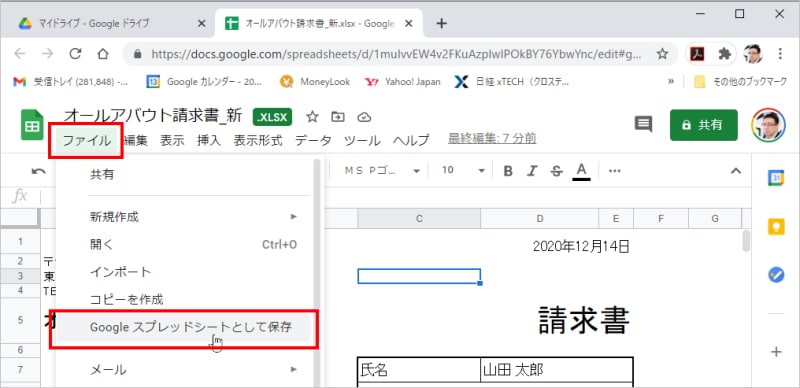
ExcelデータをGoogleスプレッドシートに変換する方法を解説します。この記事では、ExcelファイルをGoogle Driveにアップロードし、Googleスプレッドシートに簡単に変換する手順を紹介します。また、変換後のデータの確認や共有、協力の方法についても説明します。
この方法は、ExcelデータをGoogleスプレッドシートに移行したい場合や、Google スプレッドシートの機能を利用してデータを編集したい場合に役立ちます。さらに、Google スプレッドシートの共有機能を利用して、他の人とデータを共有し、共同で編集することも可能です。
この記事では、ExcelデータをGoogleスプレッドシートに変換する方法を詳しく解説します。Google DriveとGoogle スプレッドシートの基本的な機能についても説明します。
ExcelデータをGoogleスプレッドシートに変換する方法
ExcelデータをGoogleスプレッドシートに変換する方法は非常に簡単です。まず、Google DriveにExcelファイルをアップロードする必要があります。アップロードが完了したら、Excelファイルを開きます。次に、ファイルを開いた状態で、右上の「Google スプレッドシートに開く」ボタンをクリックします。
これで、ExcelデータがGoogleスプレッドシートに変換されます。変換後、データが正確に表示されていることを確認し、必要に応じて書式設定や数式の調整を行います。Googleスプレッドシートの機能を活用することで、データの分析や加工が容易になります。
また、Googleスプレッドシートでは、共有と協力が可能です。共有することで、他の人とデータを共有し、リアルタイムで共同編集を行うことができます。これにより、チームでの作業がスムーズになり、生産性が向上します。
Google DriveにExcelファイルをアップロードする
Google DriveにExcelファイルをアップロードするには、まずGoogle Driveのアカウントにログインする必要があります。ログイン後、Google Driveのホームページに移動し、「新規」 ボタンをクリックします。次に、「ファイルをアップロード」 を選択し、コンピューターからExcelファイルを選択してアップロードします。
アップロードが完了すると、Google DriveのファイルリストにExcelファイルが表示されます。ここで、ExcelファイルをGoogle スプレッドシートに変換する準備が整いました。アップロードしたExcelファイルをクリックして開き、次のステップに進みます。
アップロードしたExcelファイルは、Google スプレッドシートに自動的に変換されますが、変換前に確認することもできます。アップロードしたファイルをクリックして開き、「開く」 メニューから「Google スプレッドシート」 を選択すると、変換が開始されます。
Excelファイルを開いてGoogleスプレッドシートに変換する
Google DriveにアップロードしたExcelファイルを開くには、Google Driveのファイル一覧から対象のファイルを探し、ファイル名をクリックします。ファイルが開かれたら、右上の「Google スプレッドシートに開く」ボタンをクリックします。これにより、ExcelファイルがGoogleスプレッドシートに自動的に変換されます。
変換されたGoogleスプレッドシートでは、元のExcelファイルのデータが保持され、編集が可能になります。ただし、変換の際に一部の書式設定や数式が失われる可能性があるため、変換後のデータを確認することが重要です。必要に応じて、書式設定や数式の調整を行うことができます。
また、Googleスプレッドシートでは、リアルタイムの共同編集が可能です。複数のユーザーが同時に編集を行うことができ、変更内容が即座に反映されます。これにより、チームでの共同作業がスムーズに進められます。さらに、Googleスプレッドシートでは、自動保存機能が備わっており、編集内容が自動的に保存されます。
変換後のデータの確認と調整
変換後のデータは、Googleスプレッドシートで正確に表示されていることを確認する必要があります。特に、日付や時刻、数値などのデータが正しく表示されているかどうかを確認します。もし、データが正しく表示されていない場合は、書式設定や数式の調整を行う必要があります。
また、Googleスプレッドシートのデータは自動的に保存されるため、保存する必要はありません。しかし、データの変更履歴を確認したい場合は、Googleスプレッドシートの「変更履歴」機能を使用できます。この機能により、データの変更履歴を確認し、必要に応じて以前のバージョンに戻すことができます。
データの確認と調整が完了したら、共有と協力が可能です。Googleスプレッドシートでは、他の人とリアルタイムで共同編集が可能であり、複数人で同時にデータを編集できます。また、共有設定により、他の人にデータを閲覧のみ許可することも可能です。
Googleスプレッドシートの共有と協力
Googleスプレッドシートの共有と協力は、チームメンバー間でのデータの共有と共同編集を可能にします。Google ドライブを使用して、スプレッドシートを共有することができます。共有するには、スプレッドシートを開き、右上の「共有」ボタンをクリックします。次に、共有先のメールアドレスを入力し、必要に応じて編集権限を設定します。
共有されたスプレッドシートは、リアルタイムで更新されます。つまり、チームメンバーがスプレッドシートを編集すると、他のメンバーも同時に変更を確認できます。これにより、チーム間でのコミュニケーションと協力がスムーズになります。また、Google ドキュメントやGoogle スライドなどの他のGoogleアプリとも連携が可能です。
さらに、Googleスプレッドシートの共有機能には、アクセス権限の設定も含まれます。編集権限、閲覧権限、コメント権限などを設定することができます。これにより、データのセキュリティと管理が強化されます。
よくある質問とトラブルシューティング
データの変換 についてよくある質問として、変換後のデータが正確に表示されない場合があることが挙げられます。これは、Excelファイルの書式設定や数式がGoogleスプレッドシートと互換性がないことが原因です。この場合、書式設定や数式を調整する必要があります。
また、共有方法 についてもよくある質問があります。Googleスプレッドシートでは、簡単に他の人と共有することができます。共有するには、右上の「共有」ボタンをクリックし、相手のメールアドレスを入力して共有権限を設定します。相手は、共有されたスプレッドシートにアクセスして編集することができます。
トラブルシューティング の際には、Googleスプレッドシートのヘルプページを参照することができます。ヘルプページには、よくある質問と解決方法が掲載されています。また、Googleのサポートフォーラムでも質問を投稿することができます。
まとめ
ExcelデータをGoogleスプレッドシートに変換する方法は非常に簡単です。まず、Google DriveにExcelファイルをアップロードします。アップロード後、ファイルを開き、Googleスプレッドシートに変換するオプションを選択します。変換後、データが正確に表示されていることを確認し、必要に応じて書式設定や数式の調整を行います。
Googleスプレッドシートの共有も簡単です。共有したい人にファイルのリンクを送信するか、直接編集権限を付与することができます。また、複数人で同時に編集することも可能です。編集履歴も保存されるため、変更内容を追跡することができます。
データの安全性についても安心です。Googleスプレッドシートは自動的にデータを保存し、編集履歴も保存されるため、データの紛失を防ぐことができます。また、必要に応じてデータをエクスポートすることも可能です。例えば、Googleスプレッドシートのデータを再度Excelに戻すことも簡単です。
よくある質問
ExcelデータをGoogleスプレッドシートに変換する方法は?
ExcelデータをGoogleスプレッドシートに変換する方法は、非常に簡単です。まず、Googleドライブにアクセスし、新しいスプレッドシートを作成します。次に、Excelファイルをアップロードし、ファイルの種類を選択します。アップロードが完了すると、自動的にGoogleスプレッドシートに変換されます。また、Googleスプレッドシートのアドオンを使用して、Excelデータを直接インポートすることもできます。
Googleスプレッドシートに変換したデータを共有する方法は?
Googleスプレッドシートに変換したデータを共有する方法は、複数あります。まず、共有ボタンをクリックし、共有リンクを生成します。このリンクをメールやチャットで共有することができます。また、Googleドライブの共有フォルダにスプレッドシートを保存し、フォルダの共有リンクを共有することもできます。さらに、Googleスプレッドシートのアクセス権を設定することで、特定のユーザーにのみアクセスを許可することができます。
ExcelデータをGoogleスプレッドシートに変換すると、データが失われるのですか?
ExcelデータをGoogleスプレッドシートに変換すると、データが失われる可能性は低いです。Googleスプレッドシートは、Excelファイルのほとんどの機能をサポートしています。ただし、マクロや特殊なフォーマットが使用されている場合、変換時にデータが失われる可能性があります。したがって、変換前にデータのバックアップを取ることをお勧めします。
Googleスプレッドシートに変換したデータを再びExcelに戻す方法は?
Googleスプレッドシートに変換したデータを再びExcelに戻す方法は、非常に簡単です。まず、Googleスプレッドシートを開き、ファイルメニューからダウンロードを選択します。次に、ファイルの種類をExcelファイルに選択し、ダウンロードをクリックします。ダウンロードが完了すると、Excelファイルが生成されます。また、Googleスプレッドシートのアドオンを使用して、直接Excelファイルにエクスポートすることもできます。
コメントを残す
コメントを投稿するにはログインしてください。
関連ブログ記事