
Excelでレ点チェックを自動化する方法 - フォームコントロールの使い方

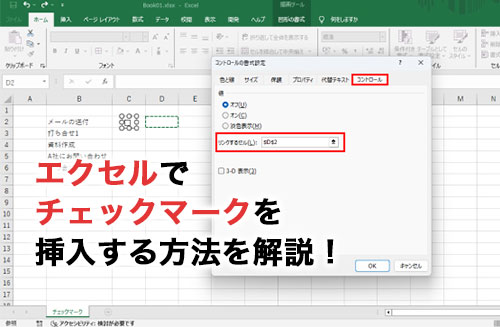
この記事では、Excelのフォームコントロールを使用してレ点チェックを行う方法について説明します。レ点チェックは、データ入力の効率化やデータの正確性を保つために非常に役立ちます。Excelのフォームコントロールを使用することで、チェックボックスやラジオボタンなどのコントロールを追加し、条件付き書式を適用することで、データの正確性を保つことができます。
また、この記事では、フォームコントロールとActiveXコントロールの違いについても説明します。フォームコントロールは、古いバージョンのExcelと互換性がありますが、ActiveXコントロールは、新しいバージョンのExcelで使用することができます。どちらのコントロールを使用するかは、使用するExcelのバージョンや目的によって異なります。
この記事では、レ点チェックの自動化についても説明します。VBAを使用して、チェックボックスやラジオボタンの状態に応じて特定のアクションを実行するマクロを作成できます。たとえば、チェックボックスがオンの場合にセルの背景色を変更する、マクロを作成できます。
Excelのフォームコントロールとは
Excelのフォームコントロールとは、Excelでデータ入力や操作を行うためのインターフェイス要素です。フォームコントロールを使用すると、ユーザーがデータを入力したり、選択したり、操作したりすることができます。フォームコントロールには、チェックボックス、ラジオボタン、ドロップダウンリスト、テキストボックスなどがあります。これらのコントロールを使用して、データ入力の効率化やデータの正確性を保つことができます。
フォームコントロールは、Excelの開発タブからアクセスできます。開発タブを開くと、フォームコントロールを追加することができます。フォームコントロールを追加すると、ユーザーがデータを入力したり、選択したりすることができます。フォームコントロールは、条件付き書式と組み合わせて使用することもできます。条件付き書式を使用すると、ユーザーがデータを入力したり、選択したりした場合に、セルの書式を自動的に変更することができます。
フォームコントロールは、VBAと組み合わせて使用することもできます。VBAを使用すると、フォームコントロールの状態に応じて特定のアクションを実行するマを作成できます。たとえば、チェックボックスがオンの場合にセルの背景色を変更する、マを作成できます。フォームコントロールとVBAを組み合わせて使用すると、Excelの自動化をさらに高度なレベルに引き上げることができます。
レ点チェックの自動化方法
Excelでレ点チェックを自動化する方法には、フォームコントロールを使用する方法があります。フォームコントロールは、Excelの開発タブで利用できる機能で、チェックボックスやラジオボタンなどのコントロールを追加することができます。これらのコントロールを使用して、データ入力の効率化やデータの正確性を保つことができます。
フォームコントロールを使用してレ点チェックを行うには、まず開発タブを開いてフォームコントロールを選択する必要があります。次に、チェックボックスやラジオボタンなどのコントロールを追加し、コントロールをセルに関連付けます。条件付き書式を適用するセルを選択し、ホームタブの条件付き書式オプションをクリックして、数式を使用して書式設定するセルを決定することができます。
また、フォームコントロールとActiveXコントロールの違いについても理解する必要があります。フォームコントロールは、古いバージョンのExcelと互換性がありますが、ActiveXコントロールは、新しいバージョンのExcelで使用することができます。ActiveXコントロールは、フォームコントロールよりも高度な機能と柔軟性を提供しています。
フォームコントロールの使い方
フォームコントロールを使用してレ点チェックを行う方法について説明します。レ点チェックは、データ入力の効率化やデータの正確性を保つために非常に役立ちます。Excelのフォームコントロールを使用することで、データ入力の効率化やデータの正確性を保つことができます。
まず、開発タブを開いてフォームコントロールを選択します。次に、チェックボックスやラジオボタンなどのコントロールを追加します。これらのコントロールを使用して、データ入力の効率化やデータの正確性を保つことができます。コントロールをセルに関連付けると、データ入力の効率化やデータの正確性を保つことができます。
また、条件付き書式を使用して、データ入力の効率化やデータの正確性を保つことができます。条件付き書式を適用するセルを選択し、ホームタブの条件付き書式オプションをクリックします。新しいルールを作成し、数式を使用して、書式設定するセルを決定を選択します。数式にコントロールの状態を参照し、条件に一致する場合に適用される書式を設定します。
条件付き書式の適用
条件付き書式を使用すると、セルの値に応じて自動的に書式を変更することができます。フォームコントロールを使用してレ点チェックを行う場合、条件付き書式を適用することで、チェックボックスやラジオボタンの状態に応じてセルの書式を変更することができます。
たとえば、チェックボックスがオンの場合にセルの背景色を変更したい場合、条件付き書式を使用して、チェックボックスの状態に応じてセルの書式を変更することができます。条件付き書式を適用するには、ホームタブの条件付き書式オプションをクリックし、新しいルールを作成します。数式を使用して、書式設定するセルを決定し、条件に一致する場合に適用される書式を設定します。
条件付き書式を使用することで、レ点チェックの自動化を実現することができます。VBAを使用して、チェックボックスやラジオボタンの状態に応じて特定のアクションを実行するマを作成することもできます。条件付き書式とVBAを組み合わせることで、より高度なレ点チェックの自動化を実現することができます。
ActiveXコントロールとの違い
Excelでは、フォームコントロールとActiveXコントロールの2種類のコントロールが利用できます。フォームコントロールは、古いバージョンのExcelと互換性があり、シンプルな機能を提供しています。一方、ActiveXコントロールは、新しいバージョンのExcelで使用することができ、フォームコントロールよりも高度な機能と柔軟性を提供しています。
ただし、ActiveXコントロールを使用するには、マクロの有効化が必要です。また、ActiveXコントロールは、セキュリティのリスクを伴う可能性があるため、使用する際には注意が必要です。フォームコントロールは、シンプルな機能を提供するため、セキュリティのリスクが低く、使用が推奨されています。
フォームコントロールとActiveXコントロールのどちらを使用するかは、ユーザーのニーズとExcelのバージョンに応じて決定する必要があります。シンプルな機能が必要な場合はフォームコントロールを使用し、高度な機能が必要な場合はActiveXコントロールを使用することができます。
レ点チェックの自動化
レ点チェックの自動化は、データ入力の効率化やデータの正確性を保つために非常に役立ちます。Excelのフォームコントロールを使用して、レ点チェックを自動化することができます。フォームコントロールは、チェックボックスやラジオボタンなどのコントロールを追加することで、データ入力を簡素化し、データの正確性を向上させることができます。
フォームコントロールを使用してレ点チェックを自動化するには、まず開発タブを開いてフォームコントロールを選択する必要があります。次に、チェックボックスやラジオボタンなどのコントロールを追加し、コントロールをセルに関連付ける必要があります。条件付き書式を適用するセルを選択し、ホームタブの条件付き書式オプションをクリックすることで、コントロールの状態に応じてセルの書式を変更することができます。
また、VBAを使用して、チェックボックスやラジオボタンの状態に応じて特定のアクションを実行するマを作成することもできます。たとえば、チェックボックスがオンの場合にセルの背景色を変更する、マを作成できます。このように、フォームコントロールとVBAを組み合わせることで、レ点チェックの自動化を実現することができます。
VBAを使用したレ点チェックの自動化
VBA を使用してレ点チェックを自動化する方法について説明します。VBA を使用することで、チェックボックスやラジオボタンの状態に応じて特定のアクションを実行するマクロを作成できます。たとえば、チェックボックスがオンの場合にセルの背景色を変更するマクロを作成できます。
これにより、データ入力の効率化やデータの正確性を保つことができます。VBA を使用してレ点チェックを自動化するには、まず Visual Basic エディター を開く必要があります。Visual Basic エディター では、VBA コードを記述してマクロを作成できます。
マクロを作成するには、モジュール を挿入し、VBA コードを記述します。VBA コードでは、チェックボックスやラジオボタンの状態を参照し、条件に一致する場合に特定のアクションを実行します。たとえば、チェックボックスがオンの場合にセルの背景色を変更する VBA コードを記述できます。
まとめ
Excelでレ点チェックを自動化する方法 - フォームコントロールの使い方
Excelのフォームコントロールを使用してレ点チェックを行う方法について説明します。レ点チェックは、データ入力の効率化やデータの正確性を保つために非常に役立ちます。フォームコントロールを使用することで、チェックボックスやラジオボタンなどのコントロールを追加し、条件付き書式を適用することができます。
フォームコントロールを使用するには、開発タブを開いてフォームコントロールを選択し、チェックボックスやラジオボタンなどのコントロールを追加します。次に、コントロールをセルに関連付け、条件付き書式を適用するセルを選択し、ホームタブの条件付き書式オプションをクリックします。新しいルールを作成し、数式を使用して、書式設定するセルを決定を選択します。
また、フォームコントロールとActiveXコントロールの違いについても理解する必要があります。フォームコントロールは、古いバージョンのExcelと互換性がありますが、ActiveXコントロールは、新しいバージョンのExcelで使用することができます。ActiveXコントロールは、フォームコントロールよりも高度な機能と柔軟性を提供しています。
まとめ
この記事では、Excelのフォームコントロールを使用してレ点チェックを行う方法について説明しました。フォームコントロールを使用して、データ入力の効率化やデータの正確性を保つことができます。また、フォームコントロールとActiveXコントロールの違いについても理解する必要があります。フォームコントロールを使用することで、チェックボックスやラジオボタンなどのコントロールを追加し、条件付き書式を適用することができます。
よくある質問
Excelでレ点チェックを自動化する方法は何ですか?
Excelでレ点チェックを自動化する方法として、フォームコントロールの使い方があります。フォームコントロールは、Excelに標準で搭載されている機能で、ユーザーが入力したデータをチェックし、条件に合致するかどうかを判断することができます。具体的には、チェックボックスやコンボボックスなどのフォームコントロールを使用して、ユーザーが入力したデータをチェックし、条件に合致する場合は次のステップに進むことができます。
フォームコントロールを使用するにはどのような準備が必要ですか?
フォームコントロールを使用するには、開発タブを有効にする必要があります。開発タブは、Excelの標準のタブの一つで、フォームコントロールやマクロなどの開発関連の機能が含まれています。開発タブを有効にするには、ファイルメニューからオプションを選択し、リボンをカスタマイズを選択して、開発チェックボックスにチェックを入れる必要があります。
レ点チェックを自動化するために、どのようなフォームコントロールを使用するのが適切ですか?
レ点チェックを自動化するために、チェックボックスやコンボボックスなどのフォームコントロールを使用するのが適切です。チェックボックスは、ユーザーが複数の選択肢から選択することができるフォームコントロールで、コンボボックスは、ユーザーが選択肢から選択することができるフォームコントロールです。これらのフォームコントロールを使用して、ユーザーが入力したデータをチェックし、条件に合致するかどうかを判断することができます。
フォームコントロールを使用してレ点チェックを自動化することで、どのような利点がありますか?
フォームコントロールを使用してレ点チェックを自動化することで、作業効率の向上やエラーの削減などの利点があります。フォームコントロールを使用してレ点チェックを自動化することで、ユーザーが入力したデータを自動的にチェックし、条件に合致するかどうかを判断することができます。これにより、作業効率が向上し、エラーが削減されます。
コメントを残す
コメントを投稿するにはログインしてください。
関連ブログ記事