
Excelショートカットキー:シート移動を効率化する5つの方法

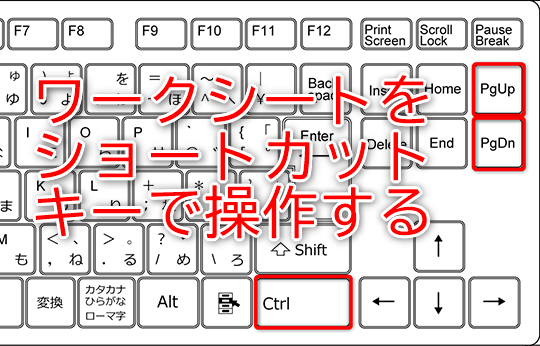
Excelショートカットキーを利用することで、シート間の移動をより効率的に行うことができます。この記事では、シート移動を効率化するための5つのショートカットキーを紹介し、Excelでの作業をより迅速かつ正確にする方法を解説します。
シート間の移動は、Excelでの作業において非常に重要な作業の一つです。ただし、マウスを使ってシートを移動することは、時間がかかり、作業の効率が低下する可能性があります。そこで、ショートカットキーを利用することで、マウスを使わなくても素早く目的のシートに移動できるようになります。
この記事では、シート移動を効率化するためのショートカットキーを紹介し、具体的な使用方法を解説します。Excelでの作業をより迅速かつ正確にするために、ぜひこの記事を読んでください。
シート移動のショートカットキーとは
Excelショートカットキーを利用することで、シート間の移動を効率化することができます。シート移動のショートカットキーとは、キーボードの特定のキーを組み合わせて押すことで、目的のシートに素早く移動できる機能です。この機能を利用することで、マウスを使わなくてもシート間の移動が可能になり、作業の効率が向上します。
シート移動のショートカットキーは、Ctrlキーを中心に利用します。例えば、Ctrl + PgUpを押すと左のシートに移動し、Ctrl + PgDnを押すと右のシートに移動します。また、Ctrl + Homeを押すと先頭のシートに移動し、Ctrl + Endを押すと末尾のシートに移動します。これらのショートカットキーを利用することで、シート間の移動がより迅速かつ正確になるでしょう。
さらに、Ctrl + Gを押すと特定のシートに移動することができます。シート名を入力することで、目的のシートに素早く移動できます。また、Shift + F11を押すと新しいシートを作成することができます。これらのショートカットキーをマスターすることで、Excelでの作業がより効率的になるでしょう。
シート移動を効率化する5つのショートカットキー
Excelを使用する際、シート間の移動は頻繁に行われる作業です。しかし、マウスを使ってシートを移動するのは時間がかかり、非効率的です。そこで、この記事では、シート移動を効率化するためのショートカットキーを紹介します。これらのショートカットキーを利用することで、マウスを使わなくても素早く目的のシートに移動できるようになります。
まず、Ctrl + PgUpとCtrl + PgDnのショートカットキーを利用することで、左または右のシートに移動することができます。これらのショートカットキーは、シート間の移動を迅速かつ簡単に行うことができます。また、Ctrl + HomeとCtrl + Endのショートカットキーを利用することで、先頭または末尾のシートに移動することができます。これらのショートカットキーは、シートの先頭や末尾に素早く移動することができます。
さらに、Ctrl + Gのショートカットキーを利用することで、特定のシートに移動することができます。このショートカットキーは、シート名を入力することで、目的のシートに直接移動することができます。また、Shift + F11のショートカットキーを利用することで、新しいシートを作成することができます。これらのショートカットキーを利用することで、シートの作成や移動を効率的に行うことができます。
シート移動ショートカットキーの活用方法
Excelでの作業を効率化するためには、シート移動ショートカットキーの活用が重要です。シート移動を迅速に行うことで、データの入力や編集作業がスムーズに進みます。特に、複数のシートを扱う場合、ショートカットキーを利用することで、マウスを使わなくても目的のシートに素早く移動できるようになります。
まず、Ctrl + PgUpおよびCtrl + PgDnキーを利用することで、左または右のシートに移動することができます。このショートカットキーを利用することで、シート間の移動が非常に簡単になります。また、Ctrl + HomeおよびCtrl + Endキーを利用することで、先頭または末尾のシートに移動することができます。これらのショートカットキーを利用することで、シートの移動がより迅速かつ正確になるでしょう。
さらに、Ctrl + Gキーを利用することで、特定のシートに移動することができます。このショートカットキーを利用することで、目的のシートに素早く移動できるようになります。また、Shift + F11キーを利用することで、新しいシートを作成することができます。このショートカットキーを利用することで、シートの作成が非常に簡単になります。
まとめ
Excelショートカットキーを利用することで、シート間の移動を効率化することができます。シート移動を迅速かつ正確に行うためには、ショートカットキーをマスターすることが不可欠です。ショートカットキーを利用することで、マウスを使わなくても素早く目的のシートに移動できるようになります。
たとえば、Ctrl + PgUpキーを押すと左のシートに移動し、Ctrl + PgDnキーを押すと右のシートに移動します。また、Ctrl + Homeキーを押すと先頭のシートに移動し、Ctrl + Endキーを押すと末尾のシートに移動します。これらのショートカットキーを利用することで、シート間の移動を効率化することができます。
さらに、Ctrl + Gキーを押すと特定のシートに移動することができます。シート名を入力することで、目的のシートに素早く移動できるようになります。また、Shift + F11キーを押すと新しいシートを作成することができます。シートを追加する必要がある場合、このショートカットキーを利用することで迅速にシートを作成することができます。
ショートカットキーをマスターすることで、Excelでの作業がより迅速かつ正確になるでしょう。シート移動を効率化することで、作業時間を短縮し、生産性を向上させることができます。
よくある質問
Excelショートカットキーを使用することで、シート移動がどのように効率化されるのですか?
Excelショートカットキーを使用することで、マウス操作を減らし、キーボード操作に集中することができます。これにより、シート移動の作業効率が向上し、生産性が高まります。たとえば、シート間を移動する場合、ショートカットキーを使用することで、即座に目的のシートに移動することができます。また、ショートカットキーを使用することで、ミスを減らし、正確性を高めることもできます。
シート移動を効率化するためのショートカットキーはどのようなものがありますか?
シート移動を効率化するためのショートカットキーには、Ctrl + PageUp/PageDownキー、Ctrl + Tabキー、Alt + Tabキーなどがあります。これらのショートカットキーを使用することで、シート間をスムーズに移動することができます。また、シートの新規作成やシートの削除もショートカットキーで行うことができます。
ショートカットキーを使用することで、どのようなメリットがあるのですか?
ショートカットキーを使用することで、時間の節約や作業の効率化が実現できます。また、ショートカットキーを使用することで、ストレスを減らし、集中力を高めることもできます。さらに、ショートカットキーを使用することで、エラーを減らし、品質を高めることもできます。
ショートカットキーを覚えるためのコツはありますか?
ショートカットキーを覚えるためのコツとしては、繰り返し練習を行うことが挙げられます。ショートカットキーを繰り返し練習することで、記憶に定着し、使いこなすことができるようになります。また、ショートカットキーをまとめて覚えることも効果的です。ショートカットキーをまとめて覚えることで、関連性を理解し、使い分けができるようになります。
コメントを残す
コメントを投稿するにはログインしてください。
関連ブログ記事