
エクセル祝日判定関数:WORKDAY・NETWORKDAYSで自動判定と祝日名表示

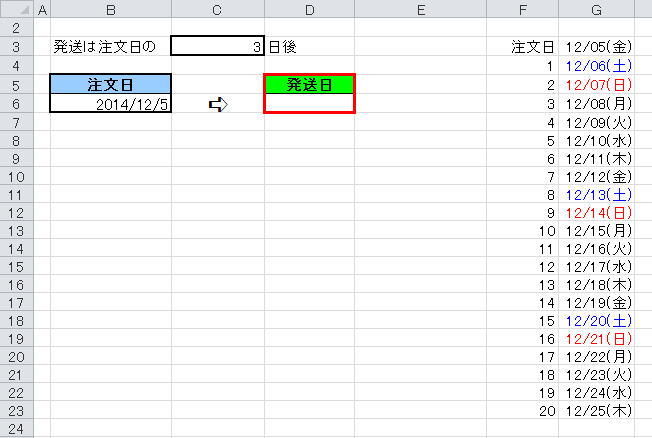
エクセル祝日判定関数を使用することで、業務やスケジュール管理において非常に便利な機能を実現することができます。この記事では、WORKDAY関数やNETWORKDAYS関数を使用して、特定の日付が祝日であるかどうかを自動的に判定し、さらにその祝日名を表示する方法について解説します。
エクセルで祝日判定を行う場合、通常は祝日マスターを作成し、そこに登録された日付を基に判定を行う必要があります。しかし、WORKDAY関数やNETWORKDAYS関数を使用することで、祝日マスターを作成せずに祝日判定を行うことができます。これにより、業務の効率化やスケジュール管理の精度向上に役立ちます。
この記事では、WORKDAY関数やNETWORKDAYS関数の使い方を解説し、さらにTEXT関数やCHOOSE関数と組み合わせて祝日名を自動的に表示する方法についても説明します。これにより、エクセルで祝日判定を行う際に便利な機能を実現することができます。
エクセル祝日判定関数の概要
エクセル祝日判定関数は、業務やスケジュール管理において非常に便利な機能です。この関数を使用することで、特定の日付が祝日であるかどうかを自動的に判定し、さらにその祝日名を表示することができます。エクセルでは、WORKDAY関数やNETWORKDAYS関数を使用して、特定の日付が祝日かどうかを判定することができます。
これらの関数を使用することで、ユーザーは簡単に祝日判定を行うことができます。また、TEXT関数やCHOOSE関数と組み合わせることで、祝日判定された日付に対応する祝日名を自動的に表示することができます。ただし、祝日マスターを作成する必要がありますが、さまざまな国の祝日に対応可能です。
エクセル祝日判定関数は、業務やスケジュール管理において非常に便利な機能です。関数を応用することで、より複雑な計算や分析が可能になります。例えば、特定の日付から次の祝日までの日数を計算したり、祝日を含むスケジュールを作成したりすることができます。
WORKDAY関数とNETWORKDAYS関数の使い方
WORKDAY関数とNETWORKDAYS関数は、エクセルで祝日判定を行うために使用される関数です。WORKDAY関数は、指定された日付から指定された日数を加算または減算し、祝日を除外した日付を返します。一方、NETWORKDAYS関数は、指定された開始日と終了日間の祝日を除外した日数を返します。
これらの関数を使用することで、特定の日付が祝日であるかどうかを自動的に判定することができます。たとえば、WORKDAY関数を使用して、指定された日付から1日を加算し、祝日を除外した日付を取得することができます。また、NETWORKDAYS関数を使用して、指定された開始日と終了日間の祝日を除外した日数を取得することができます。
これらの関数を使用するには、祝日マスターを作成する必要があります。祝日マスターは、祝日の日付と祝日名を含む表です。この表を使用して、WORKDAY関数とNETWORKDAYS関数が祝日を判定することができます。祝日マスターを作成することで、さまざまな国の祝日に対応可能です。
祝日名表示の方法
WORKDAY関数やNETWORKDAYS関数を使用して祝日判定を行う場合、判定された日付に対応する祝日名を表示する方法について説明します。祝日名を表示するには、TEXT関数やCHOOSE関数と組み合わせる必要があります。
まず、祝日マスターを作成する必要があります。祝日マスターには、祝日の日付と祝日名を記載します。次に、WORKDAY関数やNETWORKDAYS関数を使用して、特定の日付が祝日かどうかを判定します。判定された日付に対応する祝日名を表示するには、TEXT関数やCHOOSE関数を使用して、祝日マスターから祝日名を取得します。
この方法を使用することで、特定の日付が祝日である場合に、自動的に祝日名を表示することができます。さらに、祝日マスターを更新することで、さまざまな国の祝日に対応可能です。WORKDAY関数やNETWORKDAYS関数を応用することで、より複雑な計算や分析が可能になります。
TEXT関数とCHOOSE関数の組み合わせ
TEXT関数とCHOOSE関数を組み合わせることで、祝日判定された日付に対応する祝日名を自動的に表示することができます。まず、TEXT関数を使用して、日付を指定された形式で表示します。次に、CHOOSE関数を使用して、祝日判定された日付に対応する祝日名を選択します。CHOOSE関数は、指定された値に基づいて複数の値から選択することができるため、祝日名を表示するのに適しています。
たとえば、1月1日が祝日である場合、TEXT関数を使用して日付を「1月1日」と表示し、CHOOSE関数を使用して対応する祝日名「元日」を選択します。同様に、12月25日が祝日である場合、TEXT関数を使用して日付を「12月25日」と表示し、CHOOSE関数を使用して対応する祝日名「クリスマス」を選択します。
このように、TEXT関数とCHOOSE関数を組み合わせることで、祝日判定された日付に対応する祝日名を自動的に表示することができます。これにより、エクセルで祝日判定を行う際に、より便利な機能を実現することができます。
祝日マスターの作成方法
祝日マスターの作成は、エクセル祝日判定関数を使用する上で非常に重要なステップです。祝日マスターとは、特定の国や地域の祝日をリスト化した表のことです。この表には、祝日の日付、祝日名、曜日などが含まれます。祝日マスターを作成することで、WORKDAY関数やNETWORKDAYS関数を使用して、特定の日付が祝日であるかどうかを自動的に判定することができます。
祝日マスターを作成するには、まずエクセルのシートに祝日の日付と祝日名を入力します。日付は、YYYY/MM/DDの形式で入力する必要があります。祝日名は、任意の文字列を入力することができます。次に、祝日マスターの範囲を選択し、名前の定義を使用して、祝日マスターの名前を定義します。これにより、WORKDAY関数やNETWORKDAYS関数で祝日マスターを参照することができます。
祝日マスターを作成する際には、曜日も考慮する必要があります。特定の曜日が祝日である場合、祝日マスターにその曜日を含める必要があります。曜日は、日曜日から土曜日までの7日間を表すことができます。祝日マスターに曜日を含めることで、WORKDAY関数やNETWORKDAYS関数で曜日を考慮することができます。
応用例と実践的な使い方
エクセル祝日判定関数を使用することで、業務やスケジュール管理において非常に便利な機能を実現することができます。特定の日付が祝日であるかどうかを自動的に判定し、さらにその祝日名を表示することができます。WORKDAY関数やNETWORKDAYS関数を使用して、特定の日付が祝日かどうかを判定することができます。
また、TEXT関数やCHOOSE関数と組み合わせることで、祝日判定された日付に対応する祝日名を自動的に表示することができます。例えば、特定の日付が新年の祝日である場合、「元日」という祝日名を表示することができます。このように、エクセル祝日判定関数を応用することで、より複雑な計算や分析が可能になります。
さらに、祝日マスターを作成することで、さまざまな国の祝日に対応可能です。例えば、日本の祝日だけでなく、アメリカや中国の祝日にも対応することができます。このように、エクセル祝日判定関数を使用することで、グローバルな業務やスケジュール管理において非常に便利な機能を実現することができます。
まとめ
エクセル祝日判定関数を使用することで、業務やスケジュール管理において非常に便利な機能を実現することができます。特定の日付が祝日であるかどうかを自動的に判定し、さらにその祝日名を表示することができます。
WORKDAY関数やNETWORKDAYS関数を使用して、特定の日付が祝日かどうかを判定することができます。これらの関数は、エクセル祝日判定関数として非常に便利な機能を提供します。また、TEXT関数やCHOOSE関数と組み合わせることで、祝日判定された日付に対応する祝日名を自動的に表示することができます。
ただし、祝日マスターを作成する必要がありますが、さまざまな国の祝日に対応可能です。関数を応用することで、より複雑な計算や分析が可能になります。例えば、特定の日付から次の祝日までの日数を計算したり、祝日を含むスケジュールを作成したりすることができます。
エクセル祝日判定関数を使用することで、業務やスケジュール管理をより効率的に行うことができます。WORKDAY関数やNETWORKDAYS関数を活用して、自動判定と祝日名表示を実現しましょう。
よくある質問
エクセルのWORKDAY関数とNETWORKDAYS関数の違いは何ですか?
エクセルのWORKDAY関数とNETWORKDAYS関数は、どちらも祝日判定に使用されますが、機能が異なります。WORKDAY関数は、指定した日付から指定した日数を加算または減算して、次の平日を返します。NETWORKDAYS関数は、指定した日付の範囲内で、平日の数を返します。つまり、WORKDAY関数は次の平日を求めるのに対し、NETWORKDAYS関数は平日の数を求めます。
エクセルで祝日名を表示する方法はありますか?
エクセルで祝日名を表示するには、TEXT関数とWORKDAY関数を組み合わせて使用します。WORKDAY関数で次の平日を求め、TEXT関数でその日付を指定した形式で表示します。さらに、IF関数を使用して、祝日かどうかを判定し、祝日名を表示することもできます。
NETWORKDAYS関数で土曜日を平日として扱う方法はありますか?
NETWORKDAYS関数では、デフォルトで土曜日は休日として扱われます。しかし、第3引数に1を指定することで、土曜日を平日として扱うことができます。つまり、NETWORKDAYS関数の第3引数を1に設定すると、土曜日も平日としてカウントされます。
WORKDAY関数とNETWORKDAYS関数で使用できる祝日リストはどこにありますか?
WORKDAY関数とNETWORKDAYS関数で使用できる祝日リストは、エクセルのオプションから設定できます。具体的には、ファイルメニューの「オプション」をクリックし、「カレンダー」タブを選択して、「祝日」のボタンをクリックします。ここで、使用する祝日リストを選択できます。
コメントを残す
コメントを投稿するにはログインしてください。
関連ブログ記事