
Excelで面積・体積を求める方法:数値積分の手順と例

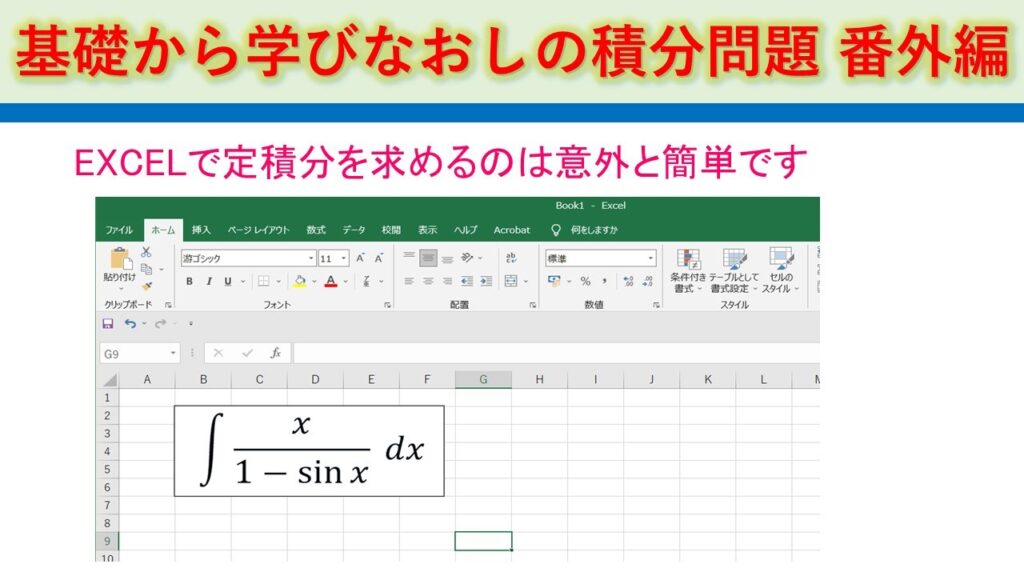
この記事では、Excelを利用して面積や体積を求める方法を詳しく解説します。数値積分の手法を用いると、複雑な計算も簡単に行うことができるようになります。Excelの積分機能を使いこなせば、面積や体積の計算を効率的に行うことができます。
面積や体積を求めるには、台形則やシンプソンの公式などの数値積分の手法を使用する必要があります。Excelでは、これらの手法を使用して数値積分を実行することができます。また、SUMPRODUCT関数やグラフを利用して積分計算の結果を視覚化することもできます。
この記事では、Excelで面積や体積を求める方法を詳しく解説し、具体的な例を示します。また、数値積分の手法やExcelの積分機能の使い方についても詳しく説明します。
Excelで積分計算を行う方法
Excelで積分計算を行うには、数値積分の方法を使用する必要があります。数値積分は、関数のグラフの下の面積を小さな台形に分割し、それらの面積を合計することで、関数の積分値を近似する方法です。Excelでは、SUMPRODUCT関数や台形則を用いて数値積分を行うことができます。
まず、関数のグラフの下の面積を小さな台形に分割します。分割数が多いほど、積分値の精度が高くなります。次に、各台形の面積を計算し、それらの面積を合計します。合計値が、関数の積分値の近似値となります。Excelでは、SUMPRODUCT関数を使用して、各台形の面積を計算し、それらの面積を合計することができます。
また、グラフを利用して積分計算の結果を視覚化することもできます。グラフを使用して、関数のグラフの下の面積を確認し、積分値の近似値を確認することができます。これにより、積分計算の結果を直感的に理解することができます。
台形則を用いた数値積分の手法
台形則を用いた数値積分の手法は、数値積分の基本的な方法の一つです。この方法では、関数のグラフを台形に近似し、その台形の面積を計算することで、元の関数の積分値を求めます。Excelでは、この方法を実装するために、SUMPRODUCT関数を利用することができます。
まず、関数のグラフを表すデータを準備します。これには、x軸の値と対応するy軸の値が含まれます。次に、台形の面積を計算するために、隣接するx軸の値の差と対応するy軸の値の平均を掛け合わせます。この結果を合計することで、元の関数の積分値を求めることができます。
Excelでは、この計算をSUMPRODUCT関数を利用して行うことができます。SUMPRODUCT関数は、指定された範囲の値を掛け合わせて合計する関数です。台形則を用いた数値積分の手法では、この関数を利用して、台形の面積を計算し、元の関数の積分値を求めます。
SUMPRODUCT関数を利用した積分計算
SUMPRODUCT関数を利用した積分計算は、Excelで数値積分を行うための便利な方法です。この関数は、配列内の要素を掛け合わせた結果を合計する機能を持ちます。積分計算では、この関数を利用して台形則を適用することができます。
台形則を用いた数値積分では、関数のグラフを小さな台形に分割し、各台形の面積を計算します。SUMPRODUCT関数を利用すると、この計算を簡単に行うことができます。具体的には、関数の値を格納した配列と、各区間の幅を格納した配列を用意し、SUMPRODUCT関数でこれらの配列を掛け合わせた結果を合計します。
この方法は、複雑な関数の積分計算にも適用できます。ただし、積分計算の精度を上げるためには、分割数を増やすことが効果的です。分割数を増やすことで、台形の幅が狭くなり、積分計算の精度が向上します。
グラフを利用した積分計算の結果の視覚化
グラフを利用した積分計算の結果の視覚化は、計算結果を直感的に理解するための有効な手段です。Excelのグラフ機能を利用することで、数値積分の結果をグラフ化し、面積や体積の変化を視覚的に確認することができます。
グラフ化することで、計算結果の傾向や特徴を簡単に把握することができます。また、グラフを利用することで、計算結果の誤差や不正確さを視覚的に確認することもできます。例えば、数値積分の結果をグラフ化し、台形則を用いた近似値と比較することで、計算結果の精度を確認することができます。
さらに、グラフを利用することで、回転体の体積の変化を視覚的に確認することもできます。例えば、回転体の半径や高さを変化させた場合の体積の変化をグラフ化することで、体積の変化を直感的に理解することができます。
高階関数の積分計算における注意点
高階関数の積分計算では、数値積分の方法を使用する必要があります。しかし、高階関数の積分計算では、計算の精度が低下する可能性があります。これは、高階関数が複雑な形状をしているため、数値積分の方法では十分な精度を得ることができないためです。
したがって、高階関数の積分計算では、分割数を増やすことが効果的です。分割数を増やすことで、数値積分の精度を上げることができます。また、台形則やシンプソンの公式などの数値積分の方法を使用することも効果的です。これらの方法は、高階関数の積分計算で高い精度を得ることができるためです。
ただし、高階関数の積分計算では、計算時間が長くなる可能性があります。これは、数値積分の方法が複雑な計算を必要とするためです。したがって、高階関数の積分計算では、計算時間と精度のバランスを考慮する必要があります。
面積の計算方法
面積の計算方法には、台形則を用いた数値積分の手法がよく使用されます。この方法では、関数のグラフを台形に近似し、その面積を計算します。Excelでは、SUMPRODUCT関数を利用してこの計算を行うことができます。まず、関数のグラフを表すデータを準備し、次にSUMPRODUCT関数を使用して面積を計算します。
たとえば、関数y = x^2のグラフの面積を計算する場合、まずxの値とyの値を表すデータを準備します。次に、SUMPRODUCT関数を使用して面積を計算します。具体的には、=SUMPRODUCT((xの値の配列)*(yの値の配列))という式を使用します。この式は、xの値とyの値の積を計算し、それらの積を合計して面積を計算します。
この方法は、数値積分の基本的な考え方に基づいています。数値積分では、関数のグラフを小さな部分に分割し、それぞれの部分の面積を計算して合計します。Excelでは、この計算を自動化することができます。
体積の計算方法
体積の計算を行うには、数値積分を使用して回転体の体積を計算することができます。回転体の体積を計算するには、回転軸を中心に回転する曲線の下の面積を計算し、それを回転軸の周りで回転させた体積を計算する必要があります。
この方法は、台形則を用いた数値積分の手法を使用して実装できます。台形則は、曲線の下の面積を台形の面積の合計として近似する方法です。曲線を小さな区間で分割し、各区間の面積を台形の面積として計算します。回転体の体積を計算するには、各区間の面積を回転軸の周りで回転させた体積を計算し、それらを合計します。
Excelで体積の計算を行うには、SUMPRODUCT関数を利用した積分計算を使用することができます。SUMPRODUCT関数は、配列内の要素を掛け合わせた結果を合計する関数です。回転体の体積を計算するには、各区間の面積を回転軸の周りで回転させた体積を計算し、それらをSUMPRODUCT関数で合計します。
よくある質問と回答
Excelで面積や体積を求める方法についてよくある質問と回答を以下にまとめます。
Excelで積分計算を行うには、数値積分の方法を使用する必要があります。面積を計算するには、数値積分を使用して面積を計算することができます。体積を計算するには、数値積分を使用して回転体の体積を計算することができます。積分計算の精度を上げるためには、分割数を増やすことが効果的です。
また、Excelで積分計算を行う際には、台形則やシンプソンの公式などの数値積分の手法を使用することができます。これらの手法を使用することで、複雑な計算も簡単に行うことができるようになります。さらに、ExcelのSUMPRODUCT関数を利用することで、積分計算をより簡単に行うことができます。
Excelで積分計算を行う際には、グラフを利用して結果を視覚化することもできます。グラフを利用することで、計算結果をより直感的に理解することができます。ただし、高階関数の積分計算を行う際には、注意が必要です。高階関数の積分計算は複雑になることが多いため、計算結果を慎重に確認する必要があります。
まとめ
Excelで面積や体積を求める方法を理解するには、数値積分の基本的な概念を理解する必要があります。数値積分は、関数の面積や体積を近似的に計算する方法であり、Excelでは数値積分を使用して複雑な計算を簡単に行うことができます。
数値積分は、関数の面積や体積を小さな区間で分割し、それぞれの区間の面積や体積を計算して合計することで、全体の面積や体積を近似的に計算する方法です。Excelでは、台形則やシンプソンの公式などの数値積分の手法を使用して、面積や体積を計算することができます。
Excelで数値積分を使用して面積や体積を計算するには、SUMPRODUCT関数やグラフを利用することができます。SUMPRODUCT関数は、数値積分の計算を簡単に行うことができる関数であり、グラフは数値積分の結果を視覚化することができます。さらに、高階関数の積分計算では、注意点があるため、正確な計算を行うには、分割数を増やすことが効果的です。
この記事では、Excelで面積や体積を求める方法を詳しく解説し、数値積分の基本的な概念やExcelでの数値積分の方法を理解することができます。さらに、数値積分の結果を視覚化する方法や、高階関数の積分計算における注意点についても解説します。
よくある質問
Excelで面積を求める方法は?
Excelで面積を求める方法は、数値積分を使用することです。数値積分は、関数の定積分を数値的に近似する方法であり、面積の計算に使用できます。具体的には、シンプソンの公式や台形公式などの数値積分の公式を使用して、関数の面積を計算します。たとえば、関数f(x) = x^2の面積を求める場合、シンプソンの公式を使用して、関数の値をいくつかの点で評価し、それらの値を使用して面積を計算します。
Excelで体積を求める方法は?
Excelで体積を求める方法は、数値積分を使用することです。数値積分は、関数の定積分を数値的に近似する方法であり、体積の計算に使用できます。具体的には、シンプソンの公式や台形公式などの数値積分の公式を使用して、関数の体積を計算します。たとえば、関数f(x) = x^2の体積を求める場合、シンプソンの公式を使用して、関数の値をいくつかの点で評価し、それらの値を使用して体積を計算します。
数値積分の手順は?
数値積分の手順は、次のとおりです。まず、関数の定義を行います。次に、積分区間を設定します。積分区間は、関数の定積分を計算する区間です。次に、数値積分の公式を選択します。数値積分の公式には、シンプソンの公式や台形公式などがあります。最後に、計算を行います。計算では、関数の値をいくつかの点で評価し、それらの値を使用して面積や体積を計算します。
Excelで数値積分を実行する方法は?
Excelで数値積分を実行する方法は、VBAマクロを使用することです。VBAマクロは、Excelのマクロ言語であり、数値積分の公式を実装することができます。具体的には、VBAマクロを使用して、関数の値をいくつかの点で評価し、それらの値を使用して面積や体積を計算します。あるいは、関数を使用することもできます。関数は、Excelの組み込み関数であり、数値積分の公式を実装することができます。
コメントを残す
コメントを投稿するにはログインしてください。
関連ブログ記事