
ExcelでFALSEを表示する方法:IF関数と論理値の使い方

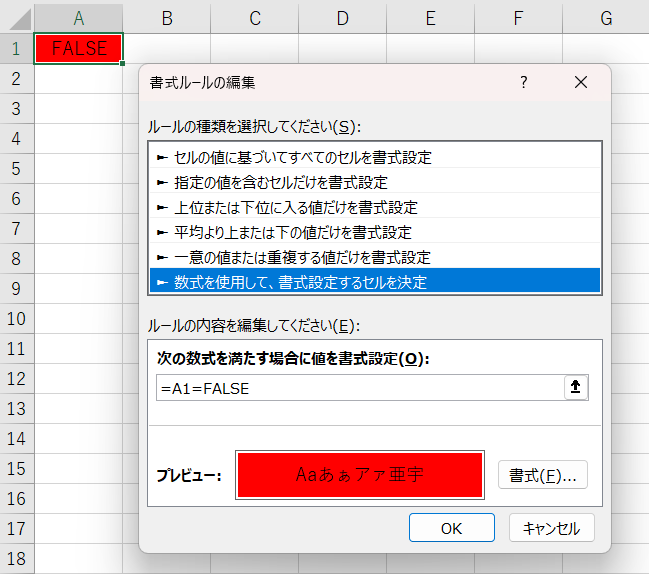
この記事では、ExcelでFALSEを表示する方法について説明します。FALSEを表示するには、IF関数や論理値を使用する方法があります。Excelでは、条件に応じてTRUEまたはFALSEを返すことができるため、FALSEを表示する方法は非常に便利です。
ExcelでFALSEを表示する方法は、数式を使用する方法や、IF関数を使用する方法などがあります。IF関数は、条件に応じてTRUEまたはFALSEを返すことができるため、FALSEを表示する方法として非常に便利です。また、論理値を使用した計算や論理値の比較、論理値をテキストに変換する方法についても説明します。
この記事では、ExcelでFALSEを表示する方法について詳しく説明します。IF関数や論理値の使い方、Excelでfalseを判定する方法やTRUEとFALSEを数値に変換する方法についても説明します。さらに、IF関数でfalseが表示される理由と、Excelで負の値を表示する方法についても説明します。
FALSEを表示する方法
ExcelでFALSEを表示する方法には、数式を使用する方法や、IF関数を使用する方法などがあります。IF関数は、条件に応じてTRUEまたはFALSEを返すことができます。たとえば、セルA1の値が10以上の場合にTRUEを返し、10未満の場合にFALSEを返すには、=IF(A1>=10,TRUE,FALSE)という数式を使用します。
また、論理値を使用した計算も可能です。たとえば、セルA1の値がTRUEの場合に10を返し、FALSEの場合に0を返すには、=IF(A1,10,0)という数式を使用します。このように、IF関数を使用することで、条件に応じてTRUEまたはFALSEを返すことができます。
論理値をテキストに変換する方法もあります。たとえば、セルA1の値がTRUEの場合に「はい」を返し、FALSEの場合に「いいえ」を返すには、=IF(A1,"はい","いいえ")という数式を使用します。このように、IF関数を使用することで、論理値をテキストに変換することができます。
IF関数の使い方
IF関数は、条件に応じてTRUEまたはFALSEを返すことができます。IF関数の基本的な構文は、IF(条件, TRUEの場合の値, FALSEの場合の値)です。条件には、数値やテキスト、日付などの値を使用することができます。
たとえば、セルA1に値が入っている場合にのみ、セルB1に「値あり」と表示したい場合、次の式を使用します:=IF(A1<>"", "値あり", "値なし")。この式では、セルA1が空でない場合にTRUEとなり、「値あり」と表示されます。逆に、セルA1が空の場合にFALSEとなり、「値なし」と表示されます。
また、IF関数を複数組み合わせて使用することもできます。たとえば、セルA1の値が10以上かつ20以下の場合にのみ、セルB1に「範囲内」と表示したい場合、次の式を使用します:=IF(AND(A1>=10, A1<=20), "範囲内", "範囲外")。この式では、セルA1の値が10以上かつ20以下の場合にTRUEとなり、「範囲内」と表示されます。
論理値の使い方
Excelでは、論理値はTRUEまたはFALSEの2つの値を持ちます。論理値は、条件に応じてTRUEまたはFALSEを返すことができます。たとえば、セルA1に値が入っている場合、セルB1に=A1>0という式を入力すると、セルA1の値が0より大きい場合にTRUE、0以下の場合にFALSEが表示されます。
論理値は、IF関数と組み合わせて使用することができます。IF関数は、条件に応じてTRUEまたはFALSEを返すことができます。たとえば、セルA1に値が入っている場合、セルB1に=IF(A1>0,"値は正です","値は負です")という式を入力すると、セルA1の値が0より大きい場合に"値は正です"、0以下の場合に"値は負です"が表示されます。
論理値は、AND関数やOR関数と組み合わせて使用することもできます。AND関数は、複数の条件がすべてTRUEの場合にTRUEを返します。OR関数は、複数の条件のいずれかがTRUEの場合にTRUEを返します。たとえば、セルA1に値が入っている場合、セルB1に=AND(A1>0,A1<10)という式を入力すると、セルA1の値が0より大きく10より小さい場合にTRUEが表示されます。
論理値をテキストに変換する方法
論理値をテキストに変換する方法は、Excelで FALSE を表示する上で重要なステップです。論理値はTRUEまたはFALSEの値を持ちますが、これらの値をテキストとして表示するには、TEXT関数を使用する必要があります。TEXT関数は、指定された値をテキスト形式に変換します。
たとえば、セルA1に論理値TRUEまたはFALSEが入っている場合、次の式を使用してテキストに変換できます。
=TEXT(A1,"")
この式は、セルA1の値をテキスト形式に変換し、TRUEまたはFALSEのテキストを返します。
また、VALUE関数を使用して、テキスト形式の論理値を数値に変換することもできます。たとえば、セルA1にテキスト形式の論理値TRUEまたはFALSEが入っている場合、次の式を使用して数値に変換できます。
=VALUE(A1)
この式は、セルA1のテキストを数値に変換し、TRUEの場合は1、FALSEの場合は0を返します。
Excelでfalseを判定する方法
Excelでfalseを判定する方法には、論理値を使用する方法があります。論理値とは、TRUEまたはFALSEの値を表すものです。Excelでは、論理値を使用して条件に応じて処理を実行することができます。たとえば、セルA1に値が入っている場合にのみ、セルB1に値を表示するという条件を設定することができます。
このような条件を設定するには、IF関数を使用します。IF関数は、条件に応じてTRUEまたはFALSEを返すことができます。たとえば、=IF(A1>0, "値が入っています", "値が入っていません")という式を使用すると、セルA1の値が0より大きい場合にのみ、"値が入っています"というテキストを表示します。
また、論理値を使用して条件判定を行うこともできます。たとえば、=A1>0という式を使用すると、セルA1の値が0より大きい場合にTRUEを返し、0以下の場合にFALSEを返します。このような条件判定を使用して、データをフィルタリングしたり、グラフを作成したりすることができます。
TRUEとFALSEを数値に変換する方法
TRUEとFALSEを数値に変換する方法は、Excelの数式を使用することで実現できます。TRUEとFALSEは、論理値として扱われますが、数値に変換することで、計算やデータの分析に利用できます。
TRUEを数値に変換する場合、TRUEは1に変換されます。一方、FALSEは0に変換されます。この変換は、論理値を数値に変換する関数であるINT関数やNUMBERVALUE関数を使用することで実現できます。また、TRUEとFALSEを直接数値に変換することも可能です。
たとえば、セルA1にTRUEが入力されている場合、セルB1に=INT(A1)と入力すると、セルB1には1が表示されます。同様に、セルA1にFALSEが入力されている場合、セルB1に=INT(A1)と入力すると、セルB1には0が表示されます。このように、TRUEとFALSEを数値に変換することで、Excelの数式を使用してデータの分析や計算を行うことができます。
IF関数でfalseが表示される理由
IF関数は、条件に応じてTRUEまたはFALSEを返すことができます。IF関数の基本的な構文は、IF(条件, TRUEの場合の値, FALSEの場合の値)です。条件がTRUEの場合、TRUEの場合の値が返され、条件がFALSEの場合、FALSEの場合の値が返されます。ただし、IF関数でFALSEが表示される理由は、条件がFALSEであることを示しているからです。
たとえば、セルA1に値が入力されている場合、IF関数を使用してその値が10以上かどうかを判断することができます。IF(A1>=10, "10以上", "10未満")という式を使用すると、セルA1の値が10以上の場合、"10以上"が返され、10未満の場合、"10未満"が返されます。ただし、セルA1の値が空白の場合、IF関数はFALSEを返します。
このように、IF関数でFALSEが表示される理由は、条件がFALSEであることを示しているからです。したがって、IF関数を使用する際には、条件が正しく設定されていることを確認する必要があります。IF関数と論理値を正しく使用することで、ExcelでFALSEを表示する方法を理解することができます。
Excelで負の値を表示する方法
Excelで負の値を表示する方法は、数式を使用する方法や、数値フォーマットを使用する方法などがあります。負の値を表示するには、まずセルに負の値を入力します。たとえば、セルA1に「-10」と入力します。
次に、セルA1を選択し、ホームタブの数値グループの数値フォーマットボタンをクリックします。すると、数値フォーマットダイアログボックスが表示されます。このダイアログボックスで、負の値の表示形式を選択できます。
たとえば、赤色で表示するには、負の値の表示形式を赤色に設定します。すると、セルA1の値が赤色で表示されます。また、括弧で囲むこともできます。括弧で囲むには、負の値の表示形式を括弧に設定します。すると、セルA1の値が括弧で囲まれて表示されます。
まとめ
ExcelでFALSEを表示する方法には、数式を使用する方法や、IF関数を使用する方法などがあります。IF関数は、条件に応じてTRUEまたはFALSEを返すことができます。たとえば、セルA1の値が10以上の場合にTRUEを返し、10未満の場合にFALSEを返すには、=IF(A1>=10,TRUE,FALSE)という数式を使用します。
論理値を使用した計算も可能です。たとえば、セルA1の値がTRUEの場合に10を返し、FALSEの場合に0を返すには、=IF(A1,10,0)という数式を使用します。また、論理値をテキストに変換することもできます。たとえば、セルA1の値がTRUEの場合に「はい」を返し、FALSEの場合に「いいえ」を返すには、=IF(A1,"はい","いいえ")という数式を使用します。
ExcelでFALSEを判定する方法としては、IF関数を使用する方法のほか、論理値を数値に変換する方法もあります。たとえば、セルA1の値がTRUEの場合に1を返し、FALSEの場合に0を返すには、=A1*1という数式を使用します。また、TRUEとFALSEを数値に変換するには、=INT(A1)という数式を使用します。
IF関数でFALSEが表示される理由としては、条件が満たされていない場合や、論理値がFALSEである場合などがあります。たとえば、セルA1の値が10未満の場合にFALSEを返すには、=IF(A1<10,FALSE,TRUE)という数式を使用します。また、Excelで負の値を表示する方法としては、数式を使用する方法や、セルの書式を変更する方法などがあります。たとえば、セルA1の値が負の場合に赤色で表示するには、セルの書式を変更して、条件付き書式を設定します。
よくある質問
ExcelでFALSEを表示する方法は?
ExcelでFALSEを表示する方法は、IF関数を使用することです。IF関数は、条件を指定して、その条件が真か偽かを判断し、真の場合と偽の場合にそれぞれ異なる値を返すことができます。たとえば、セルA1に値が入っている場合にのみ「真」と表示し、値が入っていない場合に「偽」と表示したい場合、=IF(A1<>"";"真";"偽")という式を使用します。ここで、論理値のTRUEとFALSEは、条件の真偽を表すために使用されます。
IF関数の論理値はどう使うの?
IF関数の論理値は、条件の真偽を表すために使用されます。たとえば、セルA1の値が10以上の場合にのみ「真」と表示し、10未満の場合に「偽」と表示したい場合、=IF(A1>=10;"真";"偽")という式を使用します。ここで、TRUEは条件が真であることを表し、FALSEは条件が偽であることを表します。
FALSEを表示する以外の方法は?
FALSEを表示する以外の方法として、0や空白を表示する方法があります。たとえば、セルA1に値が入っている場合にのみ「真」と表示し、値が入っていない場合に0を表示したい場合、=IF(A1<>"";"真";0)という式を使用します。同様に、空白を表示したい場合、=IF(A1<>"";"真";"")という式を使用します。
複数の条件を指定する方法は?
複数の条件を指定する方法として、AND関数やOR関数を使用する方法があります。たとえば、セルA1の値が10以上かつセルB1の値が20以上の場合にのみ「真」と表示し、どちらかの条件が満たされていない場合に「偽」と表示したい場合、=IF(AND(A1>=10;B1>=20);"真";"偽")という式を使用します。同様に、OR関数を使用して、どちらかの条件が満たされている場合にのみ「真」と表示することもできます。
コメントを残す
コメントを投稿するにはログインしてください。
関連ブログ記事