
Excelでセル内に改行を入れる方法:5つのテクニックと注意点

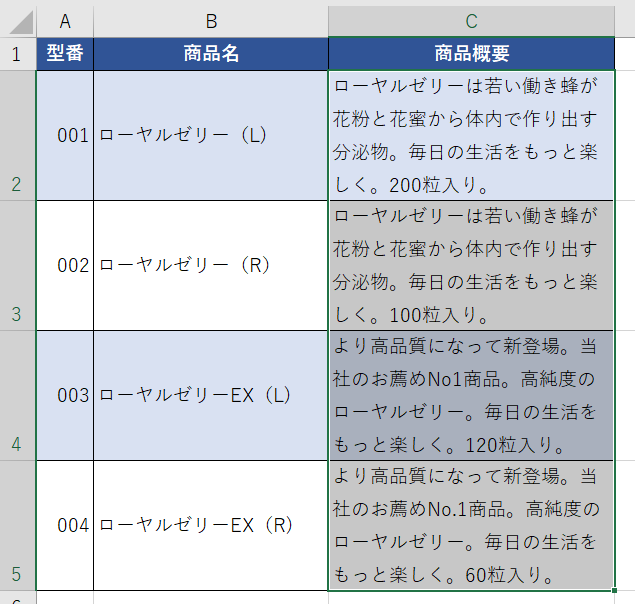
Excel でセル内に改行を入れる方法について説明します。セル内に改行を入れることは、データの見やすさを向上させるために非常に重要です。改行を入れることで、長いテキストを複数行に分割し、データの読みやすさを向上させることができます。この記事では、セル内改行 の方法について詳しく説明し、5つのテクニック と 注意点 を紹介します。
セル内に改行を入れる方法は、キーボードショートカット を使用する方法や、テキストラッピング を使用する方法など、さまざまな方法があります。また、VBA を使用して改行を入れる方法や、数式 を使用して改行を入れる方法もあります。これらの方法を使用することで、セル内に改行を入れてデータの見やすさを向上させることができます。
この記事では、これらの方法について詳しく説明し、Excel でセル内に改行を入れる方法についての注意点も紹介します。
Excelでセル内に改行を入れる方法の概要
Excelでセル内に改行を入れる方法は、データの見やすさを向上させるために非常に重要です。セル内に改行を入れることで、長いテキストを複数行に分割し、データの読みやすさを向上させることができます。テキストラッピングやセル形式の設定を使用することで、セル内に改行を入れることができます。
また、VBAを使用して改行を入れる方法や、数式を使用して改行を入れる方法もあります。これらの方法を使用することで、セル内に改行を入れてデータの見やすさを向上させることができます。ただし、セル内に改行を入れる際には、テキストの折り返し設定が必要です。テキストの折り返し設定を正しく行わないと、データの表示が崩れてしまう可能性があります。
したがって、セル内に改行を入れる方法を理解し、適切に使用することが重要です。この記事では、セル内に改行を入れる方法について詳しく説明し、注意点についても触れていきます。
テクニック1:Alt + Enter キーを使用する方法(Windows)または Control + Option + Enter キーを使用する方法(Mac)
Alt + Enter キーを使用する方法(Windows)または Control + Option + Enter キーを使用する方法(Mac)は、セル内に改行を入れる最も簡単な方法です。この方法を使用するには、セル内で改行したい位置にカーソルを移動し、Windowsの場合は Alt + Enter キーを押し、Macの場合は Control + Option + Enter キーを押します。これにより、セル内に改行が入り、データの見やすさが向上します。
この方法は、セル内に改行を入れる必要がある場合に便利です。ただし、セル内に複数の改行を入れる必要がある場合は、他の方法を使用する必要があります。また、セル内に改行を入れる際には、テキストの折り返し設定が必要です。折り返し設定をしないと、セル内に改行が入っても、データが見にくくなります。
セル内に改行を入れる際には、セルの幅と高さも考慮する必要があります。セルの幅が狭すぎると、改行が入ってもデータが見にくくなります。また、セルの高さが低すぎると、改行が入ってもデータが見にくくなります。したがって、セル内に改行を入れる際には、セルの幅と高さを調整する必要があります。
テクニック2:「テキストラッピング」を使用する方法
「テキストラッピング」を使用する方法は、セル内に改行を入れるための最も簡単な方法のひとつです。テキストラッピングを有効にすることで、セル内に長いテキストを入力すると、自動的に改行されます。この方法は、セル内のテキストが長すぎてセルから溢れる場合に特に便利です。
テキストラッピングを有効にするには、セルを選択し、「ホーム」タブの「配置」グループにある「テキストラッピング」ボタンをクリックします。ボタンをクリックすると、セル内のテキストが自動的に折り返され、改行されます。また、セル内のテキストの長さに応じて、セルの高さが自動的に調整されます。
この方法は、セル内に改行を入れるための最も簡単な方法のひとつですが、セル内のテキストの折り返し設定が必要です。折り返し設定を調整することで、セル内のテキストの見やすさを向上させることができます。
テクニック3:「セル形式」ダイアログボックスで改行を設定する方法
「セル形式」ダイアログボックスで改行を設定する方法は、セル内のテキストをより細かく制御することができます。この方法を使用するには、まずセルを選択し、右クリックして「セル形式」を選択します。次に、「セル形式」ダイアログボックスが表示されます。
このダイアログボックスでは、「テキストの折り返し」 を選択し、「改行の位置」 を設定することができます。改行の位置を設定することで、セル内のテキストを任意の位置で改行することができます。また、「テキストの方向」 も設定することができ、テキストを縦方向や横方向に表示することができます。
この方法を使用することで、セル内のテキストをより柔軟に制御することができます。また、セル内のテキストをより見やすくすることができます。ただし、この方法を使用するには、セル内のテキストの内容とレイアウトを考慮する必要があります。
テクニック4:VBAを使用して改行を入れる方法
VBA を使用してセル内に改行を入れる方法は、Excel の自動化機能を利用する方法です。VBA を使用することで、繰り返しの作業を自動化することができ、作業効率を向上させることができます。
セル内に改行を入れるための VBA コードは、Range オブジェクトの Value プロパティを使用してセルの値を設定し、Chr(10) または vbCrLf を使用して改行を挿入します。たとえば、セル A1 に改行を入れるには、次のコードを使用します。
vb

Range("A1").Value = "テキスト1" & Chr(10) & "テキスト2"
このコードを実行すると、セル A1 に「テキスト1」と「テキスト2」の 2 つの行が表示されます。VBA を使用してセル内に改行を入れる方法は、繰り返しの作業を自動化する場合に便利です。
テクニック5:数式を使用して改行を入れる方法
数式を使用してセル内に改行を入れる方法は、セル内に特定の条件に基づいて改行を入れる必要がある場合に便利です。たとえば、セル内に特定の文字列が含まれている場合に改行を入れる必要がある場合、IF関数やSEARCH関数を使用して条件を指定し、改行を入れることができます。
また、セル内に複数の文字列を結合して改行を入れる必要がある場合、CONCATENATE関数や&演算子を使用して文字列を結合し、改行を入れることができます。ただし、数式を使用して改行を入れる場合、セル内に数式が表示されるため、セルの書式設定で「数式を表示しない」を選択する必要があります。
数式を使用して改行を入れる方法は、セル内に複雑な条件に基づいて改行を入れる必要がある場合に便利ですが、数式の作成に時間と労力がかかる場合があります。したがって、数式を使用して改行を入れる方法は、必要な場合にのみ使用することをお勧めします。
セル内に改行を入れる際の注意点
セル内に改行を入れる際には、テキストの折り返し設定が必要です。折り返しが設定されていない場合、セル内に改行を入れても、テキストが折り返されずにセル外に表示されてしまう可能性があります。したがって、セル内に改行を入れる前に、必ずテキストの折り返し設定を確認する必要があります。
また、セル内に改行を入れると、セルの高さが自動的に調整される場合があります。ただし、セルの高さが固定されている場合、セル内に改行を入れても、セルの高さが調整されずにテキストが切れてしまう可能性があります。したがって、セル内に改行を入れる際には、セルの高さの設定も確認する必要があります。
さらに、セル内に改行を入れると、セルの書式設定にも影響を与える可能性があります。たとえば、セル内に改行を入れると、セルの縦揃え設定が変更される場合があります。したがって、セル内に改行を入れる際には、セルの書式設定も確認する必要があります。
まとめ
Excelでセル内に改行を入れる方法は、データの見やすさを向上させるために非常に重要です。セル内に改行を入れるには、Alt + Enter キーを使用する方法(Windows)または Control + Option + Enter キーを使用する方法(Mac)があります。この方法は、セル内で改行を入れる最も簡単な方法です。
また、テキストラッピングを使用する方法もあります。テキストラッピングは、セル内でテキストを折り返す機能です。この機能を使用することで、セル内に改行を入れることができます。テキストラッピングを設定するには、セルを選択し、「ホーム」タブの「配置」グループで「テキストラッピング」をクリックします。
セル内に改行を入れる際には、テキストの折り返し設定が必要です。テキストの折り返し設定をしないと、セル内でテキストが折り返されず、データの見やすさが低下します。テキストの折り返し設定は、セルを選択し、「ホーム」タブの「配置」グループで「テキストの折り返し」をクリックして設定できます。
まとめ
この記事では、Excelでセル内に改行を入れる方法について説明しました。セル内に改行を入れるには、Alt + Enter キーを使用する方法やテキストラッピングを使用する方法があります。また、セル内に改行を入れる際には、テキストの折り返し設定が必要です。これらの方法を使用することで、セル内に改行を入れてデータの見やすさを向上させることができます。
よくある質問
Excelでセル内に改行を入れる方法は何ですか?
Excelでセル内に改行を入れる方法は、Alt + Enter キーを使用する方法が一般的です。この方法では、セル内で改行したい位置にカーソルを移動し、Alt + Enter キーを押します。これにより、セル内に改行が入り、テキストが複数行に分割されます。また、セル内改行 機能を使用する方法もあります。この機能は、セル内のテキストを自動的に改行する機能です。セル内改行を有効にするには、セルを選択し、ホーム タブの 配置 グループの セル内改行 ボタンをクリックします。
セル内改行を有効にすると、セルの高さは自動的に調整されますか?
セル内改行を有効にすると、セルの高さは自動的に調整されます。ただし、セルの高さを固定する場合は、セルの高さを固定 機能を使用する必要があります。セルの高さを固定するには、セルを選択し、ホーム タブの 配置 グループの セルの高さを固定 ボタンをクリックします。セルの高さを固定すると、セル内改行を有効にしても、セルの高さは変更されません。
Excelでセル内に改行を入れる方法は、どのバージョンでも使用できますか?
Excelでセル内に改行を入れる方法は、Excel 2013 以降のバージョンで使用できます。Excel 2010 以前のバージョンでは、セル内改行機能は使用できませんが、Alt + Enter キーを使用する方法は使用できます。
セル内改行を使用すると、データの分析に影響がありますか?
セル内改行を使用すると、データの分析に影響がある場合があります。セル内改行を使用すると、セル内のテキストが複数行に分割されるため、データの分析に使用する関数や式が正常に動作しない場合があります。したがって、データの分析に使用するセルには、セル内改行を使用しないことをお勧めします。
コメントを残す
コメントを投稿するにはログインしてください。
関連ブログ記事