
Excelでプルダウンリストを作成する方法:5つのステップとカスタマイズのコツ

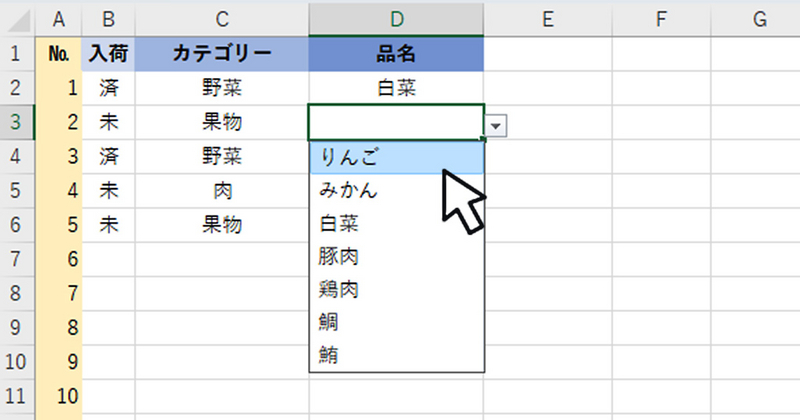
Excel でプルダウンリストを作成する方法を解説します。この記事では、プルダウンリストの作成方法を段階別に紹介し、データ入力の効率化 や エラー防止 に役立つカスタマイズのコツも合わせてご紹介します。プルダウンリストは、データバリデーション 機能を利用して作成することができます。
プルダウンリストを作成することで、データ入力のミスを防止し、作業の効率を大幅に向上させることができます。また、リストの項目を動的に変更することも可能で、データの管理 が容易になります。この記事では、プルダウンリストの作成方法とカスタマイズのコツを詳しく解説します。
Excelのプルダウンリストとは
Excelのプルダウンリストとは、セルに事前に設定された項目から選択できる機能です。データ入力の効率化やエラー防止に役立ちます。例えば、顧客情報の入力時に、国名や都道府県名をプルダウンリストから選択できるように設定することで、入力ミスを防止できます。また、データの分析や集計にも役立ちます。
プルダウンリストは、データバリデーション機能を使用して設定できます。データバリデーション機能は、セルの入力値を制限する機能で、プルダウンリストの他にも、数値や日付の範囲を指定することもできます。プルダウンリストを作成することで、データの整合性を保ち、分析や集計の精度を高めることができます。
また、プルダウンリストはカスタマイズも可能です。入力メッセージやエラー警告を設定することで、ユーザーに適切な情報を提供できます。さらに、リストの項目を動的に変更することもできます。例えば、他のセルの値に応じてリストの項目を変更することができます。このように、プルダウンリストはExcelの強力な機能の一つです。
プルダウンリストを作成する5つのステップ
Excelでプルダウンリストを作成するには、データバリデーションの機能を利用します。まず、プルダウンに表示する項目をリストにします。このリストは、別のシートや同じシート上に作成できます。リストを作成したら、プルダウンリストを表示させたいセルを選択し、「データ」タブのデータバリデーションをクリックします。
ここで、データバリデーションの設定ウィンドウが表示されます。ウィンドウの「設定」タブで、「許可する値の種類」を「リスト」に選択し、「ソース」フィールドにリストの範囲を指定します。リストの範囲を指定するには、リストのセル範囲を選択するか、リストの名前を入力します。
プルダウンリストのカスタマイズも可能です。データバリデーションの設定ウィンドウの「入力メッセージ」タブで、リストを表示させたいセルにカーソルを合わせたときに表示されるメッセージを設定できます。また、「エラー警告」タブで、リスト以外の値を入力したときに表示されるエラー警告を設定できます。
ステップ1:リストの作成
リストの作成は、プルダウンリストを作成するための最初のステップです。プルダウンに表示する項目をリストにします。このリストは、セル範囲内に作成することができます。たとえば、A1セルからA5セルまでの範囲にリストを作成することができます。リストを作成する際には、項目を入力する順序に注意してください。リストの項目は、プルダウンリストに表示される順序と同じになります。
また、リストを作成する際には、データの整理にも注意してください。リストの項目が重複したり、スペルミスがあったりすると、プルダウンリストの作成に失敗する可能性があります。リストの項目を整理することで、プルダウンリストの作成をスムーズに行うことができます。
リストを作成したら、次のステップに進むことができます。次のステップでは、データバリデーションの設定を行います。データバリデーションの設定により、プルダウンリストを表示させたいセルを指定することができます。
ステップ2:データバリデーションの設定
データバリデーションの設定は、プルダウンリストを表示させたいセルを選択し、「データ」タブの「データバリデーション」をクリックすることで開始できます。データバリデーションの設定画面が表示されます。この画面では、プルダウンリストの設定や入力ルールを指定できます。
データバリデーションの設定では、「許可する値」の欄で「リスト」を選択し、「ソース」の欄でリストの範囲を指定する必要があります。リストの範囲は、事前に作成したリストのセル範囲を指定します。例えば、リストがA1:A5のセル範囲に作成されている場合、「ソース」の欄に「=A1:A5」と入力します。
データバリデーションの設定を完了すると、指定したセルにプルダウン矢印が表示され、リストから項目を選択できるようになります。データバリデーションの設定は、プルダウンリストの表示だけでなく、入力データの検証にも役立ちます。
ステップ3:プルダウンリストのカスタマイズ
データバリデーションの設定が完了したら、プルダウンリストのカスタマイズを行うことができます。入力メッセージやエラー警告を設定することで、ユーザーがリストから項目を選択する際に、より直感的に操作できるようになります。
入力メッセージを設定するには、「データバリデーション」のダイアログボックスで「入力メッセージ」タブをクリックし、表示したいメッセージを入力します。エラー警告を設定するには、「エラー警告」タブをクリックし、警告メッセージを入力します。これらの設定により、ユーザーがリストから項目を選択する際に、より明確な指示を受けることができます。
また、プルダウンリストの表示形式もカスタマイズすることができます。例えば、リストの項目をアルファベット順に並べ替えることができます。さらに、リストの項目を動的に変更することもできます。例えば、別のセルの値に基づいてリストの項目を変更することができます。これらのカスタマイズにより、プルダウンリストをより柔軟に使用することができます。
ステップ4:プルダウンリストの利用
プルダウンリストを作成したら、実際に利用することができます。リストを表示させたいセルをクリックすると、プルダウン矢印が表示され、リストから項目を選択できるようになります。この機能により、データ入力の効率化やエラー防止に役立ちます。
また、プルダウンリストを利用することで、データの整合性を保つことができます。たとえば、特定の項目しか入力できないように設定することで、間違ったデータが入力されることを防ぐことができます。
プルダウンリストは、複数のセルに適用することもできます。複数のセルを選択し、データバリデーションの設定を行うことで、同じリストを複数のセルで利用することができます。これにより、データの入力をさらに効率化することができます。
ステップ5:リストの更新
リストの更新は、プルダウンリストの項目を変更する場合に必要です。リストに項目を追加または削除する場合は、元のリストを更新する必要があります。更新方法は、元のリストを変更し、データバリデーションの設定を再度行うだけです。
ただし、リストの更新を行うと、すでにプルダウンリストを使用してデータを入力しているセルに影響が及ぶ可能性があります。したがって、リストの更新を行う前に、影響を受けるセルを確認し、必要に応じてデータを修正する必要があります。
また、動的リストを使用する場合、リストの更新は自動的に反映されます。動的リストは、名前付き範囲やテーブルを使用して作成することができます。動的リストを使用することで、リストの更新が容易になり、データの整合性が保たれます。
プルダウンリストのカスタマイズのコツ
プルダウンリストのカスタマイズは、入力メッセージやエラー警告を設定することで、ユーザーにリストの内容を明確に伝えることができます。たとえば、入力メッセージを設定することで、リストの選択肢についての説明を表示させることができます。また、エラー警告を設定することで、ユーザーがリスト以外の値を入力した場合に警告を表示させることができます。
さらに、データバリデーションの設定を利用することで、リストの内容を動的に変更することができます。たとえば、セルの値に応じてリストの内容を変更することができます。これにより、ユーザーが入力する値に応じてリストの選択肢を変えることができます。
また、空白の項目を含めることで、ユーザーがリストから選択しない場合に空白の値を入力できるようにすることができます。これは、ユーザーがリストから選択しない場合にデフォルト値を入力したい場合に便利です。
よくある質問と解決方法
プルダウンリストの作成方法についてよく聞かれる質問の1つは、複数のセルに同じリストを適用する方法です。実際には、データバリデーションの設定で、複数のセルを選択し、リストを適用することで簡単に実現できます。
また、リストの項目を動的に変更する方法もよく聞かれます。リストの項目を変更するには、元のリストを更新するだけで、プルダウンリストも自動的に更新されます。ただし、リストの項目を削除した場合、すでに選択されている項目が削除された場合、エラーが発生する可能性があります。
データバリデーションの設定で、空白の項目を含めるかどうかを選択できます。空白の項目を含めることで、ユーザーがリストから項目を選択しない場合に、空白の項目が自動的に選択されるようになります。ただし、空白の項目を含めない場合は、ユーザーがリストから項目を選択しない場合に、エラーが発生する可能性があります。
まとめ
Excelのプルダウンリストを作成することで、データ入力の効率化やエラー防止に役立ちます。プルダウンリストは、セルに事前に設定された項目から選択することで、入力ミスを防止し、データの一貫性を保つことができます。
まず、リストの作成から始めます。プルダウンに表示する項目をリストにします。このリストは、セル内に直接入力することも、別のシートに作成して参照することもできます。リストを作成したら、データバリデーションの設定に進みます。プルダウンリストを表示させたいセルを選択し、「データ」タブの「データバリデーション」をクリックします。
ここで、プルダウンリストのカスタマイズが可能です。入力メッセージやエラー警告を設定できます。入力メッセージは、セルにカーソルを合わせたときに表示されるメッセージで、ユーザーに選択肢を提示することができます。エラー警告は、無効な入力が行われたときに表示される警告で、ユーザーに正しい入力を促すことができます。
プルダウンリストを作成したら、リストの更新が必要になる場合があります。リストに項目を追加または削除する場合は、元のリストを更新してください。更新されたリストは、自動的にプルダウンリストに反映されます。
まとめ
この記事では、Excelのプルダウンリストを作成する方法を紹介しました。プルダウンリストは、データ入力の効率化やエラー防止に役立ちます。リストの作成、データバリデーションの設定、プルダウンリストのカスタマイズ、リストの更新など、基本的な手順を理解することで、効果的にプルダウンリストを活用することができます。
よくある質問
Excelでプルダウンリストを作成する方法は?
Excelでプルダウンリストを作成するには、データ検証機能を使用します。まず、プルダウンリストを表示させたいセルを選択し、データタブのデータ検証ボタンをクリックします。次に、データ検証ダイアログボックスで、設定タブを選択し、許可する値のドロップダウンリストからリストを選択します。最後に、ソースフィールドにリストの値を入力し、OKボタンをクリックします。
プルダウンリストの値を変更する方法は?
プルダウンリストの値を変更するには、データ検証ダイアログボックスを再度開きます。次に、設定タブで、ソースフィールドの値を変更します。変更後、OKボタンをクリックすると、プルダウンリストの値が更新されます。また、名前付き範囲を使用して、プルダウンリストの値を管理することもできます。
プルダウンリストに複数の値を追加する方法は?
プルダウンリストに複数の値を追加するには、データ検証ダイアログボックスで、設定タブのソースフィールドに値を追加します。値を追加するには、セミコロンで区切って入力します。例えば、「値1;値2;値3」と入力すると、プルダウンリストに3つの値が追加されます。
プルダウンリストを他のシートにコピーする方法は?
プルダウンリストを他のシートにコピーするには、プルダウンリストを表示させたいセルを選択し、コピーボタンをクリックします。次に、他のシートで、貼り付けボタンをクリックします。ただし、データ検証設定はコピーされないため、他のシートでデータ検証設定を再度行う必要があります。
コメントを残す
コメントを投稿するにはログインしてください。
関連ブログ記事