
Excel文字列結合方法 | &演算子とCONCATENATE関数の使い方

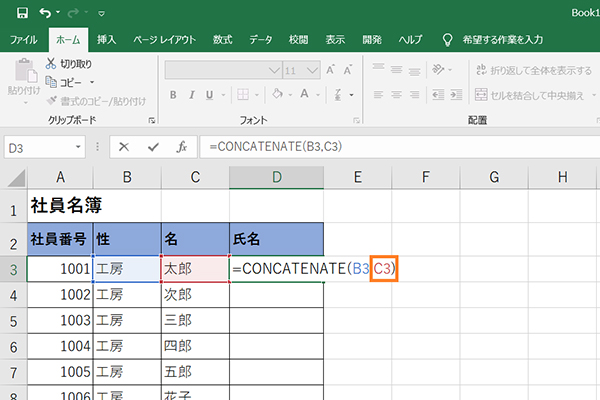
Excel文字列結合方法について解説します。Excelで文字列を結合する方法には、&演算子とCONCATENATE関数の2つがあります。この記事では、これらの方法の使い方と違いを紹介します。
Excelで文字列を結合する必要がある場合、どの方法を使用すればよいのでしょうか。&演算子は、セル参照や文字列を「&」でつなげることができます。一方、CONCATENATE関数は、複数の文字列やセル参照を引数に取り、1つの文字列として返します。どちらも便利ですが、&演算子はよりシンプルな構文なので、多くのユーザーに好まれています。
この記事では、&演算子とCONCATENATE関数の使い方を詳しく解説します。文字列結合の方法をマスターすることで、Excelでの作業がより効率的になるでしょう。
Excelで文字をつなげる方法の概要
Excelで文字をつなげる方法には、&演算子とCONCATENATE関数の2つがあります。どちらも便利ですが、&演算子はよりシンプルな構文なので、多くのユーザーに好まれています。&演算子は、セル参照や文字列を「&」でつなげることができます。一方、CONCATENATE関数は、複数の文字列やセル参照を引数に取り、1つの文字列として返します。
Excelで文字をつなげる方法は、データの結合や文字列の操作に非常に役立ちます。たとえば、名前と姓を別々のセルに格納している場合、&演算子やCONCATENATE関数を使用して、1つのセルにフルネームを表示することができます。また、文字列の操作に使用することもできます。たとえば、文字列の先頭に特定の文字を追加したり、文字列の末尾に特定の文字を追加したりすることができます。
&演算子とCONCATENATE関数の使い方は非常に簡単です。&演算子は、セル参照や文字列を「&」でつなげるだけです。CONCATENATE関数は、関数の引数にセル参照や文字列をカンマで区切って並べていくだけです。どちらも直感的で使いやすいので、Excelの初心者でも簡単に使えるでしょう。
&演算子を使って文字をつなぐ方法
&演算子は、セル参照や文字列を「&」でつなげることができます。例えば、A1セルに「こんにちは」、B1セルに「世界」という文字があり、これらを繋げたい場合、次のような式を使用します。
=A1&B1
この式を使用すると、A1セルとB1セルの文字が繋がって表示されます。&演算子は、シンプルな構文なので、多くのユーザーに好まれています。また、&演算子は、複数のセル参照や文字列を繋げることもできます。例えば、A1セルに「こんにちは」、B1セルに「世界」、C1セルに「!」という文字があり、これらを繋げたい場合、次のような式を使用します。
=A1&B1&C1
このように、&演算子を使用すると、複数のセル参照や文字列を簡単に繋げることができます。
CONCATENATE関数を使って文字をつなぐ方法
CONCATENATE関数は、複数の文字列やセル参照を引数に取り、1つの文字列として返します。CONCATENATE関数を使って文字をつなぐ方法は、関数の引数にセル参照や文字列をカンマで区切って並べていくだけです。例えば、A1セルに「こんにちは」、B1セルに「世界」という文字があり、これらを繋げたい場合、次のような式を使用します。
=CONCATENATE(A1, , B1)
この式では、A1セルとB1セルの文字列が繋げられて1つの文字列として返されます。CONCATENATE関数は、複数の引数を取ることができるので、3つ以上の文字列を繋げることもできます。例えば、A1セルに「こんにちは」、B1セルに「世界」、C1セルに「!」という文字があり、これらを繋げたい場合、次のような式を使用します。
=CONCATENATE(A1, , B1, , C1)
この式では、A1セル、B1セル、C1セルの文字列が繋げられて1つの文字列として返されます。CONCATENATE関数は、文字列の結合に便利な関数ですが、&演算子に比べると、構文が少し複雑です。
文字をつなげる際に改行を含める方法
文字をつなげる際に改行を含めるには、CHAR(10)関数を使用します。この関数は、引数に指定された文字コード(ここでは10は改行文字を表します)の文字を返します。例えば、A1セルに「こんにちは」、B1セルに「世界」という文字があり、これらを繋げて改行する場合、次のような式を使用します。
=A1&CHAR(10)&B1
この式を使用すると、A1セルの文字列とB1セルの文字列の間に改行が挿入されます。改行を含めることで、文字列の可読性が向上し、より見やすい表現が可能になります。また、&演算子を使用することで、複数の文字列やセル参照を簡単に結合することができます。
CONCATENATE関数でも同様の結果を得ることができます。ただし、CONCATENATE関数では引数にセル参照や文字列をカンマで区切って並べていく必要があります。例えば、次のような式を使用します。
=CONCATENATE(A1, CHAR(10), B1)
どちらの方法でも、文字列の結合と改行の挿入が可能です。
まとめ
Excel文字列結合方法には、&演算子とCONCATENATE関数の2つがあります。どちらも便利ですが、&演算子はよりシンプルな構文なので、多くのユーザーに好まれています。
&演算子を使って文字をつなぐ方法は、セル参照や文字列を「&」でつなげるだけです。例えば、A1セルに「こんにちは」、B1セルに「世界」という文字があり、これらを繋げたい場合、次のような式を使用します。=A1&B1 この式を使用すると、A1セルとB1セルの文字が繋がり、「こんにちは世界」という文字列が生成されます。
CONCATENATE関数を使って文字をつなぐ方法は、関数の引数にセル参照や文字列をカンマで区切って並べていくだけです。例えば、A1セルに「こんにちは」、B1セルに「世界」という文字があり、これらを繋げたい場合、次のような式を使用します。=CONCATENATE(A1, , B1) この式を使用すると、A1セルとB1セルの文字が繋がり、「こんにちは世界」という文字列が生成されます。
文字をつなげる際に改行を含めるには、CHAR(10)関数を使用します。この関数は、引数に指定された文字コード(ここでは10は改行文字を表します)の文字を返します。例えば、A1セルに「こんにちは」、B1セルに「世界」という文字があり、これらを繋げて改行する場合、次のような式を使用します。=A1&CHAR(10)&B1 この式を使用すると、A1セルとB1セルの文字が繋がり、改行文字が含まれた文字列が生成されます。
まとめ
この記事では、Excelで文字列を結合する方法について説明しました。&演算子とCONCATENATE関数の2つの方法がありますが、&演算子はよりシンプルな構文なので、多くのユーザーに好まれています。また、文字をつなげる際に改行を含めるには、CHAR(10)関数を使用します。
よくある質問
Excelで文字列を結合する方法は何ですか?
Excelで文字列を結合する方法には、&演算子とCONCATENATE関数の2つがあります。&演算子は、2つの文字列を結合するために使用されます。たとえば、セルA1に「こんにちは」、セルB1に「世界」という文字列がある場合、セルC1に=A1&B1と入力すると、「こんにちは世界」という文字列が表示されます。一方、CONCATENATE関数は、複数の文字列を結合するために使用されます。たとえば、セルA1に「こんにちは」、セルB1に「世界」、セルC1に「!」という文字列がある場合、セルD1に=CONCATENATE(A1,B1,C1)と入力すると、「こんにちは世界!」という文字列が表示されます。
&演算子とCONCATENATE関数の違いは何ですか?
&演算子とCONCATENATE関数の主な違いは、結合できる文字列の数です。&演算子は、2つの文字列しか結合できません。一方、CONCATENATE関数は、255個までの文字列を結合できます。また、CONCATENATE関数は、テキスト形式で指定された文字列を結合することができますが、&演算子は、数値形式で指定された文字列を結合することができません。
CONCATENATE関数はどのバージョンのExcelで使用できますか?
CONCATENATE関数は、Excel 2007以降のバージョンで使用できます。Excel 2003以前のバージョンでは、CONCATENATE関数は使用できませんが、&演算子は使用できます。
Excelで文字列を結合するときに、空白文字を挿入する方法は何ですか?
Excelで文字列を結合するときに、空白文字を挿入する方法には、スペースを含む文字列を使用する方法と、CHAR関数を使用する方法があります。たとえば、セルA1に「こんにちは」、セルB1に「世界」という文字列がある場合、セルC1に=A1&" "&B1と入力すると、「こんにちは 世界」という文字列が表示されます。また、CHAR関数を使用して、=A1&CHAR(32)&B1と入力しても同じ結果が得られます。
コメントを残す
コメントを投稿するにはログインしてください。
関連ブログ記事