
Excelの文字列変換関数まとめ|CONCATENATEからTRIMまで

Excelの文字列変換関数を使用すると、データの整理や分析、報告書の作成など、多くの場面で役立ちます。この記事では、CONCATENATEからTRIMまで、文字列を変換するためのさまざまな関数を紹介します。これらの関数を上手に使いこなすことで、データの整理や分析が効率的になります。
エクセルでは、文字列を変換するための関数が多数用意されています。文字列の結合、切り出し、置換、検索、整形など、さまざまな処理が可能です。これらの関数を使用することで、データの整理や分析が簡単になり、報告書の作成も効率的になります。
この記事では、CONCATENATE、LEFT、RIGHT、MID、SUBSTITUTE、FIND、SEARCH、TRIM、CLEANなどの関数を紹介します。これらの関数の使い方を理解することで、エクセルでのデータ処理がより効率的になります。
Excelの文字列変換関数の種類
エクセルでは、文字列を変換するためのさまざまな関数があります。これらの関数は、データの整理や分析、報告書の作成など、多くの場面で役立ちます。文字列変換関数には、CONCATENATE(文字列の結合)、LEFT、RIGHT、MID(文字列の切り出し)、SUBSTITUTE(文字列の置換)、FIND、SEARCH(文字列の検索)、TRIM、CLEAN(文字列の整形)などがあります。
これらの関数を上手に使いこなすことで、データの整理や分析が効率的になります。たとえば、CONCATENATE関数を使用して、複数の文字列を結合することができます。また、LEFT、RIGHT、MID関数を使用して、文字列の一部を切り出すことができます。SUBSTITUTE関数を使用して、文字列内の特定の文字を置換することもできます。
エクセルでは、文字列を一括変換する方法もあります。検索と置換機能や数式を使用して文字列を変換することができます。マクロを使用して文字列を一括変換することもできます。文字列変換関数を使用することで、データの整理や分析がより効率的になります。
CONCATENATE関数:文字列の結合
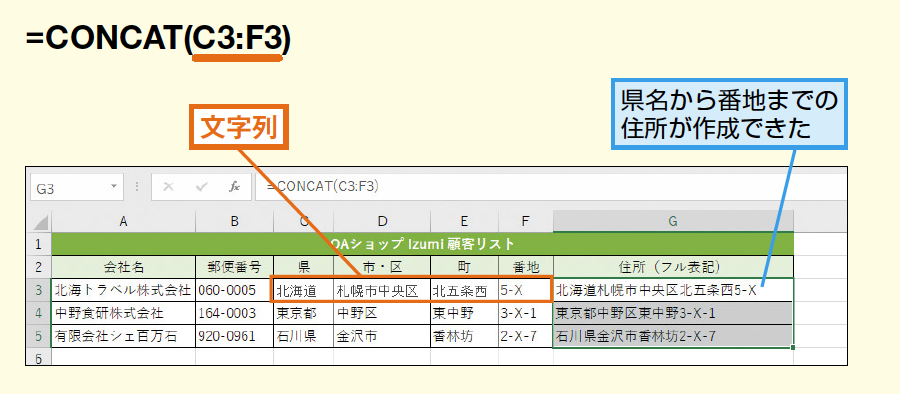
CONCATENATE関数は、複数の文字列を結合するために使用されます。この関数は、指定された文字列を順番に結合し、新しい文字列を返します。たとえば、CONCATENATE("Hello", " ", "World") と入力すると、"Hello World" という文字列が返されます。CONCATENATE関数は、データの整理や分析、報告書の作成など、多くの場面で役立ちます。
また、CONCATENATE関数は、セル内の値を結合することもできます。たとえば、CONCATENATE(A1, " ", B1) と入力すると、セル A1 とセル B1 の値が結合されます。この関数は、データの整理や分析を効率的に行うために役立ちます。
CONCATENATE関数は、エクセル 2016 以降では TEXTJOIN 関数に置き換えられました。TEXTJOIN 関数は、CONCATENATE関数と同様の機能を提供していますが、より柔軟性があります。
LEFT、RIGHT、MID関数:文字列の切り出し
LEFT、RIGHT、MID関数は、文字列から指定された文字数を切り出すために使用されます。これらの関数は、データの整理や分析、報告書の作成など、多くの場面で役立ちます。
LEFT関数は、文字列の左側から指定された文字数を切り出します。たとえば、文字列「abcdefg」から左側の3文字を切り出す場合、=LEFT("abcdefg", 3)と入力すると、「abc」という結果が得られます。
RIGHT関数は、文字列の右側から指定された文字数を切り出します。たとえば、文字列「abcdefg」から右側の3文字を切り出す場合、=RIGHT("abcdefg", 3)と入力すると、「efg」という結果が得られます。
MID関数は、文字列の指定された位置から指定された文字数を切り出します。たとえば、文字列「abcdefg」から3番目の文字から3文字を切り出す場合、=MID("abcdefg", 3, 3)と入力すると、「cde」という結果が得られます。これらの関数を上手に使いこなすことで、データの整理や分析が効率的になります。
SUBSTITUTE関数:文字列の置換
SUBSTITUTE関数は、指定された文字列内の特定の文字列を別の文字列に置換するために使用されます。この関数は、データの整理や分析、報告書の作成など、多くの場面で役立ちます。たとえば、顧客データの住所欄に「東京都」という文字列が含まれている場合、SUBSTITUTE関数を使用して「東京」に置換することができます。
SUBSTITUTE関数の基本的な書式は、=SUBSTITUTE(置換対象の文字列, 置換する文字列, 置換後の文字列) です。たとえば、セルA1に「東京都渋谷区」という文字列が含まれている場合、=SUBSTITUTE(A1, "東京都", "東京") と入力すると、「東京渋谷区」という文字列に置換されます。
SUBSTITUTE関数は、データの整理や分析を効率的に行うために役立ちます。また、他の関数と組み合わせて使用することで、より複雑な文字列の置換も可能です。
FIND、SEARCH関数:文字列の検索
FIND関数とSEARCH関数は、文字列の中から特定の文字列を検索するために使用されます。両方の関数は似ていますが、異なる点があります。FIND関数は、大文字と小文字を区別して検索します。一方、SEARCH関数は、大文字と小文字を区別せずに検索します。
たとえば、セルA1に「Excelの文字列変換関数」という文字列があり、この文字列の中から「変換」という文字列を検索したい場合、FIND関数を使用すると、次のように記述します。
=FIND("変換", A1)
この式を実行すると、「変換」という文字列が見つかった位置が返されます。ただし、セルA1に「変換」という文字列が含まれていない場合、エラー値が返されます。
一方、SEARCH関数を使用すると、次のように記述します。
=SEARCH("変換", A1)
この式を実行すると、「変換」という文字列が見つかった位置が返されます。SEARCH関数は、大文字と小文字を区別せずに検索するため、「変換」や「変換」など、異なるケースでも検索できます。
TRIM、CLEAN関数:文字列の整形
TRIM関数とCLEAN関数は、文字列の整形に使用されます。TRIM関数は、文字列の先頭と末尾の空白文字を削除します。たとえば、セルに「 Hello World 」という文字列が入っている場合、TRIM関数を使用すると、「Hello World」という文字列に変換されます。
一方、CLEAN関数は、文字列内の非印刷文字を削除します。非印刷文字とは、タブ文字や改行文字など、通常は表示されない文字のことです。CLEAN関数を使用すると、これらの非印刷文字を削除して、文字列を整形することができます。
これらの関数は、データの整理や分析に役立ちます。たとえば、データベースからインポートしたデータに余分な空白文字や非印刷文字が含まれている場合、これらの関数を使用してデータを整形することができます。また、報告書やドキュメントを作成する際にも、これらの関数を使用して文字列を整形することができます。
文字列の一括変換方法
エクセルでは、文字列を一括変換する方法が複数あります。検索と置換機能を使用して、特定の文字列を一括で置換することができます。また、数式を使用して文字列を変換することもできます。たとえば、CONCATENATE 関数を使用して、複数の文字列を結合することができます。
マクロを使用して文字列を一括変換することもできます。マクロは、繰り返し行う作業を自動化することができるため、文字列の変換作業を効率化することができます。ただし、マクロを使用するには、VBA(Visual Basic for Applications)を使用する必要があります。
検索と置換機能を使用する場合は、FIND 関数や SEARCH 関数を使用して、特定の文字列を検索することができます。検索した文字列を置換するには、SUBSTITUTE 関数を使用します。数式を使用する場合は、LEFT、RIGHT、MID 関数を使用して、文字列を切り出すことができます。切り出した文字列を結合するには、CONCATENATE 関数を使用します。
まとめ
Excelの文字列変換関数は、データの整理や分析、報告書の作成など、多くの場面で役立ちます。文字列を変換するためのさまざまな関数がありますが、主な関数には、CONCATENATE(文字列の結合)、LEFT、RIGHT、MID(文字列の切り出し)、SUBSTITUTE(文字列の置換)、FIND、SEARCH(文字列の検索)、TRIM、CLEAN(文字列の整形)などがあります。
これらの関数を上手に使いこなすことで、データの整理や分析が効率的になります。たとえば、CONCATENATE関数を使用して、複数の文字列を結合することができます。また、SUBSTITUTE関数を使用して、文字列内の特定の文字を置換することができます。
エクセルでは文字列を一括変換する方法もあります。検索と置換機能や数式を使用して文字列を変換することができます。さらに、マクロを使用して文字列を一括変換することもできます。マクロを使用することで、繰り返し作業を自動化することができます。
よくある質問
Excelの文字列変換関数とは何か
Excelの文字列変換関数とは、文字列を操作するための関数のことです。CONCATENATE関数やTRIM関数など、さまざまな関数があります。これらの関数を使用することで、文字列を結合したり、余分なスペースを削除したり、文字列を検索したりすることができます。Excelの文字列変換関数は、データの加工や分析に非常に役立ちます。
CONCATENATE関数と&演算子の違いは何か
CONCATENATE関数と&演算子は、どちらも文字列を結合することができますが、使い方が異なります。CONCATENATE関数は、複数の文字列を結合することができますが、&演算子は2つの文字列しか結合できません。また、CONCATENATE関数は、引数として指定した文字列を結合しますが、&演算子は、演算子の前後の文字列を結合します。
TRIM関数とTRIMSPACES関数の違いは何か
TRIM関数とTRIMSPACES関数は、どちらも文字列から余分なスペースを削除することができますが、使い方が異なります。TRIM関数は、文字列の先頭と末尾のスペースを削除しますが、TRIMSPACES関数は、文字列内のすべてのスペースを削除します。また、TRIM関数は、デフォルトでスペースを削除しますが、TRIMSPACES関数は、指定した文字を削除します。
文字列変換関数を使用する際の注意点は何か
文字列変換関数を使用する際には、注意点がいくつかあります。まず、関数の引数として指定する文字列は、正しい形式である必要があります。たとえば、CONCATENATE関数では、引数として指定する文字列は、文字列型である必要があります。また、関数の戻り値は、指定した形式である必要があります。たとえば、TRIM関数では、戻り値は文字列型である必要があります。
コメントを残す
コメントを投稿するにはログインしてください。
関連ブログ記事