
Excelでフィルタを使用する方法:基本から高度なフィルタリングまで

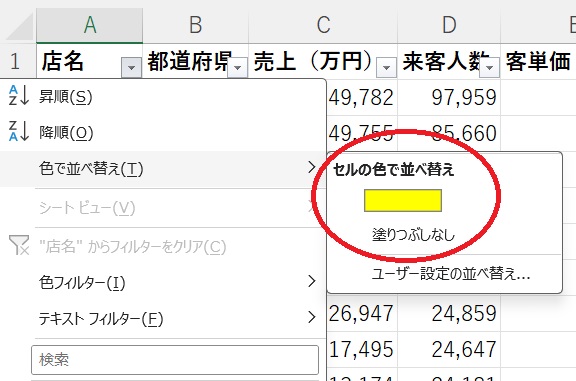
Excelでフィルタを使用する方法について詳しく解説します。この記事では、フィルタの基本的な使い方から、複数の条件を指定して高度なフィルタリングを行う方法まで、幅広い内容をカバーします。フィルタを使用することで、特定の条件に一致するデータだけを表示させることができるようになります。
フィルタを使用することで、データの分析や整理が容易になります。たとえば、データの絞り込みやソートを行うことができます。また、フィルタを使用することで、データの可視化も容易になります。フィルタを使用する方法をマスターすることで、Excelでのデータ分析がより効率的になります。
この記事では、フィルタの基本的な使い方から高度なフィルタリングまで、具体的な例を交えて説明します。初心者から上級者まで、幅広い方々に役立つ情報を提供します。
Excelでフィルタを使用するメリット
Excelでフィルタを使用することで、データの分析と管理がより効率的になります。フィルタを適用することで、特定の条件に一致するデータだけを表示させることができるようになります。これにより、膨大な量のデータの中から必要な情報を素早く見つけることができます。
また、フィルタを使用することで、データの整理と並べ替えも容易になります。例えば、テキストフィルタを使用して特定の文字列を含むデータを抽出することができます。また、数値フィルタを使用して特定の数値範囲内のデータを抽出することもできます。これにより、データの分析と報告がより正確かつ効率的になります。
さらに、フィルタを使用することで、データの可視性も向上します。日付フィルタを使用して特定の日付範囲内のデータを抽出することができます。また、複数の条件を指定してフィルタリングすることもできます。これにより、データの分析と管理がより柔軟かつ効率的になります。
フィルタの基本的な使い方
Excelでフィルタを使用する方法を理解するには、まずフィルタの基本的な使い方から始めましょう。フィルタを適用するには、データを選択し、「データ」タブにある「フィルタ」をクリックします。これにより、選択したデータにフィルタが適用され、特定の条件に一致するデータだけを表示させることができるようになります。
フィルタの種類には、テキストフィルタ、数値フィルタ、日付フィルタなどがあります。たとえば、テキストフィルタを使用して特定の文字列を含むデータを表示したり、数値フィルタを使用して特定の数値範囲内のデータを表示したりすることができます。フィルタの種類を選択することで、データをさまざまな条件で絞り込むことができます。
フィルタを適用する際には、条件を指定する必要があります。たとえば、特定の文字列を含むデータを表示したい場合は、フィルタの条件にその文字列を入力します。条件を指定することで、フィルタがデータを絞り込む基準を決定することができます。
フィルタの種類とその使い方
Excelでフィルタを使用する場合、フィルタの種類を理解することが重要です。フィルタの種類には、テキストフィルタ、数値フィルタ、日付フィルタなどがあります。テキストフィルタは、文字列を含むデータをフィルタリングするために使用されます。たとえば、特定の単語や文字列を含むデータだけを表示させることができます。
一方、数値フィルタは、数値を含むデータをフィルタリングするために使用されます。たとえば、特定の範囲内の数値を含むデータだけを表示させることができます。日付フィルタは、日付を含むデータをフィルタリングするために使用されます。たとえば、特定の日付範囲内のデータだけを表示させることができます。
これらのフィルタの種類を理解することで、Excelでフィルタを使用する際に、より効果的にデータをフィルタリングすることができます。また、複数のフィルタを組み合わせて使用することで、より高度なフィルタリングを行うことができます。たとえば、テキストフィルタと数値フィルタを組み合わせて使用することで、特定の単語を含むデータの中から、特定の範囲内の数値を含むデータだけを表示させることができます。
複数の条件を指定して高度なフィルタリングを行う方法
Excelでフィルタを使用することで、特定の条件に一致するデータだけを表示させることができるようになります。ただし、実際の業務では、複数の条件を指定して高度なフィルタリングを行う必要がある場合が多くあります。高度なフィルタリングを行うには、フィルタの条件を複数指定する必要があります。
フィルタの条件を複数指定するには、フィルタのドロップダウンメニューから「カスタムフィルタ」を選択します。カスタムフィルタのダイアログボックスが表示されます。このダイアログボックスでは、フィルタの条件を複数指定することができます。たとえば、特定の列に特定の値が含まれている行を表示させるには、「含む」を選択し、値を入力します。
複数の条件を指定するには、「AND」や「OR」などの論理演算子を使用します。たとえば、特定の列に特定の値が含まれている行と、別の列に別の値が含まれている行を表示させるには、「AND」を選択し、両方の条件を指定します。複数の条件を指定することで、より高度なフィルタリングを行うことができます。
フィルタをクリアする方法
フィルタをクリアするには、フィルタアイコンをクリックして「すべて選択」を選択します。これにより、フィルタが解除され、元のデータが表示されます。フィルタをクリアすることで、データを初期状態に戻すことができます。
フィルタをクリアする方法は非常にシンプルです。フィルタアイコンをクリックすると、ドロップダウンメニューが表示されます。このメニューから「すべて選択」を選択すると、フィルタがクリアされます。フィルタをクリアすることで、データの初期状態に戻すことができます。
フィルタをクリアすることは、データの分析や加工を行う際に非常に重要です。フィルタをクリアすることで、データを初期状態に戻し、データの全体像を把握することができます。また、フィルタをクリアすることで、データの再分析を行うことができます。
フィルタを適用した状態でデータを並べ替える方法
Excelでフィルタを使用することで、特定の条件に一致するデータだけを表示させることができるようになります。フィルタを適用した状態でデータを並べ替える方法について詳しく解説します。
フィルタを適用した状態でデータを並べ替えるには、まずフィルタを適用する必要があります。データを選択し、「データ」タブにある「フィルタ」をクリックしてフィルタを適用します。次に、フィルタを適用した状態でデータを並べ替えるには、並べ替えボタンをクリックします。並べ替えボタンは、データタブの「並べ替えとフィルタ」グループにあります。
フィルタを適用した状態でデータを並べ替える場合、フィルタ条件に一致するデータだけが並べ替えられます。たとえば、テキストフィルタを使用して特定の文字列を含むデータだけを表示させた場合、並べ替えるときもその文字列を含むデータだけが並べ替えられます。同様に、数値フィルタを使用して特定の数値以上のデータだけを表示させた場合、並べ替えるときもその数値以上のデータだけが並べ替えられます。
まとめ
Excelでフィルタを使用する方法:基本から高度なフィルタリングまで
Excelでフィルタを使用することで、データの分析や整理が容易になります。フィルタを適用することで、特定の条件に一致するデータだけを表示させることができるようになります。この記事では、フィルタの基本的な使い方から、複数の条件を指定して高度なフィルタリングを行う方法まで、詳しく解説していきます。
フィルタを適用するには、データを選択し、「データ」タブにあるフィルタをクリックします。フィルタの種類には、テキストフィルタ、数値フィルタ、日付フィルタなどがあります。フィルタを使用することで、データを簡単に絞り込むことができます。たとえば、特定の文字列を含むデータだけを表示したり、一定の範囲内の数値だけを表示したりすることができます。
フィルタを使用することで、データの分析や整理が容易になります。複数の条件を指定してフィルタリングすることもできます。たとえば、特定の文字列を含むデータの中から、一定の範囲内の数値だけを表示することができます。フィルタを使用することで、データを簡単に絞り込むことができ、分析や整理が容易になります。
フィルタをクリアするには、フィルタアイコンをクリックして「すべて選択」を選択します。フィルタを適用した状態でデータを並べ替えることもできます。フィルタを使用することで、データの分析や整理が容易になります。
まとめ
この記事では、Excelでフィルタを使用する方法について詳しく解説しました。フィルタを使用することで、データの分析や整理が容易になります。フィルタの基本的な使い方から、複数の条件を指定して高度なフィルタリングを行う方法まで、幅広い方々に役立つ情報を提供しました。
よくある質問
Excelでフィルタを使用する方法を教えてください
Excelでフィルタを使用する方法は、データの範囲を選択し、ホームタブの「編集」グループにある「フィルタ」ボタンをクリックすることから始まります。フィルタボタンをクリックすると、選択したデータの範囲にフィルタが適用されます。次に、フィルタを適用したい列のヘッダーをクリックし、フィルタの条件を選択します。たとえば、特定の値を含む行だけを表示したい場合は、「値のフィルタ」メニューから「指定の値を含む」オプションを選択し、値を入力します。フィルタの条件を設定すると、フィルタが適用され、指定した条件に一致する行だけが表示されます。
Excelで高度なフィルタリングを行うにはどうすればよいですか
Excelで高度なフィルタリングを行うには、フィルタの条件を複数設定する必要があります。たとえば、特定の値を含む行と特定の値を含まない行を両方表示したい場合は、「値のフィルタ」メニューから「指定の値を含む」オプションと「指定の値を含まない」オプションを両方選択し、値を入力します。また、フィルタの条件を組み合わせることもできます。たとえば、特定の値を含む行と特定の日付以降の行を両方表示したい場合は、「値のフィルタ」メニューから「指定の値を含む」オプションと「日付のフィルタ」メニューから「指定の日付以降」オプションを両方選択し、値と日付を入力します。
Excelでフィルタを解除する方法を教えてください
Excelでフィルタを解除する方法は、フィルタを解除するボタンをクリックすることです。フィルタを解除するボタンは、フィルタを適用したデータの範囲のヘッダーに表示されます。フィルタを解除するボタンをクリックすると、フィルタが解除され、すべての行が表示されます。また、フィルタをリセットすることもできます。フィルタをリセットするには、ホームタブの「編集」グループにある「フィルタ」ボタンをクリックし、「フィルタのリセット」オプションを選択します。
Excelでフィルタを使用する利点は何ですか
Excelでフィルタを使用する利点は、データを効率的に絞り込むことができることです。フィルタを使用すると、特定の条件に一致する行だけを表示することができ、データを分析しやすくなります。また、データを保護することもできます。フィルタを使用すると、特定の行を非表示にすることができ、データを保護することができます。さらに、データを簡単に更新することもできます。フィルタを使用すると、特定の行を更新することができ、データを簡単に更新することができます。
コメントを残す
コメントを投稿するにはログインしてください。
関連ブログ記事