
Excel年齢関数:生年月日から年齢を自動計算する方法

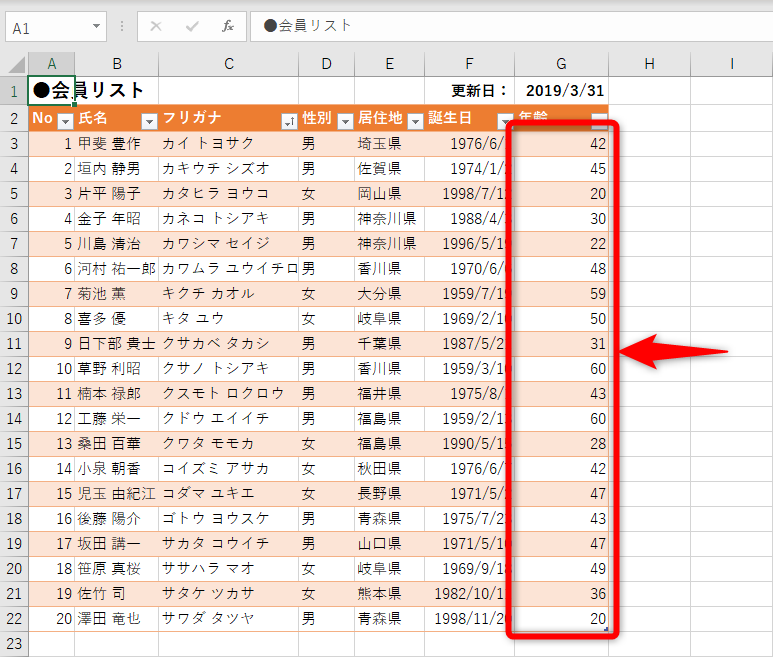
Excel年齢関数を使用すると、生年月日から年齢を簡単に計算することができます。この関数は、業務やプライベートのデータ管理において非常に重要な役割を果たします。生年月日から現在の日付までの年数を自動的に算出することができるため、年齢計算の作業が大幅に簡素化されます。
この記事では、Excel年齢関数の使い方について詳しく解説します。具体的には、生年月日から年齢を自動計算する方法について説明します。また、DATEDIF関数を使用して年齢を計算する方法についても触れます。
Excelの年齢関数とは
Excelの年齢関数は、生年月日から年齢を簡単に計算できる便利な機能です。この関数を使用することで、入力された生年月日から現在の日付までの年数を自動的に算出することができます。年齢計算は、業務やプライベートのデータ管理において非常に重要な役割を果たします。年齢関数は、Excelの公式ドキュメントに記載されている公式関数ではありませんが、DATEDIF関数を使用して同様の結果を得ることができます。
年齢関数の代わりに使用されるDATEDIF関数は、2つの日付の差を計算する関数です。この関数を使用することで、生年月日から現在の日付までの年数を計算することができます。ただし、DATEDIF関数はExcelの公式ドキュメントには記載されていないため、注意が必要です。
年齢関数やDATEDIF関数を使用することで、生年月日から年齢を簡単に計算することができます。これらの関数は、データ管理や分析において非常に便利な機能です。
Excelの年齢関数の使い方
Excelの年齢関数は、生年月日から年齢を簡単に計算できる便利な機能です。この関数を使用することで、入力された生年月日から現在の日付までの年数を自動的に算出することができます。年齢計算は、業務やプライベートのデータ管理において非常に重要な役割を果たします。
年齢関数を使用するには、セルに生年月日を入力し、年齢を計算したい現在の日付を入力します。次に、=AGE(生年月日, 現在の日付) という式を使用します。この式を入力すると、生年月日から現在の日付までの年数が自動的に計算されます。
また、DATEDIF関数を使用して年齢を計算することもできます。DATEDIF関数は、指定された日付間の年数、月数、日数を計算することができます。=DATEDIF(生年月日, 現在の日付, Y) という式を使用すると、生年月日から現在の日付までの年数が計算されます。ただし、DATEDIF関数はExcelの公式ドキュメントには記載されていないため、注意が必要です。
DATEDIF関数を使用した年齢計算
DATEDIF関数は、Excelの公式ドキュメントには記載されていない関数ですが、年齢計算に非常に便利です。この関数を使用することで、生年月日から現在の日付までの年数を自動的に算出することができます。DATEDIF関数の使用方法は、セルに生年月日を入力し、年齢を計算したい現在の日付を入力した後、=DATEDIF(生年月日, 現在の日付, "Y") という式を使用します。
この式では、"Y" は年数を表します。DATEDIF関数は、日数や月数を計算することもできます。たとえば、日数を計算する場合は "D" を使用し、月数を計算する場合は "M" を使用します。ただし、DATEDIF関数は非公式の関数であるため、使用する際には注意が必要です。
DATEDIF関数を使用することで、生年月日から年齢を簡単に計算することができます。また、他の関数と組み合わせて使用することで、より複雑な計算も可能です。
注意点と対策
Excel年齢関数を使用する際には、注意点がいくつかあります。まず、入力された生年月日が正しい形式であることを確認する必要があります。日本の標準形式である「YYYY/MM/DD」または「YYYY年MM月DD日」などの形式が使用できますが、入力形式が間違っている場合は、関数が正しく動作しません。
また、DATEDIF関数を使用する場合には、Excelの公式ドキュメントに記載されていないため、将来的にサポートが終了する可能性があります。したがって、DATEDIF関数を使用する場合は、将来的なリスクを考慮する必要があります。
さらに、年齢計算を行う際には、うるう年や月末の日付の扱いなど、細かい点に注意する必要があります。うるう年は4年に一度発生し、2月29日が存在するため、うるう年を正しく扱う必要があります。また、月末の日付の扱いも、正しく計算する必要があります。
まとめ
Excelの年齢関数は、生年月日から年齢を簡単に計算できる便利な機能です。この関数を使用することで、入力された生年月日から現在の日付までの年数を自動的に算出することができます。年齢計算は、業務やプライベートのデータ管理において非常に重要な役割を果たします。
年齢関数を使用する場合、セルに生年月日を入力し、年齢を計算したい現在の日付を入力します。次に、=AGE(生年月日, 現在の日付) という式を使用します。この式を使用することで、生年月日から現在の日付までの年数を自動的に算出することができます。
また、DATEDIF関数を使用して年齢を計算することもできます。セルに生年月日を入力し、年齢を計算したい現在の日付を入力します。次に、=DATEDIF(生年月日, 現在の日付, Y) という式を使用します。この式を使用することで、生年月日から現在の日付までの年数を自動的に算出することができます。
どちらの方法でも、生年月日から年齢を簡単に計算することができます。ただし、DATEDIF関数はExcelの公式ドキュメントには記載されていないため、注意が必要です。
まとめ
この記事では、Excelの年齢関数を使用して生年月日から年齢を自動計算する方法を紹介しました。年齢関数とDATEDIF関数の両方を使用して年齢を計算することができます。どちらの方法でも、生年月日から年齢を簡単に計算することができます。
よくある質問
Excelで年齢を自動計算する方法はありますか?
Excelで年齢を自動計算するには、DATEDIF関数またはYEARFRAC関数を使用します。まず、生年月日を入力するセルを選択し、次にDATEDIF関数を使用して現在の日付と生年月日の差を計算します。DATEDIF関数の書式は=DATEDIF(開始日, 終了日, 単位)です。単位には「y」を指定して年数を計算します。例えば、A1セルに生年月日が入力されている場合、=DATEDIF(A1, TODAY(), "y")と入力すると、現在の年齢が自動的に計算されます。
Excelの年齢関数はどのように使いますか?
Excelの年齢関数は、DATEDIF関数またはYEARFRAC関数を使用して年齢を計算します。DATEDIF関数は、指定された日付の差を計算し、単位を指定して年数を計算します。YEARFRAC関数は、指定された日付の差を計算し、年数を計算します。どちらの関数も、生年月日と現在の日付を入力する必要があります。例えば、A1セルに生年月日が入力されている場合、=YEARFRAC(A1, TODAY())と入力すると、現在の年齢が自動的に計算されます。
Excelで年齢を計算する際に注意すべき点はありますか?
Excelで年齢を計算する際には、日付の形式に注意する必要があります。日付の形式が正しくない場合、年齢の計算が正しく行われません。例えば、日付が「yyyy/mm/dd」の形式で入力されている場合、TEXT関数を使用して日付を「yyyy/mm/dd」の形式に変換する必要があります。また、現在の日付を取得するには、TODAY()関数を使用します。
Excelで年齢を自動更新する方法はありますか?
Excelで年齢を自動更新するには、DATEDIF関数またはYEARFRAC関数を使用して年齢を計算し、TODAY()関数を使用して現在の日付を取得します。次に、計算結果をセルに表示します。セルに表示された年齢は、現在の日付が更新されるたびに自動的に更新されます。例えば、A1セルに生年月日が入力されている場合、=DATEDIF(A1, TODAY(), "y")と入力すると、現在の年齢が自動的に計算され、更新されます。
コメントを残す
コメントを投稿するにはログインしてください。
関連ブログ記事