
エクセル並び替え関数:データを昇順・降順に簡単に整理する方法

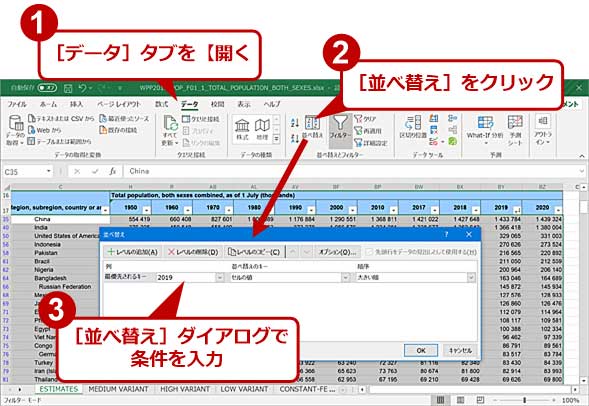
この記事では、エクセルの並び替え関数を使用して、データを昇順または降順に整理する方法について説明します。エクセルの並び替え関数は、大量のデータを簡単かつ迅速に整理するために使用される機能です。この関数を使用することで、データの分析や管理が容易になります。
エクセルの並び替え関数は、データを特定の基準に基づいて並べ替えることができます。たとえば、データを昇順に並べ替えることで、最小値から最大値までの順序でデータを表示することができます。一方、データを降順に並べ替えることで、最大値から最小値までの順序でデータを表示することができます。
この記事では、エクセルの並び替え関数の使い方について詳しく説明します。具体的には、並べ替えたいデータが含まれるセル範囲を選択し、データタブの並べ替えボタンをクリックして並び替えダイアログボックスを開き、並べ替えの基準となる列と昇順または降順を選択してOKをクリックする方法について説明します。
エクセル並び替え関数とは
エクセル並び替え関数とは、エクセルでデータを昇順または降順に並べ替えるために使用される機能です。この関数を使用することで、大量のデータを簡単かつ迅速に整理することが可能になります。並び替え関数は、データの分析やレポート作成に不可欠なツールです。
エクセル並び替え関数は、データを昇順または降順に並べ替えるだけでなく、複数の列を基準にしてデータを並べ替えることも可能です。たとえば、データを日付順に並べ替えるときに、同じ日付のデータをさらに時間順に並べ替えることができます。このように、並び替え関数を使用することで、データをより詳細に整理することができます。
エクセル並び替え関数は、テキストデータを並べ替える場合も使用できます。たとえば、顧客名簿をアルファベット順に並べ替えることができます。また、昇順や降順を選択することで、データを任意の順序に並べ替えることができます。
並び替え関数の使い方
エクセルの並び替え関数を使用するには、まず並べ替えたいデータが含まれるセル範囲を選択する必要があります。次に、「データ」タブの「並べ替え」ボタンをクリックして並び替えダイアログボックスを開きます。このダイアログボックスでは、並べ替えの基準となる列と昇順または降順を選択することができます。
並べ替えの基準となる列を選択するには、並べ替えフィールドのドロップダウンメニューから選択する列を指定します。昇順または降順を選択するには、並べ替えの順序のドロップダウンメニューから「昇順」または「降順」を選択します。必要に応じて、複数の列を基準にしてデータを並べ替えることも可能です。
並べ替えダイアログボックスで設定を完了したら、「OK」をクリックして並べ替えを実行します。エクセルは自動的にデータを並べ替え、結果を表示します。並び替え関数を使用することで、大量のデータを簡単かつ迅速に整理することが可能になります。
複数の列を基準にしてデータを並べ替える方法
エクセルの並び替え関数を使用して、データを昇順または降順に並べ替える方法を紹介しましたが、実際の業務では、複数の列を基準にしてデータを並べ替える必要がある場合もあります。たとえば、顧客データを姓と名の順に並べ替える場合などです。このような場合には、並び替えダイアログボックスで複数の列を選択し、並べ替えの順序を指定することができます。
まず、並べ替えたいデータが含まれるセル範囲を選択し、「データ」タブの「並べ替え」ボタンをクリックして並び替えダイアログボックスを開きます。次に、並べ替えの基準となる列を選択し、昇順または降順を選択します。さらに、2番目の基準となる列を選択し、昇順または降順を選択します。このように、複数の列を基準にしてデータを並べ替えることができます。
また、テキストデータを並べ替える場合も、並び替え関数を使用して実行できます。たとえば、商品名や顧客名などのテキストデータを昇順または降順に並べ替えることができます。並び替えダイアログボックスでテキストデータを含む列を選択し、昇順または降順を選択することで、テキストデータを並べ替えることができます。
テキストデータを並べ替える方法
テキストデータを並べ替える場合、エクセルの並び替え関数を使用することで、簡単かつ迅速に整理することが可能になります。テキストデータを並べ替えるには、並べ替えたいデータが含まれるセル範囲を選択し、「データ」タブの「並べ替え」ボタンをクリックして並び替えダイアログボックスを開きます。
並び替えダイアログボックスでは、並べ替えの基準となる列を選択し、昇順または降順を選択して「OK」をクリックすることで、テキストデータを並べ替えることができます。たとえば、名前や住所などのテキストデータを含む列を基準にして並べ替えることができます。
また、テキストデータを並べ替える場合、大文字と小文字を区別するかどうかを選択することもできます。エクセルの並び替え関数では、デフォルトでは大文字と小文字を区別しないため、必要に応じてこの設定を変更することができます。
並び替え関数の応用例
並び替え関数は、データを昇順または降順に並べ替えるために使用される機能ですが、その応用例は多岐にわたります。例えば、データ分析を行う際に、特定の列を基準にしてデータを並べ替えることで、データの傾向や特徴をより明確に把握することができます。また、レポート作成の際に、データを並べ替えることで、レポートの読みやすさを向上させることができます。
さらに、並び替え関数は、データのフィルタリングにも使用できます。特定の条件に基づいてデータを並べ替えることで、必要なデータのみを抽出することができます。これにより、データの検索や分析がより効率的に行えるようになります。
また、並び替え関数は、複数の列を基準にしてデータを並べ替えることも可能です。これにより、データをより詳細に分析したり、特定の条件に基づいてデータを抽出したりすることができます。並び替え関数の応用例は、データの分析や処理に幅広く利用されています。
まとめ
エクセルの並び替え関数は、データを昇順または降順に並べ替えるために使用される機能です。この関数を使用することで、大量のデータを簡単かつ迅速に整理することが可能になります。並び替え関数の使い方は、並べ替えたいデータが含まれるセル範囲を選択し、「データ」タブの「並べ替え」ボタンをクリックして並び替えダイアログボックスを開き、並べ替えの基準となる列と昇順または降順を選択して「OK」をクリックすることで実行できます。
並び替え関数を使用することで、データを簡単に整理することができます。たとえば、顧客データを昇順に並べ替えることで、顧客名をアルファベット順に並べることができます。また、売上データを降順に並べ替えることで、売上の多い順に並べることができます。並び替え関数は、データを分析しやすくするために非常に役立ちます。
また、並び替え関数は複数の列を基準にしてデータを並べ替えることも可能です。たとえば、顧客データを顧客名と住所で並べ替えることで、顧客名と住所の両方を考慮してデータを整理することができます。このように、並び替え関数はデータを整理するために非常に柔軟性があります。
エクセルの並び替え関数は、データを整理するために非常に便利な機能です。この関数を使用することで、大量のデータを簡単かつ迅速に整理することが可能になります。並び替え関数の使い方は非常に簡単で、誰でも使用することができます。
よくある質問
エクセルでデータを昇順に並び替える方法は?
エクセルでデータを昇順に並び替えるには、並び替え 関数を使用します。まず、並び替えたいデータを選択し、データ タブの 並び替え ボタンをクリックします。次に、並び替え ダイアログボックスで、昇順 を選択し、OK ボタンをクリックします。データは昇順に並び替えられます。また、並び替え 関数を使用して、データを自動的に昇順に並び替えることもできます。たとえば、=SORT(A1:A10,1,TRUE) と入力すると、A1:A10 のデータが昇順に並び替えられます。
エクセルでデータを降順に並び替える方法は?
エクセルでデータを降順に並び替えるには、並び替え 関数を使用します。まず、並び替えたいデータを選択し、データ タブの 並び替え ボタンをクリックします。次に、並び替え ダイアログボックスで、降順 を選択し、OK ボタンをクリックします。データは降順に並び替えられます。また、並び替え 関数を使用して、データを自動的に降順に並び替えることもできます。たとえば、=SORT(A1:A10,1,FALSE) と入力すると、A1:A10 のデータが降順に並び替えられます。
エクセルで複数の列を並び替える方法は?
エクセルで複数の列を並び替えるには、並び替え 関数を使用します。まず、並び替えたいデータを選択し、データ タブの 並び替え ボタンをクリックします。次に、並び替え ダイアログボックスで、列 を選択し、並び替え 順序を指定します。たとえば、列A を昇順に並び替え、列B を降順に並び替える場合は、列A を選択し、昇順 を選択し、次に 列B を選択し、降順 を選択します。
エクセルで並び替えられたデータを元に戻す方法は?
エクセルで並び替えられたデータを元に戻すには、元に戻す ボタンを使用します。まず、並び替えられたデータを選択し、データ タブの 元に戻す ボタンをクリックします。データは元の順序に戻ります。また、履歴 を使用して、データを元に戻すこともできます。履歴 を開き、元に戻す を選択し、データを元の順序に戻します。
コメントを残す
コメントを投稿するにはログインしてください。
関連ブログ記事