
Excelで図形を結合・統合する方法と使い方

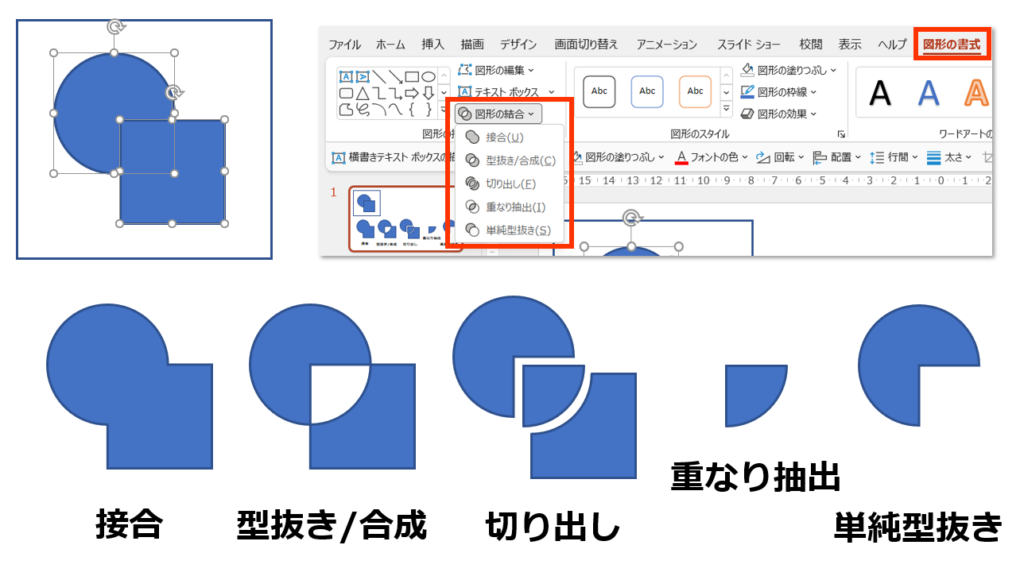
Excel で図形を結合・統合する方法と使い方について解説します。この記事では、図形の結合 と 図形の統合 の機能を使用して、複数の図形を結合して新しい図形を作成する方法を紹介します。さらに、図形の結合と統合の違いについても説明します。
図形の結合 と 図形の統合 は、Excel の強力な機能であり、複雑な図形を作成したり、既存の図形をカスタマイズしたりすることができます。これらの機能を活用することで、より効果的な図形を作成することができます。
この記事では、図形の結合 と 図形の統合 の基本的な使い方から、実際の使用例までを解説します。Excel の初心者から上級者まで、誰でもこの記事を参考にして図形の結合と統合をマスターすることができます。
Excelで図形を結合・統合する機能
Excelで図形を結合・統合する機能は、図形の結合と図形の統合の2つの方法があります。図形の結合は、複数の図形を1つの図形に結合する機能です。結合された図形は、1つの図形として扱われます。図形の統合は、複数の図形を1つの図形に統合する機能です。統合された図形は、元の図形の形状を保持しながら、1つの図形として扱われます。
これらの機能を使用することで、より複雑な図形を作成したり、既存の図形をカスタマイズしたりすることができます。たとえば、複数の四角形を結合して、複雑な形状の図形を作成することができます。また、既存の図形に新しい図形を統合して、カスタマイズした図形を作成することもできます。
図形の結合と図形の統合の違いは、結合後の図形の扱い方にあります。図形の結合では、結合された図形は1つの図形として扱われます。一方、図形の統合では、統合された図形は元の図形の形状を保持しながら、1つの図形として扱われます。したがって、図形の結合と図形の統合のどちらを使用するかは、図形の用途と目的によって決まります。
図形を結合・統合する手順
図形の結合 と 図形の統合 は、Excel で複数の図形を 1 つの図形にまとめる機能です。ワークシート上に結合する図形を配置し、結合する図形をすべて選択します。次に、挿入タブの「図形」をクリックし、「図形の結合」または「図形の統合」を選択します。
この操作により、選択した図形が 1 つの図形に結合されます。結合された図形は、1 つの図形として扱うことができます。つまり、移動、リサイズ、回転、色の変更など、通常の図形と同じように操作できます。
図形の結合 と 図形の統合 の違いは、結合後の図形の扱い方にあります。図形の結合 を使用すると、結合された図形はそれぞれ個別の図形として編集できます。一方、図形の統合 を使用すると、結合された図形は 1 つの図形として統合され、個別の図形として編集することはできません。
図形の結合と統合の違い
図形の結合と図形の統合は、どちらも複数の図形を一つにまとめる機能ですが、結合後の図形の扱い方に違いがあります。図形の結合を使用すると、結合された図形は一つの図形として扱われますが、元の図形の編集は可能です。一方、図形の統合を使用すると、結合された図形は完全に一つの図形として統合され、元の図形の編集はできなくなります。
この違いは、図形の再編集の必要性によって選択する機能が変わってきます。元の図形を再編集する必要がある場合は、図形の結合を使用するのが適切です。一方、元の図形を再編集する必要がなく、完全に新しい図形を作成したい場合は、図形の統合を使用するのが適切です。
また、図形の結合と図形の統合の違いは、図形のプロパティの扱い方にも影響します。図形の結合を使用すると、結合された図形のプロパティは個別に保持されますが、図形の統合を使用すると、結合された図形のプロパティは統合された図形に引き継がれます。
図形の結合・統合の活用方法
図形の結合 と 図形の統合 は、Excel で複雑な図形を作成するための強力なツールです。これらの機能を活用することで、既存の図形をカスタマイズしたり、新しい図形を作成したりすることができます。たとえば、複数の図形を結合して、独自のロゴやアイコンを作成することができます。また、既存の図形を統合して、より複雑な図形を作成することもできます。
図形の結合 は、複数の図形を 1 つの図形に結合する機能です。結合された図形は、1 つの図形として扱われます。つまり、結合された図形を移動したり、サイズを変更したり、色を変更したりすることができます。図形の統合 は、複数の図形を 1 つの図形に統合する機能です。統合された図形は、1 つの図形として扱われますが、元の図形の形状は保持されます。
これらの機能を活用することで、Excel で作成できる図形の範囲が広がります。たとえば、複数の図形を結合して、3D の図形を作成することができます。また、既存の図形を統合して、より複雑な図形を作成することもできます。
まとめ
Excelで図形を結合・統合する方法は、ワークシート上で複数の図形を結合して新しい図形を作成する機能です。この機能を活用することで、より複雑な図形を作成したり、既存の図形をカスタマイズしたりすることができます。
図形を結合するには、ワークシート上に結合する図形を配置し、結合する図形をすべて選択します。その後、挿入タブの「図形」をクリックし、「図形の結合」または「図形の統合」を選択します。図形の結合と統合の違いは、結合後の図形の扱い方にあります。
図形の結合を選択すると、結合した図形は1つの図形として扱われます。つまり、結合した図形を移動したり、サイズを変更したりすることができます。一方、図形の統合を選択すると、結合した図形はそれぞれ個別の図形として扱われます。つまり、結合した図形を個別に移動したり、サイズを変更したりすることができます。
この機能を活用することで、より複雑な図形を作成したり、既存の図形をカスタマイズしたりすることができます。例えば、複数の図形を結合して新しいロゴを作成したり、既存の図形をカスタマイズして新しいアイコンを作成したりすることができます。
まとめ
Excelで図形を結合・統合する方法は、ワークシート上で複数の図形を結合して新しい図形を作成する機能です。この機能を活用することで、より複雑な図形を作成したり、既存の図形をカスタマイズしたりすることができます。
よくある質問
Excelで図形を結合する方法は?
Excelで図形を結合するには、図形の結合ツールを使用します。まず、結合したい図形を選択し、次に「ホーム」タブの「挿入」グループの「図形」ボタンをクリックします。次に、「図形の結合」ツールを選択し、結合したい図形を選択して結合します。結合された図形は、1つの図形として扱われます。
Excelで図形を統合する方法は?
Excelで図形を統合するには、図形のグループ化ツールを使用します。まず、統合したい図形を選択し、次に「ホーム」タブの「挿入」グループの「図形」ボタンをクリックします。次に、「図形のグループ化」ツールを選択し、統合したい図形を選択して統合します。統合された図形は、1つの図形として扱われます。
図形の結合と統合の違いは?
図形の結合と統合は、どちらも複数の図形を1つの図形として扱う方法ですが、結合は複数の図形を1つの図形に結合し、統合は複数の図形を1つの図形にグループ化します。結合された図形は、元の図形の形状を失いますが、統合された図形は、元の図形の形状を保持します。
図形の結合と統合を解除する方法は?
図形の結合と統合を解除するには、図形の分離ツールを使用します。まず、結合または統合された図形を選択し、次に「ホーム」タブの「挿入」グループの「図形」ボタンをクリックします。次に、「図形の分離」ツールを選択し、結合または統合された図形を分離します。分離された図形は、元の図形として扱われます。
コメントを残す
コメントを投稿するにはログインしてください。
関連ブログ記事