
Excelで0を表示する方法 - カスタム書式設定の使い方

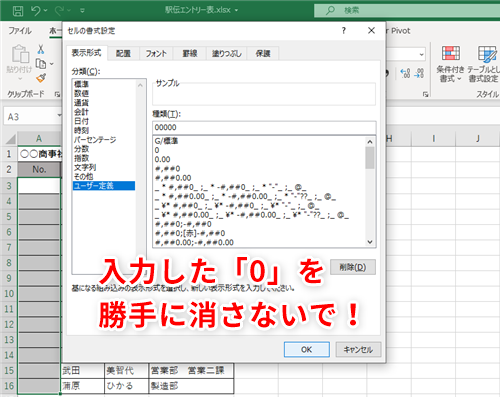
Excel で 0 を表示する方法について説明します。デフォルト設定では、セルが空白になってしまう場合がありますが、セルの カスタム書式設定 を活用することで、数値の 0 を正確に表現することができます。この記事では、カスタム書式設定 の使い方を中心に、Excel で 0 を表示する方法について詳しく説明します。
Excel を使用する際に、セル内の数値が 0 になると、空白になってしまうことがあります。これは、デフォルト設定で 0 が非表示になっているためです。しかし、カスタム書式設定 を使用することで、0 を表示させることができます。さらに、カスタム書式設定 を使用して、数字の前に 0 を表示させることもできます。
この記事では、Excel で 0 を表示する方法について詳しく説明します。また、カスタム書式設定 を使用して、0 を表示しないようにする方法、0 をハイフンで表示する方法、0 を空白で表示する方法についても説明します。
Excelで0を表示する必要性
Excelで0を表示する必要性は、データの正確性と信頼性を確保するために非常に重要です。デフォルト設定では、セルが空白になってしまう場合がありますが、これはデータの解釈に誤りを招く可能性があります。特に、数値データを扱う場合、0の表示はデータの意味を大きく変える可能性があります。
たとえば、売上データを分析する場合、0の表示は売上の absence を示す可能性がありますが、空白のセルはデータの欠損を示す可能性があります。このような違いは、ビジネス上の意思決定に大きな影響を与える可能性があります。したがって、Excelで0を表示する方法を知ることは、データの正確性と信頼性を確保するために不可欠です。
Excelでは、カスタム書式設定を使用して、数値の0を正確に表現することができます。カスタム書式設定を使用することで、0を表示する方法を柔軟に設定することができます。以下では、カスタム書式設定を使用して0を表示する方法について詳しく説明します。
セルの書式設定を変更する方法
セルの書式設定を変更することで、Excelで0を表示することができます。デフォルト設定では、セルが空白になってしまう場合がありますが、カスタム書式設定を活用することで、数値の0を正確に表現することができます。
セルの書式設定を開くには、セルを選択し、右クリックして「セルの書式設定」を選択します。ここで、数値タブを選択し、カスタムを選択します。次に、タイプボックスに「0」と入力します。これにより、セル内の数値が0の場合でも、0が表示されるようになります。
また、カスタム書式を使用して、数字の前に0を表示させることもできます。たとえば、電話番号や郵便番号などの数字に0を付ける場合に便利です。さらに、Excelで0を表示しないようにする方法、0をハイフンで表示する方法、0を空白で表示する方法についても、カスタム書式設定を活用することで実現できます。
カスタム書式設定の使い方
カスタム書式設定を使用することで、Excelで0を表示する方法を実現することができます。デフォルト設定では、セルが空白になってしまう場合がありますが、セルの書式設定を活用することで、数値の0を正確に表現することができます。
セルの書式設定を開くことで、数値タブを選択し、さらにカスタムを選択することができます。ここで、タイプボックスに「0」と入力することで、セル内の数値が0の場合でも、0が表示されるようになります。この方法は、データの正確性を保つために非常に役立ちます。
また、カスタム書式を使用して、数字の前に0を表示させることもできます。たとえば、電話番号や郵便番号などのデータを扱う場合に便利です。さらに、Excelで0を表示しないようにする方法、0をハイフンで表示する方法、0を空白で表示する方法についても、カスタム書式設定を使用することで実現することができます。
数値の0を正確に表現する方法
Excelで数値の0を正確に表現するには、カスタム書式設定を活用する必要があります。デフォルト設定では、セルが空白になってしまう場合がありますが、セルの書式設定を変更することで、数値の0を正確に表現することができます。
セルの書式設定を開くには、セルを選択し、右クリックして「セルの書式設定」を選択します。次に、数値タブを選択し、カスタムを選択します。ここで、タイプボックスに「0」と入力します。これにより、セル内の数値が0の場合でも、0が表示されるようになります。
また、カスタム書式を使用して、数字の前に0を表示させることもできます。たとえば、電話番号や郵便番号などの数字に0を付ける必要がある場合に便利です。さらに、Excelで0を表示しないようにする方法、0をハイフンで表示する方法、0を空白で表示する方法についても、カスタム書式設定を活用することで実現できます。
Excelで0を表示しないようにする方法
Excelで0を表示しないようにする方法は、セルの書式設定を変更することで実現できます。デフォルト設定では、セル内の数値が0の場合、セルは空白になってしまうことがありますが、カスタム書式設定を使用することで、この動作を変更することができます。
セルの書式設定を開き、数値タブを選択します。次に、カスタムを選択し、タイプボックスに「#;;」と入力します。「#」は、数値が0以外の場合に表示される書式を指定します。セミコロン以降の部分は、数値が0の場合に表示される書式を指定しますが、この場合は何も入力しないため、0は表示されません。OKをクリックして変更を適用すると、セル内の数値が0の場合、セルは空白になります。
この方法は、データの表示を簡潔にするために役立ちますが、データの正確性を確保する必要がある場合は、0を表示するように設定することをお勧めします。
0をハイフンや空白で表示する方法
Excelで0を表示する方法を紹介しましたが、0をハイフンや空白で表示する方法もあります。カスタム書式設定を使用することで、0を任意の文字で表示することができます。たとえば、0をハイフンで表示したい場合は、カスタム書式設定のタイプボックスに「-」と入力します。これにより、セル内の数値が0の場合、ハイフンが表示されるようになります。
同様に、0を空白で表示したい場合は、カスタム書式設定のタイプボックスに空白を入力します。これにより、セル内の数値が0の場合、空白が表示されるようになります。ただし、空白を入力する場合は、セル内の数値が空白と区別がつかないため、注意が必要です。
また、カスタム書式設定を使用することで、0を任意の文字で表示することができます。たとえば、0を「なし」と表示したい場合は、カスタム書式設定のタイプボックスに「なし」と入力します。これにより、セル内の数値が0の場合、「なし」が表示されるようになります。
まとめ
Excelで0を表示する方法 - カスタム書式設定の使い方
Excelでは、デフォルト設定ではセル内の数値が0の場合、空白になってしまうことがあります。しかし、カスタム書式設定を活用することで、数値の0を正確に表現することができます。セルの書式設定を変更することで、0を表示させることができます。
セルの書式設定を開くには、セルを選択し、ホームタブのセルの書式設定ボタンをクリックします。次に、数値タブを選択し、カスタムを選択します。ここで、タイプボックスに「0」と入力し、OKをクリックして変更を適用します。これにより、セル内の数値が0の場合でも、0が表示されるようになります。
また、カスタム書式を使用して、数字の前に0を表示させることもできます。たとえば、電話番号や郵便番号などの数字に0を付ける必要がある場合に便利です。さらに、Excelで0を表示しないようにする方法、0をハイフンで表示する方法、0を空白で表示する方法についても、カスタム書式設定を活用することで実現できます。
まとめ
この記事では、Excelで0を表示する方法について説明しました。カスタム書式設定を活用することで、数値の0を正確に表現することができます。また、数字の前に0を表示させる方法や、0を表示しないようにする方法についても説明しました。これらの方法を活用することで、Excelでのデータの表現をより正確にできるようになります。
よくある質問
Excelで0を表示する方法は何ですか?
Excelで0を表示する方法は、カスタム書式設定を使用することです。カスタム書式設定では、セルの値が0の場合に表示する形式を指定できます。たとえば、セルの値が0の場合に「-」や「0」などの任意の文字を表示することができます。まず、セルを選択し、「ホーム」タブの「数値」グループの「書式設定」ボタンをクリックします。次に、「書式設定」ダイアログボックスの「数値」タブで、「カスタム」書式設定を選択し、「0」を表示する形式を指定します。
カスタム書式設定の使い方は難しいですか?
カスタム書式設定の使い方は、初めての場合は少し難しいかもしれませんが、基本的な概念を理解すれば簡単に使えるようになります。まず、書式設定コードを理解する必要があります。書式設定コードは、セルの値が0の場合に表示する形式を指定するために使用されます。たとえば、「0;0;0;@」という書式設定コードは、セルの値が0の場合に「0」を表示し、セルの値が負の場合に「-」を表示します。書式設定コードを理解すれば、カスタム書式設定を自由に使えるようになります。
Excelで0を表示する方法は、条件付き書式設定でも可能ですか?
はい、Excelで0を表示する方法は、条件付き書式設定でも可能です。条件付き書式設定では、セルの値が特定の条件を満たした場合に、指定した形式を適用できます。たとえば、セルの値が0の場合に、セルの背景色を変更することができます。条件付き書式設定は、カスタム書式設定よりも簡単に使える場合がありますが、カスタム書式設定ほど柔軟性はありません。
カスタム書式設定は、他のExcelの機能と組み合わせることができますか?
はい、カスタム書式設定は、他のExcelの機能と組み合わせることができます。たとえば、関数と組み合わせることで、セルの値を計算し、結果に応じて形式を適用できます。また、グラフと組み合わせることで、グラフのデータをカスタム書式設定で表示することができます。カスタム書式設定は、他のExcelの機能と組み合わせることで、より高度なデータ分析と表示が可能になります。
コメントを残す
コメントを投稿するにはログインしてください。
関連ブログ記事