
Excelで時間の引き算:TIME関数やSUBTRACT関数を使った作業時間の計算方法

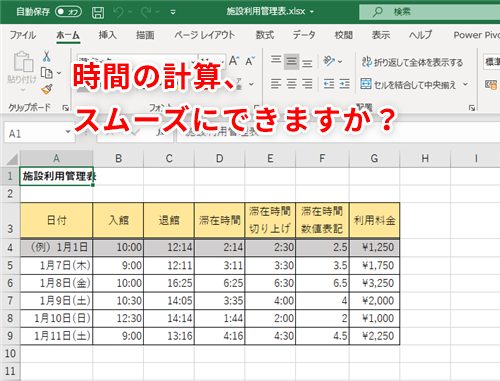
Excel で時間の引き算を行う方法を解説します。この記事では、TIME関数 や SUBTRACT関数 を利用して行うことができる時間の引き算の方法を紹介します。具体的な例を通じて、作業時間の計算方法 や時間データの扱い方などを説明します。
時間の引き算 は、TIME関数 や SUBTRACT関数 を利用して行うことができます。たとえば、TIME関数 を使った時間の引き算の例として、=TIME(10, 30, 0) – TIME(8, 0, 0) = 2:30 という式があります。また、SUBTRACT関数 を使った時間の引き算の例として、=SUBTRACT(TIME(10, 30, 0), TIME(8, 0, 0)) = 2:30 という式があります。
この記事では、これらの関数を利用して行うことができる時間の引き算の方法を詳しく解説します。また、時間の引き算で負の値を扱う場合の注意点や、労働時間の計算 における時間の引き算の応用などについても説明します。
TIME関数を使った時間の引き算方法
TIME関数は、時間の引き算を行う際に非常に便利な関数です。時間の引き算は、TIME関数を利用して行うことができます。具体的な例を通じて、作業時間の計算方法や時間データの扱い方などを紹介します。
例えば、始業時間が8:00、終業時間が10:30の場合、作業時間を計算するには、TIME関数を利用して次の式を入力します:=TIME(10, 30, 0) – TIME(8, 0, 0) = 2:30。この式では、TIME関数を利用して始業時間と終業時間を指定し、引き算を行って作業時間を計算しています。
また、TIME関数を利用して時間の引き算を行う場合、時間のデータを正しく入力する必要があります。時間のデータは、HH:MM:SSの形式で入力する必要があります。例えば、10:30の場合、TIME(10, 30, 0)と入力します。
SUBTRACT関数を使った時間の引き算方法
SUBTRACT関数を使った時間の引き算方法は、非常に簡単です。まず、引き算を行いたい二つの時間をセルに入力します。次に、結果を表示させたいセルに式を入力します。式の書き方は、=SUBTRACT(終了時間, 開始時間)です。たとえば、開始時間が8:00、終了時間が10:30の場合、式は=SUBTRACT(TIME(10, 30, 0), TIME(8, 0, 0))となります。
この式を入力し、Enterキーを押すと、結果が表示されます。結果は、時間の差分です。この例では、結果は2:30となります。SUBTRACT関数は、時間の引き算を行うための便利な関数です。
また、SUBTRACT関数を使った時間の引き算で負の値を扱う場合、セルの書式設定を変更する必要があります。具体的には、「ホーム」タブの「数値」グループにある「書式設定」の「セルの書式設定」をクリックし、「数値」タブで「カスタム」を選択し、「タイプ」ボックスに「[h]:mm:ss」と入力し、「OK」をクリックします。これにより、負の値を正しく表示することができます。
時間の引き算で負の値を扱う方法
時間の引き算を行う際に、負の値を扱う場合が発生することがあります。この場合、セルの書式設定を変更する必要があります。具体的には、「ホーム」タブの「数値」グループにある「書式設定」の「セルの書式設定」をクリックし、「数値」タブで「カスタム」を選択し、「タイプ」ボックスに「[h]:mm:ss」と入力し、「OK」をクリックします。これにより、負の値を正しく表示することができます。
また、時間データを扱う際には、時間の単位を正しく設定する必要があります。例えば、時間を「時:分」形式で入力する場合、セルの書式設定を「時:分」に設定する必要があります。そうしないと、時間の引き算でVALUEエラーが発生する可能性があります。
TIME関数やSUBTRACT関数を利用して時間の引き算を行う場合も、時間データの単位を正しく設定する必要があります。例えば、TIME関数を利用して時間の引き算を行う場合、時間を「時:分:秒」形式で入力する必要があります。そうしないと、時間の引き算でVALUEエラーが発生する可能性があります。
労働時間の計算方法
労働時間の計算は、始業時間と終業時間の引き算を行うことで行うことができます。TIME関数やSUBTRACT関数を利用して、労働時間の計算を行うことができます。具体的には、始業時間と終業時間をセルに入力し、結果を表示させたいセルに引き算の式を入力し、Enterキーを押すことで結果が表示されます。
例えば、始業時間が8:00、終業時間が10:30の場合、TIME関数を利用して労働時間の計算を行うことができます。式は=TIME(10, 30, 0) - TIME(8, 0, 0)となり、結果は2:30となります。また、SUBTRACT関数を利用して労働時間の計算を行うこともできます。式は=SUBTRACT(TIME(10, 30, 0), TIME(8, 0, 0))となり、結果は2:30となります。
休憩時間を考慮した労働時間の計算も可能です。休憩時間をセルに入力し、労働時間から休憩時間を引き算することで、実際の労働時間を計算することができます。例えば、休憩時間が30分の場合、式は=TIME(10, 30, 0) - TIME(8, 0, 0) - TIME(0, 30, 0)となり、結果は2:00となります。
休憩時間を考慮した労働時間の計算方法
休憩時間を考慮した労働時間の計算方法は、労働時間の計算に加えて休憩時間を差し引くことで行うことができます。具体的には、労働時間の計算式に休憩時間を引く式を加えることで行うことができます。例えば、始業時間が9:00、終業時間が17:00、休憩時間が12:00から13:00の場合、労働時間の計算式は=TIME(17, 0, 0) - TIME(9, 0, 0) - (TIME(13, 0, 0) - TIME(12, 0, 0))となります。
この式では、始業時間と終業時間の差を計算し、休憩時間を差し引いて労働時間を計算しています。休憩時間を考慮した労働時間の計算は、労働時間の管理や給与の計算に役立ちます。
また、休憩時間を考慮した労働時間の計算では、TIME関数やSUBTRACT関数を利用することができます。TIME関数は、時間を表す値を返す関数であり、SUBTRACT関数は、2つの値の差を計算する関数です。これらの関数を利用することで、労働時間の計算を簡単に行うことができます。
エクセルで時間の引き算の基本的な流れ
エクセルで時間の引き算を行う場合、TIME関数やSUBTRACT関数を利用して行うことができます。時間の引き算は、基本的に二つの時間をセルに入力し、結果を表示させたいセルに引き算の式を入力し、Enterキーを押すことで結果が表示されます。
時間の引き算を行う場合、まずは時間を入力するセルの書式設定を確認する必要があります。時間を入力するセルの書式設定が正しくない場合、VALUEエラーが発生する可能性があります。時間を入力するセルの書式設定を確認し、時間に設定することで解決することができます。
エクセルで時間の引き算を行う場合、TIME関数を利用して行うことができます。TIME関数は、時間を指定する関数であり、時間の引き算を行う場合に便利です。例えば、=TIME(10, 30, 0) – TIME(8, 0, 0)という式を入力すると、2時間30分という結果が表示されます。同様に、SUBTRACT関数を利用して時間の引き算を行うこともできます。
時間の引き算でVALUEエラーが発生した場合の対処方法
VALUEエラーは、エクセルで時間の引き算を行う際に発生することがあります。このエラーは、時間を入力するセルの書式設定が不正であることが原因です。時間の引き算でVALUEエラーが発生した場合、時間を入力するセルの書式設定を確認し、時間に設定することで解決することができます。
具体的には、「ホーム」タブの「数値」グループにある「書式設定」の「セルの書式設定」をクリックし、「数値」タブで「時間」を選択し、「OK」をクリックします。これにより、セルの書式設定が時間に設定され、VALUEエラーが解決されます。
また、時間の引き算でVALUEエラーが発生する原因として、時間を入力する際に不正な形式で入力していることが挙げられます。時間を入力する際には、「時:分」形式や「時.分」形式など、正しい形式で入力する必要があります。
エクセルで作業時間の合計を計算する方法
エクセルで作業時間の合計を計算する方法は、SUM関数を利用して行うことができます。時間の入力方法は、「時:分」形式や「時.分」形式などがあります。例えば、セルA1に「08:00」と入力し、セルA2に「12:00」と入力した場合、セルA3に「=SUM(A1:A2)」と入力すると、合計時間が表示されます。
また、時間の合計を計算する際には、時間の書式設定に注意する必要があります。時間の書式設定を変更するには、「ホーム」タブの「数値」グループにある「書式設定」の「セルの書式設定」をクリックし、「数値」タブで「カスタム」を選択し、「タイプ」ボックスに「[h]:mm:ss」と入力し、「OK」をクリックします。
エクセルで作業時間の合計を計算する際には、休憩時間を考慮する必要があります。休憩時間を考慮するには、休憩時間を別のセルに入力し、合計時間から休憩時間を引く必要があります。例えば、セルA1に「08:00」と入力し、セルA2に「12:00」と入力し、セルA3に「01:00」と入力した場合、セルA4に「=SUM(A1:A2)-A3」と入力すると、休憩時間を考慮した合計時間が表示されます。
まとめ
Excelで時間の引き算を行う方法を解説しました。時間の引き算は、TIME関数やSUBTRACT関数を利用して行うことができます。具体的な例を通じて、作業時間の計算方法や時間データの扱い方などを紹介しました。
TIME関数を使った時間の引き算の例では、=TIME(10, 30, 0) – TIME(8, 0, 0) = 2:30という式を使用しました。また、SUBTRACT関数を使った時間の引き算の例では、=SUBTRACT(TIME(10, 30, 0), TIME(8, 0, 0)) = 2:30という式を使用しました。
時間の引き算で負の値を扱う場合、セルの書式設定を変更する必要があります。具体的には、「ホーム」タブの「数値」グループにある「書式設定」の「セルの書式設定」をクリックし、「数値」タブで「カスタム」を選択し、「タイプ」ボックスに「[h]:mm:ss」と入力し、「OK」をクリックします。
労働時間の計算は、始業時間と終業時間の引き算を行うことで行うことができます。休憩時間を考慮した労働時間の計算も可能です。Excelで時間の引き算は、TIME関数やHOUR、MINUTE、SECOND関数などを利用して行うことができます。
よくある質問
Excelで時間の引き算はどのように行いますか?
Excelで時間の引き算を行うには、TIME関数やSUBTRACT関数を使用します。TIME関数は、指定した時間を返します。たとえば、=TIME(12,30,0)と入力すると、12時30分を表す時間が返されます。SUBTRACT関数は、2つの時間の差を計算します。たとえば、=SUBTRACT(A1,B1)と入力すると、A1セルとB1セルの時間の差が返されます。ただし、SUBTRACT関数はExcel 2013以降で使用可能です。
TIME関数を使用して作業時間を計算する方法を教えてください。
TIME関数を使用して作業時間を計算するには、次の手順を実行します。まず、作業開始時間と作業終了時間をそれぞれセルに入力します。次に、=TIME(終了時間の時間,終了時間の分,終了時間の秒)-TIME(開始時間の時間,開始時間の分,開始時間の秒)と入力します。たとえば、作業開始時間が9時00分、作業終了時間が17時30分の場合、=TIME(17,30,0)-TIME(9,0,0)と入力します。これにより、作業時間が返されます。
SUBTRACT関数を使用して作業時間を計算する方法を教えてください。
SUBTRACT関数を使用して作業時間を計算するには、次の手順を実行します。まず、作業開始時間と作業終了時間をそれぞれセルに入力します。次に、=SUBTRACT(終了時間,開始時間)と入力します。たとえば、作業開始時間がA1セル、作業終了時間がB1セルの場合、=SUBTRACT(B1,A1)と入力します。これにより、作業時間が返されます。
Excelで時間の引き算を行う際に注意すべき点はありますか?
Excelで時間の引き算を行う際には、時間の表現方法に注意する必要があります。Excelでは、時間は24時間制で表されます。したがって、12時を超える時間を入力する場合は、24時間制に変換する必要があります。たとえば、13時30分を入力する場合は、13:30と入力します。また、時間の差の単位にも注意する必要があります。時間の差は、秒単位で返されます。したがって、時間単位や分単位で表現する場合は、適切な変換を行う必要があります。
コメントを残す
コメントを投稿するにはログインしてください。
関連ブログ記事