
ExcelにHTMLデータを貼り付ける方法とテキスト形式の貼り付け手順

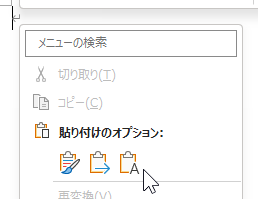
ExcelにHTMLデータを貼り付ける方法について解説します。この記事では、HTMLコードをExcelのセルに貼り付けるための手順を紹介します。また、テキスト形式で貼り付ける方法や、Wordを経由して貼り付ける方法などについても触れます。
Excelは表計算ソフトウェアとして広く利用されていますが、HTMLデータを取り扱う場合には、少し手間がかかることがあります。ただし、適切な手順を踏めば、HTMLコードをExcelのセルに簡単に貼り付けることができます。この記事では、その手順を詳しく解説します。
この記事を読むことで、ExcelにHTMLデータを貼り付ける方法をマスターし、より効率的に表計算を行うことができるようになるでしょう。
HTMLデータをExcelに貼り付ける方法
HTMLデータをExcelに貼り付ける方法について解説します。Excelは基本的にテキストデータや数値データを扱うソフトウェアですが、HTMLコードを使用することで、テーブルや画像などのデータを貼り付けることができます。ただし、Excelに直接HTMLコードを貼り付けることはできません。そこで、VBAコードを使用して、ExcelにHTMLデータを貼り付ける方法を紹介します。
まず、HTMLコードを準備します。テキストエディタやHTMLエディタを使って、HTMLコードを作成します。次に、Excelでマクロを有効にします。マクロを有効にすると、VBAコードを実行できるようになります。VBAコードを入力し、実行すると、HTMLコードをExcelのセルに貼り付けることができます。
この方法を使用することで、HTMLデータをExcelに貼り付けることができます。ただし、VBAコードの入力が必要になるため、初心者には少し難しいかもしれません。そこで、次の段落では、テキスト形式で貼り付ける方法を紹介します。
HTMLコードの準備
HTMLコードの準備は、ExcelにHTMLデータを貼り付けるための最初のステップです。テキストエディタやHTMLエディタを使って、必要なHTMLコードを作成します。HTMLコードには、タグや属性などが含まれます。これらの要素を正しく組み合わせることで、Excelに貼り付けるためのHTMLデータを準備することができます。
HTMLコードを作成する際には、Excelの仕様に合わせて作成する必要があります。たとえば、Excelではテーブル形式のデータを容易に取り込むことができるため、HTMLコードではテーブル形式でデータを構造化することが推奨されます。また、CSSやJavaScriptなどのコードも含めることができますが、Excelではこれらのコードが正常に動作するとは限らないため、注意が必要です。
HTMLコードが完成したら、次のステップに進むことができます。ExcelにHTMLコードを貼り付けるには、VBAコードやWebクエリ機能などを利用する必要があります。これらの方法については、後述します。
Excelのマクロ有効化とVBAコードの入力
ExcelにHTMLデータを貼り付けるためには、マクロを有効にする必要があります。マクロを有効にすることで、VBAコードを実行し、HTMLデータをExcelのセルに貼り付けることができます。マクロを有効にするには、Excelの「ファイル」メニューから「オプション」を選択し、「セキュリティセンター」の「マクロの設定」を選択します。ここで、「すべてのマクロを有効にする」を選択し、「OK」をクリックします。
マクロを有効にしたら、VBAコードを入力する必要があります。VBAコードは、Excelの「開発」タブから「Visual Basic」を選択し、「モジュール」を挿入することで入力できます。モジュールにVBAコードを入力し、「実行」をクリックすると、HTMLデータをExcelのセルに貼り付けることができます。VBAコードは、HTMLデータを解析し、Excelのセルにデータを貼り付けるための命令を含みます。
VBAコードを入力する際には、HTMLデータの構造とExcelのセルの形式を考慮する必要があります。HTMLデータの構造に応じて、VBAコードを調整し、Excelのセルにデータを正確に貼り付ける必要があります。
HTMLコードの貼り付け手順
HTMLコードの貼り付けを行うには、まずExcelのセルにHTMLコードを貼り付けるための準備が必要です。テキストエディタやHTMLエディタを使ってHTMLコードを作成し、コピーします。次に、Excelでマクロを有効にすると、HTMLコードを貼り付けるためのVBAコードを実行できます。
VBAコードを入力するには、Excelの「開発」タブを開き、「Visual Basic」をクリックします。次に、「モジュール」を挿入し、VBAコードを入力します。VBAコードを実行すると、HTMLコードをExcelのセルに貼り付けることができます。
HTMLコードの貼り付けが完了したら、データが正確に反映されているか確認します。HTMLコードがExcelのセルに貼り付けられたら、データの整形や加工を行うことができます。また、Excelの機能を利用して、データの分析やグラフの作成を行うこともできます。
テキスト形式でHTMLデータを貼り付ける方法
テキスト形式でHTMLデータを貼り付ける方法は、Excelのセルに直接HTMLコードを貼り付けることです。この方法は、HTMLコードをテキストエディタやHTMLエディタで作成し、Excelのセルにコピー&ペーストするだけです。ただし、この方法では、HTMLコードがそのままセルに貼り付けられるため、HTMLタグが表示される場合があります。
この方法を使用するには、ExcelのセルにHTMLコードを貼り付ける前に、セルの形式をテキストに変更する必要があります。そうしないと、HTMLコードがセルに貼り付けられるときに、自動フォーマットが適用され、意図しない結果になる場合があります。テキスト形式に変更することで、HTMLコードがそのままセルに貼り付けられ、HTMLタグが表示されないようになります。
ただし、この方法では、HTMLコードのスタイルやレイアウトが保持されない場合があります。HTMLコードのスタイルやレイアウトを保持したい場合は、他の方法を使用する必要があります。
Wordを経由してHTMLデータを貼り付ける方法
Wordを経由してHTMLデータをExcelに貼り付ける方法は、HTMLコードをWordに貼り付けてから、WordのデータをExcelに貼り付けるという手順です。まず、HTMLコードをテキストエディタやHTMLエディタで作成します。次に、Wordを起動し、HTMLコードをWordの文書に貼り付けます。Wordは、HTMLコードを自動的に解釈して、フォーマットされたテキストに変換します。
この方法のメリットは、HTMLコードを直接Excelに貼り付ける方法に比べて、手順が簡単で、Excelのマクロを有効にする必要がないことです。また、Wordのテキスト編集機能を利用して、HTMLコードを編集することもできます。ただし、この方法のデメリットは、WordのデータをExcelに貼り付ける際に、フォーマットが崩れる可能性があることです。
Wordを経由してHTMLデータをExcelに貼り付けるには、WordのデータをExcelにコピー&ペーストするだけです。Excelは、Wordのデータを自動的に解釈して、セルに貼り付けます。この方法は、HTMLコードをExcelに貼り付けるための簡単な方法として利用できます。
ExcelのWebクエリ機能を利用する方法
ExcelのWebクエリ機能を利用することで、HTMLデータを簡単に貼り付けることができます。この機能は、Webクエリと呼ばれ、Excelのデータをインターネット上のデータソースに接続することができます。Webクエリ機能を利用するには、まずExcelの「データ」タブを開き、「Webクエリ」をクリックします。
次に、Webクエリウィザードが表示されます。ここで、HTMLデータのURLを入力し、「接続」をクリックします。すると、Excelは指定されたURLからデータを取得し、セルに貼り付けます。この方法は、HTMLデータを定期的に更新する必要がある場合に便利です。
また、Webクエリ機能を利用することで、HTMLデータをテーブル形式で貼り付けることもできます。これは、データを整理しやすくするため、非常に便利です。ただし、Webクエリ機能を利用するには、Excelのバージョンが2013以降である必要があります。
HTMLファイルをExcelに張り付ける方法
HTMLファイルをExcelに張り付ける方法は、Excelのインポート機能を利用することで実現できます。まず、Excelを開き、データタブを選択します。次に、外部データの取得をクリックし、HTMLファイルを選択します。ここで、張り付けるHTMLファイルを選択し、インポートをクリックします。
すると、HTMLファイルの内容がExcelのセルに張り付けられます。ただし、HTMLファイルの内容が複雑な場合、Excelで正確に表示されない可能性があります。そのため、HTMLファイルの内容を簡略化するか、Excelのテキスト形式で張り付けることをお勧めします。
また、HTMLファイルをExcelに張り付ける方法として、Wordを経由して張り付ける方法もあります。まず、HTMLファイルをWordで開き、Wordの内容をExcelにコピーします。次に、Excelで貼り付けをクリックし、テキスト形式を選択します。すると、HTMLファイルの内容がExcelのセルに張り付けられます。
まとめ
ExcelにHTMLデータを貼り付ける方法は、VBAコードを利用することで実現できます。まず、HTMLコードの準備が必要です。テキストエディタやHTMLエディタを使ってHTMLコードを作成します。次に、Excelでマクロを有効にすると、HTMLコードを貼り付けるためのVBAコードを実行できます。
VBAコードを入力することで、HTMLコードをExcelのセルに貼り付けることができます。ただし、HTMLコードがExcelのセルに貼り付けられたら、データが正確に反映されているか確認する必要があります。データの確認は、貼り付けられたHTMLコードがExcelの機能と互換性があるかどうかを確認するために重要です。
また、ExcelにHTMLコードを貼り付ける方法として、テキスト形式で貼り付ける方法もあります。この方法は、HTMLコードをテキスト形式に変換してからExcelに貼り付けることで実現できます。ただし、この方法ではHTMLコードのフォーマットが失われる可能性があります。したがって、データの整理と編集が必要になる場合があります。
まとめ
ExcelにHTMLデータを貼り付ける方法は、VBAコードやテキスト形式の貼り付けなど、さまざまな方法があります。ただし、どの方法を選択するかは、データの種類と目的によって異なります。したがって、データの特性と目的を考慮して、適切な方法を選択する必要があります。
よくある質問
ExcelにHTMLデータを貼り付ける方法は何ですか?
ExcelにHTMLデータを貼り付ける方法は、HTMLデータのコピーとExcelの「テキストの貼り付け」機能を使用する方法です。まず、HTMLデータをコピーします。その後、Excelを開き、データを貼り付けるセルを選択します。次に、「ホーム」タブの「クリップボード」グループにある「貼り付け」ボタンをクリックし、「テキストの貼り付け」を選択します。すると、「テキストの貼り付け」ウィンドウが表示されます。このウィンドウで、「HTML」を選択し、「OK」ボタンをクリックすると、HTMLデータがExcelに貼り付けられます。
ExcelにHTMLデータを貼り付けたときに、レイアウトが崩れるのはなぜですか?
ExcelにHTMLデータを貼り付けたときに、レイアウトが崩れるのは、HTMLデータの構造とExcelのセル幅が一致しないためです。HTMLデータには、テーブルや画像などの要素が含まれており、これらの要素の幅がExcelのセル幅よりも大きい場合、レイアウトが崩れます。さらに、HTMLデータにCSSスタイルが適用されている場合、Excelでそのスタイルが正しく解釈されない可能性があります。そのため、レイアウトが崩れることを避けるには、HTMLデータを貼り付ける前に、テキスト形式に変換することをお勧めします。
ExcelにHTMLデータをテキスト形式で貼り付ける方法は何ですか?
ExcelにHTMLデータをテキスト形式で貼り付ける方法は、「テキストの貼り付け」機能を使用する方法です。まず、HTMLデータをコピーします。その後、Excelを開き、データを貼り付けるセルを選択します。次に、「ホーム」タブの「クリップボード」グループにある「貼り付け」ボタンをクリックし、「テキストの貼り付け」を選択します。すると、「テキストの貼り付け」ウィンドウが表示されます。このウィンドウで、「プレーンテキスト」を選択し、「OK」ボタンをクリックすると、HTMLデータがテキスト形式でExcelに貼り付けられます。
ExcelにHTMLデータをテキスト形式で貼り付けたときに、改行が失われるのはなぜですか?
ExcelにHTMLデータをテキスト形式で貼り付けたときに、改行が失われるのは、テキスト形式の貼り付けの際に、改行コードが失われるためです。HTMLデータには、<br>タグや<p>タグなどの改行要素が含まれており、これらの要素がテキスト形式に変換される際に、改行コードが失われます。そのため、改行を保持するには、テキスト形式の貼り付けの際に、「改行を保持する」オプションを選択することをお勧めします。
コメントを残す
コメントを投稿するにはログインしてください。
関連ブログ記事