
PDFをExcelに変換する方法とツール:ビジネスシーンでの活用

PDFをExcelに変換する方法は、ビジネスシーンで非常に重要な作業の一つです。多くの企業では、データをPDF形式で共有していますが、編集や分析のためにExcel形式に変換する必要があります。この記事では、PDFからExcelへのデータ変換の重要性と方法について解説し、ビジネスシーンでの活用について考えてみます。
PDF形式のデータをExcelで編集できる形式に変換するには、オンラインの変換ツールや専用のソフトウェアを使用することができます。また、Adobe AcrobatなどのPDF作成ソフトも変換に使用できます。ただし、変換の品質は、変換に使用するツールやソフトウェアによって異なります。したがって、適切なツールやソフトウェアを選定することが重要です。
この記事では、PDFからExcelへのデータ変換の方法とツールについて詳しく解説します。また、ビジネスシーンでの活用についても考えてみます。
ビジネスシーンでのPDFからExcelへのデータ変換の重要性
ビジネスシーンでは、データの正確性と効率的なデータ処理が非常に重要です。PDF形式のデータは、編集が困難で、データの抽出や分析が難しいことがあります。一方、Excelは、データの編集、分析、グラフ化などが容易なため、ビジネスシーンでのデータ処理に広く使用されています。したがって、PDFからExcelへのデータ変換は、ビジネスシーンでのデータ処理の効率化と正確性の向上に役立ちます。
また、PDFからExcelへのデータ変換は、自動化や一元化にも役立ちます。例えば、PDF形式のデータをExcelに変換して、自動的にグラフや表を作成することができます。また、複数のPDFファイルをExcelに変換して、一元化されたデータベースを作成することもできます。これにより、データの管理や分析が容易になり、ビジネスシーンでの意思決定に役立ちます。
さらに、PDFからExcelへのデータ変換は、コラボレーションにも役立ちます。Excelは、複数人で同時に編集できるため、チームでのデータ処理や分析が容易になります。また、Excelのデータを共有することで、チームメンバー間でのコミュニケーションが改善され、ビジネスシーンでのプロジェクトの進捗がスムーズになります。
PDFをExcelに変換する方法
PDFをExcelに変換する方法は、ビジネスシーンで非常に重要な作業です。多くの企業では、PDF形式のデータをExcelで編集できる形式に変換する必要があります。これは、データの分析や加工を行うために、Excelの機能を活用するためです。PDFをExcelに変換する方法には、オンラインの変換ツール、専用のソフトウェア、Adobe AcrobatなどのPDF作成ソフトがあります。
オンラインの変換ツールは、手軽に使用できるため、多くのユーザーに人気があります。ただし、変換の品質は、ツールによって異なります。専用のソフトウェアは、より高度な変換機能を提供しますが、コストがかかる場合があります。Adobe Acrobatは、PDF作成ソフトとして広く使用されており、PDFをExcelに変換する機能も提供しています。
変換後のデータは、Excelで開いて編集することができますが、編集に際しては注意が必要です。データの形式やレイアウトが崩れる場合があります。したがって、変換作業の効率化には、変換ツールやソフトウェアを適切に選定し、作業手順を整理することが重要です。
オンラインの変換ツールを使用する方法
オンラインの変換ツールを使用する方法は、PDFをExcelに変換する最も簡単な方法のひとつです。オンラインの変換ツールは、クラウドベースのサービスであり、ユーザーは自分のコンピューターにソフトウェアをインストールする必要がありません。オンラインの変換ツールは、アップロードしたPDFファイルを自動的にExcelファイルに変換し、ユーザーは変換されたファイルをダウンロードすることができます。
オンラインの変換ツールの利点は、手軽に使用できることです。ユーザーは、オンラインの変換ツールのウェブサイトにアクセスし、PDFファイルをアップロードするだけで、変換作業が完了します。また、オンラインの変換ツールは、無料のサービスを提供していることが多く、ユーザーは追加のコストを負担する必要がありません。
ただし、オンラインの変換ツールには、セキュリティに関する懸念があります。オンラインの変換ツールにアップロードしたPDFファイルには、機密情報が含まれている場合があります。ユーザーは、オンラインの変換ツールのセキュリティを十分に確認する必要があります。
専用のソフトウェアを使用する方法
専用のソフトウェアを使用する方法は、PDFからExcelへのデータ変換の最も一般的な方法です。Adobe AcrobatやPDFelementなどのソフトウェアは、PDFファイルを直接Excelファイルに変換する機能を提供しています。これらのソフトウェアは、PDFファイルのレイアウトやフォーマットを保持しながら、データをExcelに変換することができます。
専用のソフトウェアを使用する方法の利点は、変換の品質が高いことです。OCR(光学文字認識)技術を使用することで、PDFファイル内のテキストや表を正確に認識し、Excelに変換することができます。また、ソフトウェアはPDFファイルのセキュリティ機能もサポートしているため、パスワードで保護されたPDFファイルも変換することができます。
ただし、専用のソフトウェアを使用する方法には、ソフトウェアの購入やサブスクリプションが必要になる場合があります。また、ソフトウェアのインストールや設定も必要になるため、初めて使用する場合は多少の時間がかかる可能性があります。
Adobe Acrobatを使用する方法
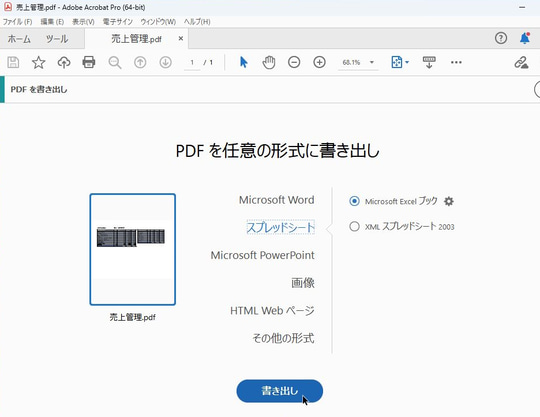
Adobe Acrobatを使用する方法は、PDFをExcelに変換する最も一般的な方法のひとつです。Adobe Acrobatは、PDFを作成、編集、変換するための強力なツールです。PDFをExcelに変換するには、Adobe Acrobatの「エクスポート」機能を使用します。この機能により、PDFのデータをExcelで編集できる形式に変換できます。
変換の手順は、まずAdobe AcrobatでPDFファイルを開きます。次に、「エクスポート」メニューを選択し、「スプレッドシート」を選択します。すると、変換オプションのダイアログボックスが表示されます。ここで、変換の設定を選択し、「エクスポート」ボタンをクリックします。変換が完了すると、Excelファイルが生成されます。
Adobe Acrobatを使用する方法の利点は、変換の品質が高いことです。特に、テーブルやグラフなどの複雑なデータを含むPDFファイルを変換する場合、Adobe Acrobatは優れた結果を提供します。ただし、Adobe Acrobatは有料のソフトウェアであるため、利用にはライセンスが必要です。
変換後のデータの編集と注意点
データ変換を行った後、Excelで開いて編集することができます。しかし、編集に際しては注意が必要です。変換されたデータは、元のPDFファイルのレイアウトやフォーマットが保持されない場合があります。特に、テーブルデータやグラフなどの複雑なデータは、変換後に正しく表示されない可能性があります。
したがって、編集前にデータを確認し、必要に応じてデータ整理やフォーマット調整を行うことが重要です。また、変換ツールやソフトウェアによっては、データの損失やエラーが発生する可能性があります。したがって、編集前にデータのバックアップを取ることが推奨されます。
編集作業においては、Excelの機能を活用することができます。例えば、データのフィルタリングやソート、グラフの作成など、Excelの機能を使用することで、データの分析や可視化が容易になります。ただし、編集作業においては、元のデータの整合性と一貫性を保つことが重要です。
変換作業の効率化のためのツールと手順
ビジネスシーンでは、PDF形式のデータをExcelで編集できる形式に変換する必要があります。この変換作業を効率化するためには、適切なツールと手順を選択することが重要です。PDF変換ツールを使用することで、PDFファイルをExcel形式に簡単に変換することができます。
オンラインの変換ツールは、手軽に使用できるため人気があります。オンラインツールを使用することで、ソフトウェアのインストールや設定の手間を省くことができます。また、Adobe AcrobatなどのPDF作成ソフトも、PDFをExcelに変換する機能を備えています。これらのツールを使用することで、変換作業を効率化することができます。
変換作業の効率化には、作業手順の整理も重要です。変換するPDFファイルを整理し、変換後のデータを確認することで、作業の品質を向上させることができます。また、自動化ツールを使用することで、変換作業を自動化することもできます。これにより、作業時間を短縮し、生産性を向上させることができます。
まとめ
PDFをExcelに変換する方法は、ビジネスシーンでのデータ活用に非常に重要です。多くの企業では、PDF形式のデータをExcelで編集できる形式に変換する必要があります。これは、データの分析や加工を行うために不可欠です。PDFからExcelへのデータ変換は、データの再利用性を高め、ビジネス上の意思決定を支援するために役立ちます。
オンラインの変換ツールや専用のソフトウェアを使用することで、PDFをExcelに変換することができます。Adobe AcrobatなどのPDF作成ソフトも、変換機能を備えています。ただし、変換の品質は、変換に使用するツールやソフトウェアによって異なります。したがって、変換ツールやソフトウェアを適切に選定することが重要です。
変換後のデータは、Excelで開いて編集することができますが、編集に際しては注意が必要です。データの整合性を保つために、変換後のデータを慎重に確認する必要があります。変換作業の効率化には、変換ツールやソフトウェアを適切に選定し、作業手順を整理することが重要です。
よくある質問
PDFをExcelに変換する方法は何がありますか?
PDFをExcelに変換する方法は、オンラインツールを利用する方法と、ソフトウェアをインストールする方法があります。オンラインツールを利用する方法は、PDFをアップロードして、Excelファイルに変換するという手順で行います。ソフトウェアをインストールする方法は、PDF変換ソフトをインストールして、PDFファイルを読み込んで変換するという手順で行います。どちらの方法も、数分で変換が可能です。
ビジネスシーンでPDFをExcelに変換するツールは何が使われますか?
ビジネスシーンでPDFをExcelに変換するツールとして、Adobe AcrobatやSmallPDFなどのオンラインツールが使われています。また、Microsoft ExcelのPDFインポート機能も利用されています。これらのツールは、PDFファイルを簡単に変換できるため、ビジネスシーンでよく利用されています。
PDFをExcelに変換する際に注意すべき点は何ですか?
PDFをExcelに変換する際に注意すべき点は、レイアウトの崩れやデータの不正確さです。変換する際に、元のPDFファイルのレイアウトが崩れないように注意する必要があります。また、データの不正確さを避けるために、変換後のExcelファイルを慎重に確認する必要があります。
PDFをExcelに変換するツールの料金はどれくらいですか?
PDFをExcelに変換するツールの料金は、無料から有料まで様々です。オンラインツールの場合、無料で利用できるものもありますが、有料のものもあります。ソフトウェアをインストールする場合、一回払いのものもありますが、定期的なサブスクリプションのものもあります。料金は、ツールの機能や利用頻度によって異なります。
コメントを残す
コメントを投稿するにはログインしてください。
関連ブログ記事