
Excel でセル文字を結合する方法:&演算子、CONCATENATE関数、TEXTJOIN関数の使い方

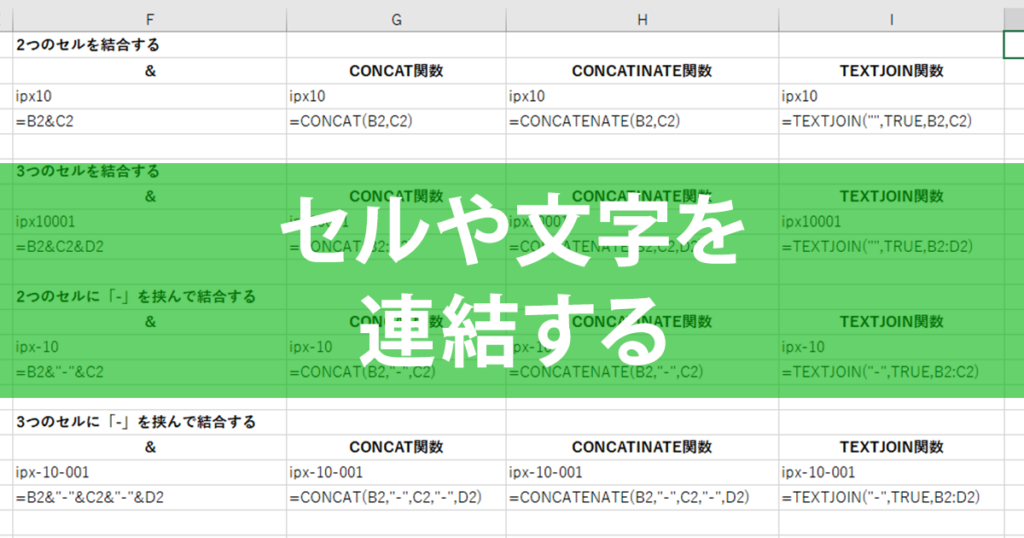
Excel でセルの文字を結合する方法にはいくつかの方法があります。この記事では、&演算子、CONCATENATE関数、TEXTJOIN関数の使い方について解説します。これらの方法を使用して、複数のセルの文字列を結合することができます。また、区切り文字を入れたり、改行を入れたりする方法についても触れます。
セルの文字を結合することは、データの処理や分析において非常に重要な作業です。たとえば、名前と住所を結合して、顧客情報を整理することができます。また、商品名と価格を結合して、商品情報を表示することもできます。Excel では、これらの作業を簡単に実行できる方法を提供しています。
この記事では、&演算子、CONCATENATE関数、TEXTJOIN関数の基本的な使い方から、応用的な使い方まで解説します。また、パワークエリ機能や VLOOKUP関数 と組み合わせて結合する方法についても触れます。
&演算子を使用して文字列を結合する方法
&演算子を使用して文字列を結合する方法は、Excel で最も簡単な方法のひとつです。セルの文字列を結合するには、セルの文字列の間に「&」を挿入します。たとえば、A1 セルに「こんにちは」、B1 セルに「世界」という文字列がある場合、A1 セルと B1 セルの文字列を結合するには、次の式を使用します。
=A1 & B1
この式を別のセルに入力すると、「こんにちは世界」という文字列が表示されます。また、区切り文字を入れるには、「&」の間に区切り文字を挿入します。たとえば、A1 セルと B1 セルの文字列をカンマで区切るには、次の式を使用します。
=A1 & "," & B1
この式を別のセルに入力すると、「こんにちは,世界」という文字列が表示されます。
&演算子を使用して文字列を結合する方法は、簡単で直感的ですが、複数のセルの文字列を結合する場合は、式が長くなります。そのため、複数のセルの文字列を結合する場合は、CONCATENATE関数やTEXTJOIN関数を使用することがおすすめです。
CONCATENATE関数を使用して文字列を結合する方法
CONCATENATE関数は、複数のセルの文字列を結合するために使用されます。この関数は、引数として結合する文字列を指定し、区切り文字を追加することもできます。たとえば、セルA1に「こんにちは」、セルB1に「世界」という文字列がある場合、CONCATENATE関数を使用してこれらの文字列を結合することができます。
式は次のようになります:=CONCATENATE(A1, " ", B1)。この式をセルC1に入力すると、セルC1には「こんにちは 世界」という文字列が表示されます。区切り文字を追加するには、引数として指定することができます。たとえば、=CONCATENATE(A1, "、", B1)とすると、セルC1には「こんにちは、世界」という文字列が表示されます。
CONCATENATE関数は、複数のセルの文字列を結合するために使用することができますが、Excel 2019以降ではTEXTJOIN関数に置き換えられています。ただし、CONCATENATE関数は引き続き使用可能であり、下位バージョンのExcelでも使用することができます。
TEXTJOIN関数を使用して文字列を結合する方法
TEXTJOIN関数は、Excel 2019 以降のバージョンで利用可能な関数です。この関数を使用すると、複数のセルの文字列を結合することができます。TEXTJOIN関数の基本的な構文は、TEXTJOIN(区切り文字, 真偽値, 文字列1, [文字列2], ...)です。区切り文字には、結合する文字列の間に挿入する文字を指定します。真偽値には、空のセルを無視するかどうかを指定します。
たとえば、A1 セルに「こんにちは」、B1 セルに「世界」という文字列があり、これらをカンマで結合したい場合、TEXTJOIN(",", TRUE, A1, B1) と入力します。すると、「こんにちは, 世界」という文字列が返されます。TEXTJOIN関数は、複数のセルの文字列を結合する場合に便利です。
また、TEXTJOIN関数は、パワークエリ機能と組み合わせて使用することもできます。パワークエリ機能を使用すると、データを変換したり、結合したりすることができます。TEXTJOIN関数とパワークエリ機能を組み合わせて使用すると、より複雑なデータ操作が可能になります。
パワークエリ機能とVLOOKUP関数を使用して文字列を結合する方法
パワークエリ機能とVLOOKUP関数を使用して文字列を結合する方法は、データの結合と検索を同時に行うことができるため、非常に便利です。まず、パワークエリ機能を使用してデータを取得し、次にVLOOKUP関数を使用して結合するデータを検索します。
たとえば、名前と部署のデータが別々のテーブルにあり、名前と部署を結合して表示したい場合、パワークエリ機能を使用して名前と部署のデータを取得し、次にVLOOKUP関数を使用して名前に対応する部署を検索し、結合することができます。
この方法は、データの結合と検索を同時に行うことができるため、データの処理が複雑な場合に非常に役立ちます。また、パワークエリ機能とVLOOKUP関数を組み合わせることで、データの結合と検索を自動化することができるため、作業の効率化にもつながります。
区切り文字を入れて文字列を結合する方法
区切り文字を入れて文字列を結合する場合、「&」演算子または「CONCATENATE」関数を使用する際に、区切り文字を引数として追加します。たとえば、セルA1に「こんにちは」、セルB1に「世界」という文字列があり、これらの文字列をコンマで区切って結合したい場合、「=A1 & "," & B1」という式を使用します。
また、「CONCATENATE」関数を使用する場合は、「=CONCATENATE(A1, ",", B1)」という式を使用します。どちらの方法でも、セルA1とセルB1の文字列がコンマで区切られて結合されます。
TEXTJOIN関数を使用する場合は、「=TEXTJOIN(",", TRUE, A1, B1)」という式を使用します。この場合、セルA1とセルB1の文字列がコンマで区切られて結合されます。TRUEを指定することで、空のセルを無視することができます。
結合した文字列を別のセルに表示する方法
結合した文字列を別のセルに表示するには、結合した式を目的のセルに入力します。たとえば、A1 セルと B1 セルの文字列を結合して C1 セルに表示するには、C1 セルに =A1&B1 という式を入力します。&演算子を使用して文字列を結合する方法は、シンプルで便利です。
また、CONCATENATE関数を使用して複数のセルの文字列を結合することもできます。たとえば、A1 セル、B1 セル、C1 セルの文字列を結合して D1 セルに表示するには、D1 セルに =CONCATENATE(A1,B1,C1) という式を入力します。CONCATENATE関数は、複数の引数を取ることができるため、複数のセルの文字列を結合するのに便利です。
TEXTJOIN関数を使用して複数のセルの文字列を結合することもできます。たとえば、A1 セル、B1 セル、C1 セルの文字列を結合して D1 セルに表示するには、D1 セルに =TEXTJOIN(" ",TRUE,A1,B1,C1) という式を入力します。TEXTJOIN関数は、区切り文字を指定することができるため、結合した文字列に区切り文字を入れることができます。
改行を入れて文字列を結合する方法
改行を入れて文字列を結合する場合、「&」演算子や「CONCATENATE」関数を使用する際に、「CHAR(10)」関数を使用します。「CHAR(10)」関数は、指定された文字コードに対応する文字を返します。この場合、改行を表す文字コード「10」を指定します。
たとえば、セルA1に「こんにちは」、セルA2に「世界」という文字列があり、これらを改行を入れて結合したい場合、次の式を使用します。
=A1&CHAR(10)&A2
または
=CONCATENATE(A1,CHAR(10),A2)
これらの式を使用すると、改行を入れて文字列を結合することができます。ただし、セルの自動改行が有効になっていない場合、改行は表示されないため、セルの自動改行を有効にする必要があります。
まとめ
Excel でセル文字を結合する方法 にはいくつかの方法があります。まず、「&」演算子を使用して文字列を結合する方法があります。この方法は、シンプルで直感的であり、複数のセルの文字列を結合することができます。たとえば、A1 セルに「こんにちは」、B1 セルに「世界」という文字列がある場合、「=A1&B1」という式を使用して、2 つの文字列を結合することができます。
また、「CONCATENATE」関数や「TEXTJOIN」関数を使用して複数のセルの文字列を結合することもできます。これらの関数は、複数の引数を取ることができ、区切り文字を指定することもできます。たとえば、「=CONCATENATE(A1,B1)」や「=TEXTJOIN(" ",TRUE,A1,B1)」という式を使用して、2 つの文字列を結合することができます。
さらに、パワークエリ機能や VLOOKUP 関数と「&」を組み合わせて結合することもできます。これらの方法は、より複雑な結合処理を行うことができます。たとえば、VLOOKUP 関数を使用して、別のテーブルから値を取得し、それを「&」演算子で結合することができます。
区切り文字を入れるには、「&」演算子または「CONCATENATE」関数を使用する際に、区切り文字を引数として追加します。たとえば、「=A1&" "&B1」という式を使用して、2 つの文字列を結合し、間にスペースを入れることができます。結合した文字列を別のセルに表示するには、結合した式を目的のセルに入力します。改行を入れるには、「CHAR(10)」関数を使用します。
よくある質問
Excel でセル文字を結合する方法は何ですか?
Excel でセル文字を結合する方法には、&演算子、CONCATENATE関数、TEXTJOIN関数の 3 つがあります。&演算子は、セル文字を結合する最も簡単な方法です。たとえば、A1 セルに「こんにちは」、B1 セルに「世界」という文字が入っている場合、C1 セルに「=A1&B1」と入力すると、「こんにちは世界」という文字が表示されます。CONCATENATE関数は、複数のセル文字を結合する場合に使用します。たとえば、A1 セルに「こんにちは」、B1 セルに「世界」、C1 セルに「!」という文字が入っている場合、D1 セルに「=CONCATENATE(A1,B1,C1)」と入力すると、「こんにちは世界!」という文字が表示されます。TEXTJOIN関数は、セル文字を結合する際に区切り文字を指定する場合に使用します。たとえば、A1 セルに「こんにちは」、B1 セルに「世界」、C1 セルに「!」という文字が入っている場合、D1 セルに「=TEXTJOIN(" ",TRUE,A1:C1)」と入力すると、「こんにちは 世界!」という文字が表示されます。
&演算子とCONCATENATE関数の違いは何ですか?
&演算子とCONCATENATE関数の主な違いは、使用方法と機能です。&演算子は、セル文字を結合する最も簡単な方法ですが、複数のセル文字を結合する場合には、CONCATENATE関数を使用する必要があります。CONCATENATE関数は、複数のセル文字を結合する場合に使用しますが、区切り文字を指定することはできません。&演算子は、区切り文字を指定することができますが、複数のセル文字を結合する場合には、複雑な式を使用する必要があります。
TEXTJOIN関数の使い方はどうですか?
TEXTJOIN関数は、セル文字を結合する際に区切り文字を指定する場合に使用します。TEXTJOIN関数の使い方は、次のとおりです。まず、区切り文字を指定します。次に、TRUE または FALSE を指定します。TRUE の場合、空白セルは無視されます。FALSE の場合、空白セルは無視されません。最後に、結合するセル範囲を指定します。たとえば、A1 セルに「こんにちは」、B1 セルに「世界」、C1 セルに「!」という文字が入っている場合、D1 セルに「=TEXTJOIN(" ",TRUE,A1:C1)」と入力すると、「こんにちは 世界!」という文字が表示されます。
CONCATENATE関数は何故使わなくなりましたか?
CONCATENATE関数は、Excel 2019 以降では使用できなくなりました。代わりに、TEXTJOIN関数が使用できるようになりました。TEXTJOIN関数は、CONCATENATE関数と同じ機能を持ち、さらに区切り文字を指定することができます。したがって、CONCATENATE関数は、Excel 2019 以降では使用する必要はありません。
コメントを残す
コメントを投稿するにはログインしてください。
関連ブログ記事