
Excelで年度を表示する方法 - YEAR関数の使い方と例

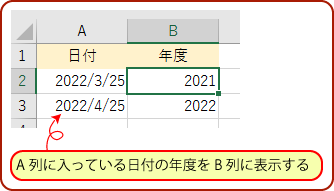
Excel で年度を表示する方法を探している方は、YEAR関数 を使用することができます。この関数は、指定した日付から年を抽出することができる便利な関数です。この記事では、YEAR関数 の使い方と例を紹介し、年度の計算やデータの整理が簡単に行える方法をご案内します。
YEAR関数 は、日付のシリアル番号から年を抽出することができます。日付のシリアル番号とは、Excel で日付を表すために使用される数値です。例えば、2023年4月1日は、Excel では 44951 というシリアル番号で表されます。YEAR関数 を使用することで、このシリアル番号から年を抽出することができます。
この記事では、YEAR関数 の基本的な使い方と例を紹介します。また、YEAR関数 を他の関数と組み合わせて使用する方法もご案内します。Excel で年度を表示する方法を探している方は、この記事を参考にしてください。
YEAR関数とは
YEAR関数は、Excelで使用できる便利な関数の一つです。この関数は、指定した日付から年を抽出することができます。例えば、セルに「2023/4/1」という日付が入力されている場合、YEAR関数を使用して年を抽出することができます。
YEAR関数の書式は「YEAR(シリアル番号)」です。シリアル番号は日付のシリアル番号を表します。日付のシリアル番号とは、Excelが日付を内部で表現する方法で、1900年1月1日を1として、1日ずつ増加していきます。したがって、YEAR関数に日付のシリアル番号を指定することで、年を抽出することができます。
YEAR関数は、他の関数と組み合わせて使用することで、より複雑な計算やデータの整理が可能になります。例えば、YEAR関数とMONTH関数を組み合わせて使用することで、指定した日付の年と月を抽出することができます。
YEAR関数の書式と使い方
YEAR関数は、指定した日付から年を抽出することができる便利な関数です。この関数を利用することで、年度の計算やデータの整理が簡単に行えます。YEAR関数の書式は「YEAR(シリアル番号)」で、シリアル番号は日付のシリアル番号を表します。日付のシリアル番号は、エクセルが日付を内部的に表現する方法で、1900年1月1日を1として、1日ずつ増加します。
例として、セルA1に「2023/4/1」という日付が入力されている場合、「=YEAR(A1)」という式を入力すると、結果として「2023」と表示されます。このように、YEAR関数を使用することで、日付から年を簡単に抽出することができます。また、YEAR関数は、他の関数と組み合わせて使用することで、より複雑な計算やデータの整理が可能になります。
YEAR関数の例と結果
YEAR関数は、指定した日付から年を抽出することができる便利な関数です。この関数を利用することで、年度の計算やデータの整理が簡単に行えます。YEAR関数の書式は「YEAR(シリアル番号)」で、シリアル番号は日付のシリアル番号を表します。
例として、セルA1に「2023/4/1」という日付が入力されている場合、「=YEAR(A1)」という式を入力すると、結果として「2023」と表示されます。このように、YEAR関数を使用することで、指定した日付から年を簡単に抽出することができます。
また、YEAR関数は、他の関数と組み合わせて使用することで、より複雑な計算やデータの整理が可能になります。ただし、引数に日付以外の値を指定した場合、エラー値「#VALUE!」が返されます。また、1900年3月1日以前の日付を指定した場合、エラー値「#NUM!」が返されますのでご注意ください。
YEAR関数の注意点とエラー値
YEAR関数を使用する際には、日付の形式に注意する必要があります。YEAR関数は、日付のシリアル番号を引数として受け取りますが、日付以外の値を指定した場合、エラー値「#VALUE!」が返されます。また、1900年3月1日以前の日付を指定した場合、エラー値「#NUM!」が返されます。
YEAR関数は、日付のシリアル番号を正しく認識する必要があります。日付のシリアル番号は、エクセルが日付を内部的に表現する方法であり、日付を数値として扱います。したがって、日付のシリアル番号を正しく指定する必要があります。
YEAR関数を使用する際には、日付の整理にも注意する必要があります。日付の整理が不正確な場合、YEAR関数が正しく機能しない可能性があります。したがって、日付の整理を正しく行う必要があります。
YEAR関数の応用と組み合わせ
YEAR関数は、単独で使用するだけでなく、他の関数と組み合わせて使用することで、より複雑な計算やデータの整理が可能になります。たとえば、MONTH関数やDAY関数と組み合わせて使用することで、日付から月や日を抽出することができます。また、IF関数やIFS関数と組み合わせて使用することで、条件に基づいて年度を表示することができます。
たとえば、セルA1に「2023/4/1」という日付が入力されている場合、「=YEAR(A1)&"年"&MONTH(A1)&"月"&DAY(A1)&"日"」という式を入力すると、結果として「2023年4月1日」と表示されます。このように、YEAR関数を他の関数と組み合わせて使用することで、より柔軟なデータの整理が可能になります。
また、YEAR関数を使用して年度を表示する場合、TEXT関数を使用して表示形式を指定することもできます。たとえば、「=TEXT(YEAR(A1),"####")」という式を入力すると、結果として「2023」と表示されますが、表示形式を指定することで、年度を任意の形式で表示することができます。
まとめ
YEAR関数を使用することで、エクセルで年度を表示する方法が簡単に実現できます。この関数は、指定した日付から年を抽出することができるため、年度の計算やデータの整理に役立ちます。YEAR関数の書式は「YEAR(シリアル番号)」で、シリアル番号は日付のシリアル番号を表します。
例として、セルA1に「2023/4/1」という日付が入力されている場合、「=YEAR(A1)」という式を入力すると、結果として「2023」と表示されます。このように、YEAR関数を利用することで、年度の計算やデータの整理が簡単に行えます。また、YEAR関数は、他の関数と組み合わせて使用することで、より複雑な計算やデータの整理が可能になります。
ただし、引数に日付以外の値を指定した場合、エラー値「#VALUE!」が返されます。また、1900年3月1日以前の日付を指定した場合、エラー値「#NUM!」が返されますのでご注意ください。したがって、YEAR関数を使用する際には、引数の値を正しく指定することが重要です。
まとめ
この記事では、エクセルで年度を表示する方法として、YEAR関数の使い方と例を紹介しました。YEAR関数は、指定した日付から年を抽出することができる便利な関数です。この関数を利用することで、年度の計算やデータの整理が簡単に行えます。
よくある質問
Excelで年度を表示する方法は何ですか?
Excelで年度を表示する方法は、YEAR関数を使用することです。YEAR関数は、指定された日付から年度を抽出します。たとえば、セルA1に日付「2022/07/01」が入っている場合、=YEAR(A1)と入力すると、セルには「2022」と表示されます。また、TEXT関数を使用して、日付を指定された形式で表示することもできます。たとえば、=TEXT(A1,"yyyy")と入力すると、セルには「2022」と表示されます。
YEAR関数の使い方はどうですか?
YEAR関数の使い方は、=YEAR(日付)と入力するだけです。日付は、セルに直接入力するか、別のセルを参照することができます。たとえば、セルA1に日付「2022/07/01」が入っている場合、=YEAR(A1)と入力すると、セルには「2022」と表示されます。また、日付を直接入力することもできます。たとえば、=YEAR("2022/07/01")と入力すると、セルには「2022」と表示されます。
Excelで年度を表示する際に注意すべき点は何ですか?
Excelで年度を表示する際に注意すべき点は、日付の形式です。日付の形式が正しくない場合、YEAR関数が正しく動作しないことがあります。たとえば、セルA1に日付「2022/07/01」が入っている場合、=YEAR(A1)と入力すると、セルには「2022」と表示されますが、日付の形式が「2022年7月1日」のように、和暦の形式になっている場合、YEAR関数が正しく動作しないことがあります。
Excelで年度を表示する方法は、他の方法でも可能ですか?
Excelで年度を表示する方法は、YEAR関数の他にも、TEXT関数やDATEDIF関数を使用する方法もあります。たとえば、=TEXT(A1,"yyyy")と入力すると、セルには「2022」と表示されます。また、=DATEDIF(A1,"2022/01/01","y")と入力すると、セルには「2022」と表示されます。ただし、YEAR関数が最も簡単で便利な方法です。
コメントを残す
コメントを投稿するにはログインしてください。
関連ブログ記事