
Excelで複数シートの両面印刷ができない場合の解決策と設定方法

Excel で複数シートを両面印刷できない場合の対処法について説明します。この記事では、両面印刷ができない理由と解決策について詳しく説明し、Excel の印刷設定やプリンターの設定方法についても紹介します。
Excel で複数シートを両面印刷できない場合、プリンターの設定や Excel の印刷設定が適切でないことが原因として考えられます。プリンターの設定を確認し、両面印刷オプション が有効になっていることを確認することが重要です。また、Excel の印刷設定を確認し、複数シートを両面で印刷するオプションが選択されていることを確認することも必要です。
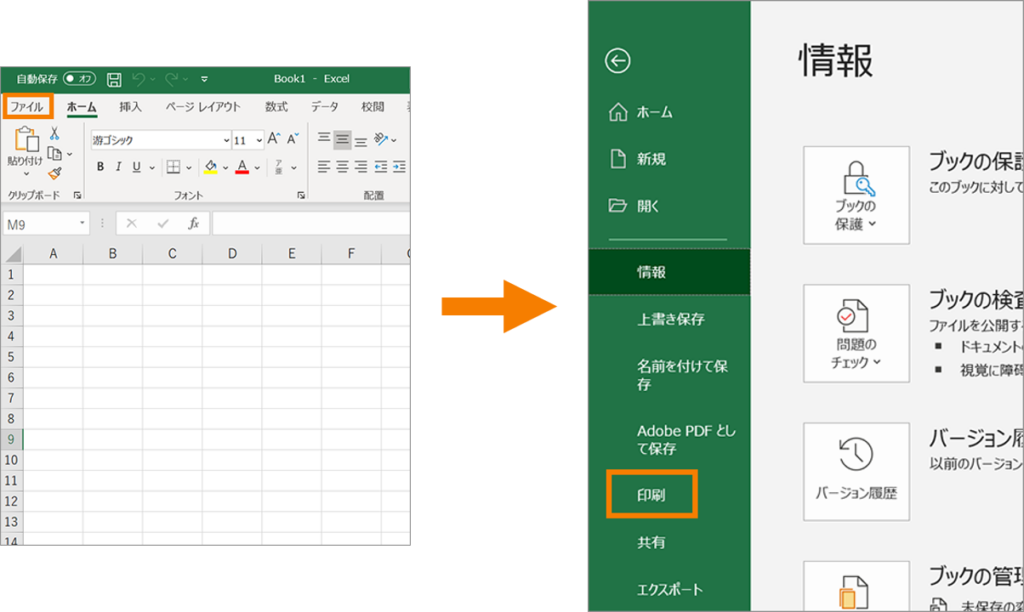
この記事では、Excel で複数シートを両面印刷する方法についても説明します。具体的な手順としては、印刷したいシートを開くこと、ファイルタブをクリックし、印刷を選択すること、プリンターのプロパティまたはプリンター設定をクリックすること、両面印刷オプション を選択し、必要に応じて綴じ方を設定することなどについて詳しく説明します。
Excelで複数シートの両面印刷ができない場合の原因
Excelで複数シートの両面印刷ができない場合、プリンターの設定やExcelの印刷設定が適切でないことが原因として考えられます。具体的には、プリンターの設定が両面印刷に対応していない場合や、プリンタドライバが古い場合、Excelの印刷設定が正しくない場合などが挙げられます。
また、プリンターのドライバーが古い場合、両面印刷ができない場合があります。プリンターのドライバーは、プリンターとコンピュータ間の通信を可能にするソフトウェアです。プリンターのドライバーが古い場合、プリンターの機能が正常に動作しない場合があります。
さらに、Excelのバージョンが古い場合も、両面印刷ができない場合があります。Excelのバージョンが古い場合、プリンターのドライバーとの互換性が低く、両面印刷ができない場合があります。したがって、Excelのバージョンを最新に更新することが重要です。
Excelで複数シートの両面印刷ができない場合の解決策
Excelで複数シートを両面印刷できない場合、プリンターの設定やExcelの印刷設定が適切でないことが原因として考えられます。まず、プリンターの設定を確認し、両面印刷オプションが有効になっていることを確認する必要があります。プリンターの設定は、プリンターのプロパティまたはプリンター設定から確認できます。
また、Excelの印刷設定も確認する必要があります。Excelの印刷設定は、ファイルタブをクリックし、印刷を選択することで確認できます。印刷設定では、複数シートを両面で印刷するオプションが選択されていることを確認する必要があります。さらに、プリンターのドライバーが古い場合も両面印刷ができない場合があります。したがって、プリンターのドライバーを最新バージョンに更新することが推奨されます。
Excel自体も最新バージョンに更新することが推奨されます。Excelの更新は、Microsoftの公式ウェブサイトからダウンロードできます。両面印刷に関する一般的なTipsやトラブルシューティングの方法も存在します。たとえば、プリンターの用紙設定や印刷の向きを確認することで、両面印刷の問題を解決できる場合があります。
プリンターの設定を確認する
Excelで複数シートの両面印刷ができない場合、まずプリンターの設定を確認する必要があります。プリンターの設定が両面印刷に対応していない場合、Excelで両面印刷を実行することはできません。プリンターの設定を確認するには、プリンターのプロパティまたはプリンター設定をクリックし、両面印刷オプションが有効になっていることを確認します。
プリンターの設定を確認する際には、プリンターのドライバーが最新バージョンに更新されていることも確認する必要があります。古いプリンタドライバは、両面印刷をサポートしていない可能性があります。プリンターのドライバーを更新するには、プリンターのメーカーのウェブサイトから最新バージョンのドライバーをダウンロードし、インストールします。
プリンターの設定を確認し、両面印刷オプションが有効になっていることを確認したら、Excelの印刷設定を確認する必要があります。Excelの印刷設定が正しくない場合、両面印刷ができない可能性があります。Excelの印刷設定を確認するには、ファイルタブをクリックし、印刷を選択し、プリンターのプロパティまたはプリンター設定をクリックします。
Excelの印刷設定を確認する
Excelで複数シートの両面印刷ができない場合、まずはExcelの印刷設定を確認する必要があります。印刷設定は、ファイルタブをクリックし、印刷を選択することでアクセスできます。ここで、プリンターのプロパティまたはプリンター設定をクリックし、両面印刷オプションが有効になっていることを確認します。
両面印刷オプションが有効になっていない場合、両面印刷を選択し、必要に応じて綴じ方を設定します。綴じ方の設定は、綴じ位置や綴じ方向などを選択することで行います。また、用紙の向きや用紙のサイズなども確認し、必要に応じて設定を変更します。
Excelの印刷設定を確認し、両面印刷オプションが有効になっていることを確認しても、まだ両面印刷ができない場合、プリンターの設定やプリンターのドライバーを確認する必要があります。プリンターの設定やプリンターのドライバーが古い場合、両面印刷ができない可能性があります。
プリンターのドライバーを更新する
プリンターのドライバーを更新することは、Excelで複数シートの両面印刷ができない場合の解決策の一つです。プリンターのドライバーが古いと、プリンターの機能が正常に動作しない可能性があります。特に、両面印刷のような特殊な印刷機能は、プリンターのドライバーが最新バージョンである必要があります。
プリンターのドライバーを更新するには、プリンターのメーカーのウェブサイトにアクセスし、最新バージョンのドライバーをダウンロードする必要があります。ダウンロードしたドライバーをインストールすると、プリンターの機能が更新され、Excelで複数シートの両面印刷ができるようになります。
また、プリンターのドライバーを更新する際には、プリンターのモデルとオペレーティングシステムが対応していることを確認する必要があります。対応していないドライバーをインストールすると、プリンターの機能が正常に動作しない可能性があります。
Excelを更新する
Excelで複数シートの両面印刷ができない場合、Excelのバージョンが古いことが原因である可能性があります。Microsoftは定期的にExcelの更新をリリースしており、これらの更新にはバグの修正や新しい機能の追加が含まれています。Excelを更新することで、両面印刷に関する問題が解決される可能性があります。
Excelを更新するには、Microsoft Officeの更新を確認する必要があります。Microsoft Officeの更新は、通常、Windows UpdateやMicrosoft Updateを通じて提供されます。更新を確認するには、ファイルタブをクリックし、アカウントを選択し、更新オプションをクリックします。更新が利用可能な場合は、更新をクリックして更新をインストールします。
Excelを更新した後、両面印刷を再度試してください。問題が解決されない場合は、他の解決策を試す必要があります。ただし、Excelを更新することで、多くの場合、両面印刷に関する問題が解決されるため、まずは更新を試してください。
Excelで複数シートを両面印刷する方法
Excelで複数シートを両面印刷する場合、まず印刷設定を確認する必要があります。ファイルタブをクリックし、印刷を選択すると、印刷設定画面が表示されます。この画面では、プリンターの選択、印刷範囲の設定、両面印刷の有効化などを行うことができます。
両面印刷を有効化するには、プリンターのプロパティまたはプリンター設定をクリックし、両面印刷オプションを選択する必要があります。さらに、必要に応じて綴じ方を設定することもできます。たとえば、左綴じや右綴じなど、綴じ方を選択することができます。
また、Excelで複数シートを両面印刷する場合、シートの並び順も重要です。シートの並び順を正しく設定しないと、印刷されたシートが正しく綴じられない可能性があります。したがって、シートの並び順を確認し、必要に応じて並び順を変更する必要があります。
Excelで両面印刷に関するTipsとトラブルシューティング
Excelで複数シートを両面印刷する際には、プリンターの設定とExcelの印刷設定が適切であることが重要です。両面印刷ができない場合の原因としては、プリンタの設定が両面印刷に対応していないこと、プリンタドライバが古いこと、Excelの印刷設定が正しくないことなどが挙げられます。
まず、プリンターの設定を確認する必要があります。プリンターのプロパティまたはプリンター設定を開き、両面印刷オプションが有効になっていることを確認します。両面印刷オプションが有効になっていない場合は、プリンターのドライバーを更新する必要がある場合があります。また、プリンターのドライバーを更新しても両面印刷ができない場合は、プリンターの設定をリセットする必要がある場合があります。
Excelの印刷設定も確認する必要があります。Excelの印刷設定を開き、複数シートを両面で印刷するオプションが選択されていることを確認します。複数シートを両面で印刷するオプションが選択されていない場合は、印刷設定を変更する必要があります。また、Excelのバージョンが古い場合は、Excelを更新する必要がある場合があります。
まとめ
Excelで複数シートの両面印刷ができない場合、プリンターの設定やExcelの印刷設定が適切でないことが原因として考えられます。まず、プリンターの設定を確認し、両面印刷オプションが有効になっていることを確認する必要があります。また、Excelの印刷設定も確認し、複数シートを両面で印刷するオプションが選択されていることを確認する必要があります。
両面印刷ができない場合の原因としては、プリンタの設定が両面印刷に対応していないこと、プリンタドライバが古いこと、Excelの印刷設定が正しくないことなどが挙げられます。これらの原因を解消することで、両面印刷が可能になるはずです。
両面印刷を実行するには、印刷したいシートを開き、ファイルタブをクリックし、印刷を選択します。その後、プリンターのプロパティまたはプリンター設定をクリックし、両面印刷オプションを選択し、必要に応じて綴じ方を設定します。これらの手順を実行することで、複数シートを両面で印刷することができます。
まとめ
Excelで複数シートの両面印刷ができない場合の解決策としては、プリンターの設定を確認し、Excelの印刷設定を確認し、プリンタドライバを更新し、Excelを更新することが挙げられます。これらの手順を実行することで、両面印刷が可能になるはずです。また、両面印刷を実行するには、印刷したいシートを開き、ファイルタブをクリックし、印刷を選択し、プリンターのプロパティまたはプリンター設定をクリックし、両面印刷オプションを選択し、必要に応じて綴じ方を設定する必要があります。
よくある質問
Excelで複数シートの両面印刷ができない場合の原因は何ですか?
Excelで複数シートの両面印刷ができない場合の原因は、印刷設定や用紙設定が正しく設定されていないことです。具体的には、印刷設定で「両面印刷」が有効になっていない場合や、用紙設定で用紙サイズや向きが正しく設定されていない場合などが考えられます。さらに、プリンタードライバーの設定も影響することがあります。プリンタードライバーの設定で両面印刷が有効になっていない場合も、Excelで複数シートの両面印刷ができない場合があります。
Excelで複数シートの両面印刷を設定する方法は何ですか?
Excelで複数シートの両面印刷を設定する方法は、「ファイル」メニューから「印刷」を選択し、「印刷設定」ダイアログボックスを開くことです。次に、「印刷設定」ダイアログボックスで「両面印刷」を有効にし、「用紙設定」で用紙サイズや向きを正しく設定します。さらに、「プリンタードライバー」の設定も確認し、「両面印刷」が有効になっていることを確認します。
Excelで複数シートの両面印刷ができない場合の解決策は何ですか?
Excelで複数シートの両面印刷ができない場合の解決策は、印刷設定や用紙設定を再確認することです。具体的には、「印刷設定」ダイアログボックスで「両面印刷」が有効になっていることを確認し、「用紙設定」で用紙サイズや向きが正しく設定されていることを確認します。さらに、プリンタードライバーの設定も確認し、「両面印刷」が有効になっていることを確認します。
Excelで複数シートの両面印刷を実行する際の注意点は何ですか?
Excelで複数シートの両面印刷を実行する際の注意点は、印刷順序や用紙の向きに注意することです。具体的には、印刷順序が正しく設定されていない場合や、用紙の向きが正しく設定されていない場合などが考えられます。さらに、プリンタードライバーの設定も影響することがあります。プリンタードライバーの設定で両面印刷が有効になっていない場合も、Excelで複数シートの両面印刷ができない場合があります。
コメントを残す
コメントを投稿するにはログインしてください。
関連ブログ記事